iPhoneの「ストレージの空き領域がありません」を今すぐ空けるには、①[設定]→[一般]→[iPhoneストレージ]で使用量の多いアプリを確認 ②「非使用のAppを取り除く」を実行(書類とデータは残ります) ③写真・動画をiCloudやPCへ退避して端末から削除 ④LINEやSafariのキャッシュを削除が効果的です。特に「その他/システムデータ」が肥大している場合は、再起動やキャッシュ削除で減ることがあります。写真を消しても容量が減らない・実際より少なく表示されるといった不具合や、ストレージ絡みで起動しないときは、基板修理・データ復旧まで店頭/全国郵送でご相談いただけます。
この記事の結論(一番早く容量を空ける5つの手順)
「ストレージの空き領域がありません」と表示されたら、リンゴループ(起動不能)になる前に、今すぐ以下の手順を上から順に試してください。
- 「設定」>「iPhoneストレージ」で何が多いか確認する
- 写真の「最近削除した項目」を完全に空にする
- 使っていないアプリを「Appを取り除く」で整理する
- LINEの「キャッシュ」を削除する
- (最終手段)PC等でバックアップを取り、iPhoneを初期化・復元する
もし既にリンゴループになっている場合は、絶対に自己流で初期化しないでください。当店のような基板修理対応店にご相談いただければ、データを残したまま復旧できるケースがあります。
すでにリンゴループ・初期化できない・電源が落ちる方へ。自己流の初期化は厳禁。データを残せる可能性があるうちにご相談を。
- ✓データを残せるか診断
- ✓最短即日
- ✓予約不要
- ✓他店「修理不可」もOK
月-金 11-21時/土日祝 10-21時(年中無休)
容量不足からの脱出!放置するとiPhoneが壊れる理由
クリスマスやお正月など、イベントが多く写真や動画を撮影する機会が増える時期。「いざという時に撮影ができない」「必要なアプリがインストールできない」と困ったことはありませんか?
iPhoneの容量がパンパンになると動作が重くなるだけでなく、最悪の場合はリンゴループ(再起動を繰り返して起動しなくなる)などの深刻な不具合につながります。OSのアップデートも出来なくなるためセキュリティ面でも危険です。
さらに最近多いご相談が、「写真は少ないはずなのに容量がいっぱいになる」というケース。iCloud同期の不具合・システムデータの肥大化など、複合的な原因が絡んでいることがあります。
この記事では、容量不足を安全かつ確実に解消するための具体的な手順と、放置してリンゴループになってしまった場合のデータを残した復旧方法まで、年間6万件以上の修理現場から得た知見をもとに分かりやすく解説します。
1. まずは現状把握:何が容量を圧迫している?
やみくもにデータを消す前に、「何が」ストレージを占めているのかを正確に把握しましょう。
確認手順
- 「設定」アプリを開く
- 「一般」をタップ
- 「iPhoneストレージ」を選択
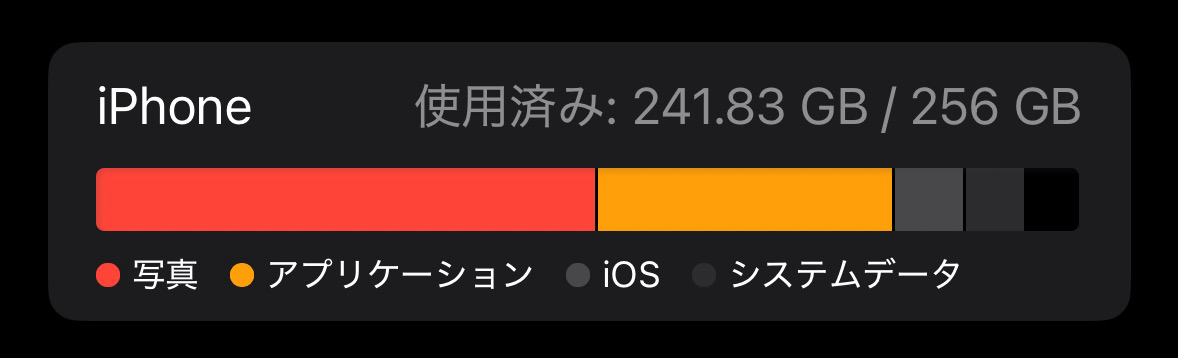
画面上部に色分けされた棒グラフが表示されます。ここで「写真」「App」「システムデータ」など、どの項目が多いかを確認してください。
| 項目名 | 主な内容 | 対策の難易度 |
|---|---|---|
| 写真・ビデオ | 画像や動画ファイル | 低(すぐ対策可能) |
| App | アプリ本体とデータ | 中 |
| システムデータ | キャッシュやログ | 高(初期化推奨) |
| iOS | システム基本ソフト | ×(削除不可) |
参考:Apple サポート公式「iPhone、iPad、iPod touchのストレージを管理する」
2. 写真・動画のダイエット
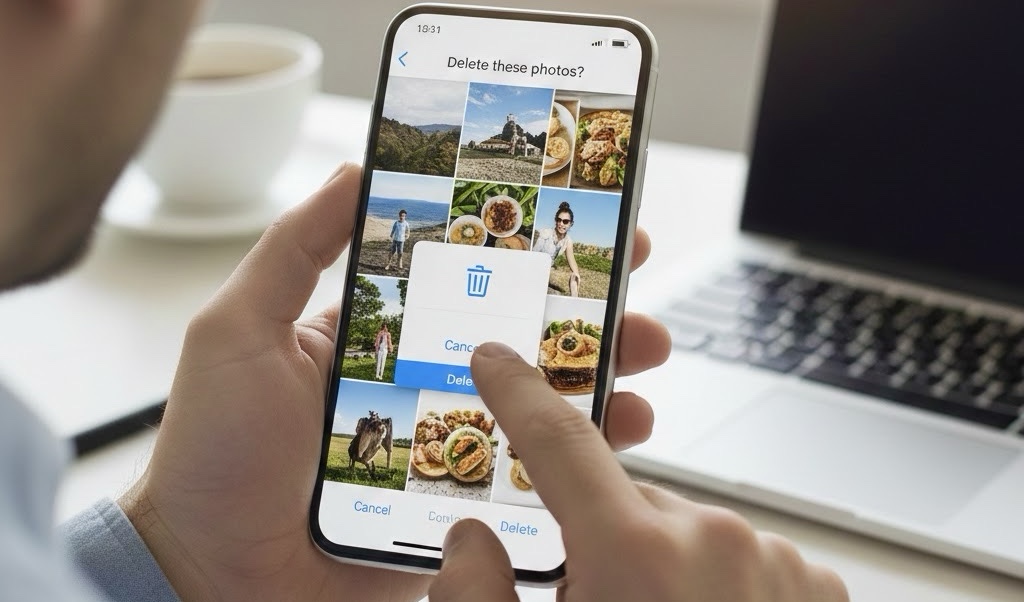
多くの人にとって、容量不足の最大の原因は「写真と動画」です。削除する前に、設定を見直すだけで数GBの空きを作れる可能性があります。
① 「最近削除した項目」を空にする(最重要!)
写真を削除しても、30日間はゴミ箱の中に残っており、ストレージを占有し続けています。容量不足の時はまずここを空にしてください。
▶ 手順:「写真アプリ」>「アルバム」> 下部の「最近削除した項目」> 右上「選択」>「すべて削除」
② 「iPhoneのストレージを最適化」を使う
iCloudを活用し、iPhone本体には画質を落とした軽いデータを、iCloudにはオリジナル画質を保存する設定です。
▶ 手順:「設定」>「写真」>「iPhoneのストレージを最適化」にチェック
③ 今後撮る動画の「画質設定」を見直す
日常の記録に超高画質の4Kは必要ない場合がほとんどです。設定を下げるだけで、動画の容量は劇的に減ります。
▶ 手順:「設定」>「カメラ」>「ビデオ撮影」から「1080p」などを選択。
| 画質設定 | 1分間の目安容量 | 画質の特徴 |
|---|---|---|
| 720p HD | 約40 MB | 最小容量・SNS向け |
| 1080p HD | 約90 MB | 標準・十分きれい |
| 4K (30fps) | 約190 MB | 超高画質・容量大 |
| 4K (60fps) | 約400 MB | 映画並み・激重 |
3. アプリの整理と「取り除く」機能
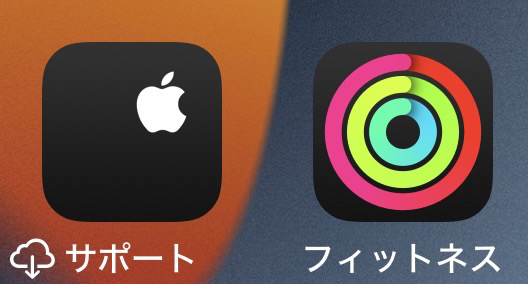
使っていないアプリが画面を埋め尽くしていませんか?アプリの整理には「削除」と「取り除く」の2つの方法があります。
| 操作 | 内容 | データ | アイコン |
|---|---|---|---|
| Appを削除 | 完全に消去 | 消える | 消える |
| Appを取り除く | アプリ本体のみ削除 | 残る | 残る(雲マーク付) |
「Appを取り除く」機能は非常に優秀です。ゲームのセーブデータやLINEのトーク履歴などの「書類とデータ」を残したまま、アプリのプログラムサイズ分だけiPhone容量を空けることができます。再インストールすれば元通りに使えます。
▶ 手順:「設定」>「一般」>「iPhoneストレージ」画面 > 対象のアプリを選択 >「Appを取り除く」
4. 意外な盲点!LINEとブラウザのキャッシュ削除
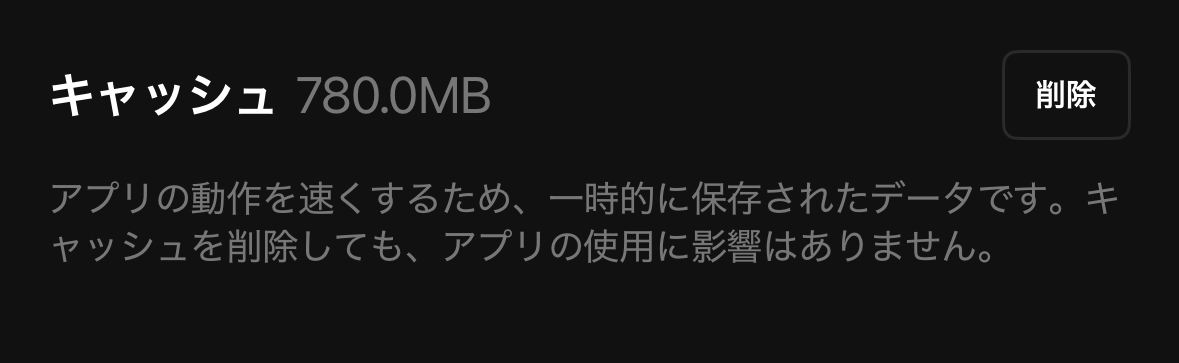
「写真もアプリも消したのに、まだ容量不足だ…」そんな時に疑うべきは、アプリ内に溜まった「キャッシュ(一時データ)」です。特にLINEとSafariの影響が大きいです。
LINEのキャッシュ削除
LINEは写真やスタンプの読み込みを速くするために、多くのデータを一時保存しています。これを削除してもトーク履歴は消えません。これだけで1GB以上空くこともあります。
- LINEアプリのホーム画面右上の「歯車マーク(設定)」
- 「トーク」>「データの削除」
- 「キャッシュ」の横にある「削除」をタップ
※注意:「すべてのトーク履歴」などは選択しないよう注意してください。
Safari(ブラウザ)の履歴消去
Webサイトの閲覧履歴やデータも蓄積されます。
▶ 手順:「設定」>「Safari」>「履歴とWebサイトデータを消去」
5. 「写真は少ないのに容量がいっぱい」の真実
「写真も動画もそんなに多くないのに、ストレージがおかしい」「容量表示がおかしい気がする」というご相談を、当店では日常的に多数受けています。実はこれ、iPhoneの不具合や設定の問題が複合的に絡んでいることが多いんです。
原因① iCloud同期の不具合(本体に写真が重複保存される)
iCloud写真の同期設定がうまく動いていない場合、本来クラウドに置かれるべき写真が本体にもオリジナルサイズで残ったままになり、結果として「写真の表示枚数は少ないのに、実際の容量は圧迫されている」状態になります。
▶ 確認方法:「設定」>「写真」で『iPhoneのストレージを最適化』にチェックが入っているか確認。「オリジナルをダウンロード」になっていたら、最適化に切り替えてください。
原因② システムデータの異常な肥大化
iOSの動作で生成されるキャッシュやログ等が、不具合により本来数GBで済むはずが数十GB単位で肥大化することがあります。「iPhoneストレージ」画面のグラフで「システムデータ」が異常に大きい場合、これが原因です。
▶ 対処:キャッシュ削除(LINE・Safari)・不要アプリの取り除き・再起動で多少改善することがあります。それでも改善しない場合は、バックアップ→初期化→復元が最も確実です(後述)。
原因③ 写真の重複保存・「最近削除した項目」の蓄積
写真アプリで削除した写真は「最近削除した項目」に30日間残ります。また、特定のアプリ(編集アプリ・SNSアプリ等)が、写真をコピーして別フォルダに保存するケースもあります。「最近削除した項目」を空にする+アプリごとの「書類とデータ」量をiPhoneストレージ画面で確認してください。
当店の現場から:「写真は少ないのに容量いっぱい」とご相談に来られるお客様は本当に多いです。原因は1つではなく、上記3つが複合的に絡んでいることがほとんど。1つ消しても解消しないので、上記すべてを順番にチェックすることをおすすめします。
診断の流れや対応内容については基板修理のページでご案内しています。
6. 最後の手段:バックアップと「初期化」でシステムデータを一掃
上記をすべて試しても、「システムデータ」が数十GBを占めて消えない場合があります。これはシステムの不具合や、消去され損ねたデータが原因であることが多いです。
この場合、一度iPhoneを初期化し、バックアップから復元することで、劇的にストレージが空くケースが大半です。
初期化のメリット・デメリット
| 項目 | 詳細 |
|---|---|
| メリット | ・不要なシステムデータが一掃される ・動作が軽くなる可能性がある |
| デメリット | ・手間と時間がかかる ・Suicaや銀行系アプリの再設定が必要な場合がある |
安全な初期化のステップ
- バックアップを作成(必須):iCloudまたはパソコン(iTunes/Finder)で完全なバックアップを取ります。
- 初期化を実行:「設定」>「一般」>「転送またはiPhoneをリセット」>「すべてのコンテンツと設定を消去」
- 復元:初期設定画面でバックアップからデータを戻します。
初期化は強力な手段ですが、バックアップに失敗するとデータを失うリスクがあります。ご自宅のWi-Fi環境が不安定な場合や、PCがない場合は無理して行わないことをおすすめします。
▶︎ 関連記事:iPhoneのバックアップ方法「iCloud版・iTunes版」をわかりやすく解説!
7. 容量いっぱいで動かない・カクつく時はリンゴループの前兆
「容量いっぱいでiPhoneが動かない」「アプリがすぐ落ちる」「カクつく・突然再起動する」——これらの症状は、リンゴループ(起動不能)の前兆である可能性があります。
リンゴループ前兆の典型症状
- アプリの起動が遅い・頻繁に落ちる
- 動作がカクつく・タップの反応が悪い
- 突然再起動が始まる
- カメラが起動しない・写真が保存できない
- OSのアップデートが進まない
これらの症状が出ている段階で容量を確保できれば、リンゴループは回避できます。しかし、放置するとある日突然Appleロゴが出ては消えるを繰り返し、起動しなくなります。
当店の修理現場から
スマートドクタープロ大阪心斎橋本店では、年間6万件以上の修理実績のうち、容量不足が原因のリンゴループ復旧・データ救出を月20件・年200件ペースで対応しています。
データを残したまま復旧できるケースがあります。条件は以下の3つです:
- 基板に物理的なダメージがない
- バッテリーが極端に劣化していない
- iTunes接続で何らかの応答がある
逆に、放置した結果として最も多い悲劇のパターンは、リンゴループになってから「自己流で初期化」してしまい、データが完全に消えてしまうケース。この自己流初期化からのデータ全消失は、現場で本当によく見ます。リンゴループになったら、何もせず・触らず、まず修理店にご相談ください。
「Apple Storeで初期化するしかないと言われた」場合も諦めないで
Apple Storeでは構造上、データを残したままの基板修理は行っていません。「初期化するしかない」と案内された方も、当店のような総務省登録修理業者であれば、データを残して復旧できる可能性があります。実際に「Apple Storeでデータを諦めるよう言われた」と当店に駆け込まれて、データが戻った事例はしょっちゅうあります。
自己診断の落とし穴:「容量不足だと思っていたら別の故障だった」
過去には、カメラセンサー周りの故障が原因でリンゴループになっているのに、ご本人は『容量不足のせい』と自己診断されていたケースもありました。容量を削除しても改善せず、ご相談に来られた時点では既に何度も自己流初期化を試されており、復旧が難しい状態に……。
リンゴループの原因は、容量不足以外にも、センサー故障・水没影響・基板劣化など多岐にわたります。「容量不足だから」と決めつけずに、まずは診断を受けることが、データを守る最大の防御策です。
リンゴループ・初期化できない症状は、容量不足以外が原因のことも。初期化してデータを失う前に、まず診断を。
今すぐ電話で相談 0120-960-690月-金 11-21時・土日祝 10-21時(年中無休)
よくある質問(FAQ)
- iPhoneに「ストレージの空き領域がありません」と表示されたらまず何をすべきですか?
A. 放置するとリンゴループ(起動不能)になる危険があるため、すぐに容量を空けてください。最優先は「設定→一般→iPhoneストレージ」で何が容量を圧迫しているか確認すること。その後、写真アプリの『最近削除した項目』を空にする、使っていないアプリを『Appを取り除く』で整理する、LINEのキャッシュを削除するなどの順で対処してください。
- 「Appを削除」と「Appを取り除く」はどう違いますか?
A. 「Appを削除」はアプリ本体と書類・データを完全に消去します。「Appを取り除く」はアプリ本体のプログラムサイズのみを削除し、書類・データは残す機能です。ゲームのセーブデータやLINEのトーク履歴などを守りながら容量を確保するには「取り除く」が安全。再インストールすれば元通り使えます。
- 容量不足を放置するとどうなりますか?リンゴループになるのは本当?
A. 本当です。容量不足を放置するとOSが正常に動作するために必要な作業領域が確保できなくなり、アプリのクラッシュ、再起動の頻発、最終的にはリンゴループ(Appleロゴが出ては消えるを繰り返し起動しなくなる)に至るケースが実際に多数発生しています。当店ではこの容量不足起因のリンゴループ復旧を月20件・年200件ほど対応しています。
- 写真は少ないのに容量がいっぱいと表示されます。なぜですか?
A. 主な原因は3つあります:①iCloud同期の不具合で本体に重複した写真が保存されている、②iOSの「システムデータ」がキャッシュやログで肥大化している、③LINEや動画アプリのキャッシュが数GB規模で蓄積している。複数の原因が重なっているケースも多く、設定→一般→iPhoneストレージで内訳を確認すると正体が見えます。
- 「システムデータ」が数十GBあります。どう減らせばいいですか?
A. システムデータは通常の操作では削除できません。アプリのキャッシュ削除(LINE・Safari)、不要なアプリの取り除き、再起動で多少減らせる場合がありますが、数十GB規模で異常に肥大化している場合は、バックアップ→初期化→復元という手順が最も確実です。初期化に不安がある場合は無理せずご相談ください。
- iCloudを使えばiPhone本体のストレージは増えますか?
A. 厳密には「増える」のではなく、本体には軽量データ・iCloudにオリジナルデータを置く仕組みで「本体の空きを増やす」ことができます。設定→写真→『iPhoneのストレージを最適化』をオンにすると、写真の本体容量が大幅に削減されます。ただしiCloudの有料プランが必要になる場合があります。
- 容量不足で動かない・初期化もできない時はどうすれば?
A. 電源は入るが操作できない場合は、PCをお持ちならiTunes/Finderから「アップデート」(データ保持)→「復元」(初期化)の順で試します。電源が入らない・リンゴループになっている場合は、自己流の初期化はデータ消失リスクが極めて高いため、当店のような基板修理対応店にご相談ください。
- リンゴループになってしまいました。データは戻りますか?
A. 条件次第ですが、データを残したまま復旧できる可能性があります。条件は3つ:①基板に物理的なダメージがない、②バッテリーが極端に劣化していない、③iTunes接続で何らかの応答がある。当店の現場感では、容量不足起因のリンゴループでもデータを残したまま復旧できるケースがあります。重要なのは「自己流の初期化を絶対にしない」こと。初期化してしまうとデータは戻りません。
- Apple Storeで「初期化するしかない」と言われましたが、本当に方法はないのでしょうか?
A. 諦めないでください。Apple Storeでは構造上、データを残した基板レベルの復旧対応は行っていません。当店のような総務省登録修理業者では、基板修理(ロジックボード補修)によりデータを残したまま復旧できるケースが多数あります。実際に「初期化するしかないと言われた」と当店に駆け込まれて、データが戻った事例は日常的に発生しています。
- 郵送で容量不足・リンゴループのiPhoneを修理に出せますか?納期はどれくらい?
A. はい、全国どこからでも郵送修理を承っております。容量不足起因のリンゴループ・データ復旧の場合、端末到着後、当日中〜翌日には診断・復旧作業を完了するスケジュール感です。郵送修理専用ページから24時間お申し込みいただけます。データを失う前に、早めのご相談をおすすめします。
関連記事・お役立ちページ
iPhone容量不足・リンゴループ関連のお役立ち情報
まとめ:どうしても解決しない・リンゴループになってしまったら
iPhoneの容量不足は、放置するとリンゴループという最悪の事態を招きます。以下のポイントを整理して、ご自身の状況に合った対処を行ってください。
- まずiPhoneストレージ画面で「何が」容量を圧迫しているかを確認する
- 写真の『最近削除した項目』を空にする+『iPhoneのストレージを最適化』をオン
- 使っていないアプリは『Appを取り除く』でデータを残しながら容量確保
- LINE・Safariのキャッシュを削除(数GB空くことも)
- 「写真は少ないのに容量いっぱい」はiCloud同期不具合・システムデータ肥大が原因
- システムデータが数十GBで減らない時はバックアップ→初期化→復元
- 動かない・カクつく・再起動する症状はリンゴループの前兆。すぐに容量確保を
そして最も重要なポイント:もしも既にリンゴループになっている場合は、絶対に自分で初期化しないでください。当店のような基板修理対応店であれば、データを残したまま復旧できるケースがあります。
スマートドクタープロ大阪心斎橋本店では、容量不足からのリンゴループ・データ復旧のご相談を月20件・年200件ペースで承っております。2009年創業・総務省登録修理業者・ISO 9001:2015認証・年間6万件以上の修理実績として、法令を遵守した高品質なサービスを提供しています。郵送修理にも全国対応・当日〜翌日復旧で承りますので、データを失う前にぜひ私たちにお任せください。
⭐ Googleクチコミ 4.7 / 5.0(460件)
心斎橋本店は2009年の創業以来、地域のお客様・観光のお客様・全国からの郵送修理のお客様に支えていただいております。実際のクチコミは下記ボタンからご覧いただけます。
Googleマップでクチコミを見る【店舗情報】スマートドクタープロ 大阪心斎橋本店
- ✓総務省登録修理業者(R000002 / T000002)
- ✓ISO 9001:2015認証取得(スマートフォンパーツ輸入・修理)
- 所在地:〒542-0086 大阪府大阪市中央区西心斎橋1-8-9 商都ビル1階
- 営業時間:月〜金 11:00〜21:00 / 土日祝 10:00〜21:00(予約不要・当日対応可)
- 電話番号:0120-960-690
- Googleマップ:https://maps.app.goo.gl/B6EiveCbRttkn79u8
- ご案内:24時間いつでもWEB受付しております。フォームに必要事項と故障状況をご記入ください。担当者より折り返しご連絡いたします。
 |
この記事の著者 スマートドクタープロ 編集部 2009年創業。日本初の総務大臣登録修理業者(T000002 / R000002)。ISO 9001:2015認証取得(スマートフォンパーツ輸入・修理)。年間6万件以上の修理実績を持つApple製品・Android修理の専門家チームが、正確で信頼性の高い情報をお届けします。掲載内容はABC朝日放送「キャスト」・日経産業新聞・GIGAZINEなどの各メディアでも紹介されています。 記事更新日:2026年6月13日 |
電源が入らない・データを諦めかけたiPhoneも、基板修理による復旧の可能性があります。スマートドクタープロは2009年創業、大阪・心斎橋の総務省登録修理業者(R000002)として、基板修理・データ復旧を核に、画面・バッテリー交換などの通常修理まで一貫対応しています。
この記事の監修
スマートドクタープロ(運営:株式会社クレア/法人番号 8120001165987)。総務省登録修理業者(電気通信事業法:T000002/電波法:R000002)・ISO 9001:2015認証。基板の電源IC・充電IC・漏電まで診断・修理できる技術力と、年間6万件以上の修理実績をもとに、編集部が作成し、代表・古賀潤一郎(大阪心斎橋本店)が監修しています。
登録修理業者電気通信事業法:T000002
電波法:R000002

6万件以上(年間)