「iPhoneは使用できません」「セキュリティロックアウト」は、パスコードを一定回数まちがえたことによるロックで、修理では解除できず初期化(データ消去)が必要です。手順は、iPhoneをパソコン(iTunes/Finder)につなぎ、リカバリモードで復元するか、iOS 15.2以降で通信できる場合は画面の「iPhoneを消去」からApple ID認証で初期化します。解除にはApple IDとパスワードが必須(アクティベーションロック)です。iCloudバックアップがあれば初期化後に復元できますが、バックアップが無いとデータは戻せません。当店では起動不良や画面故障などハード面の修理に対応しています(パスコード解除自体の代行はできません)。
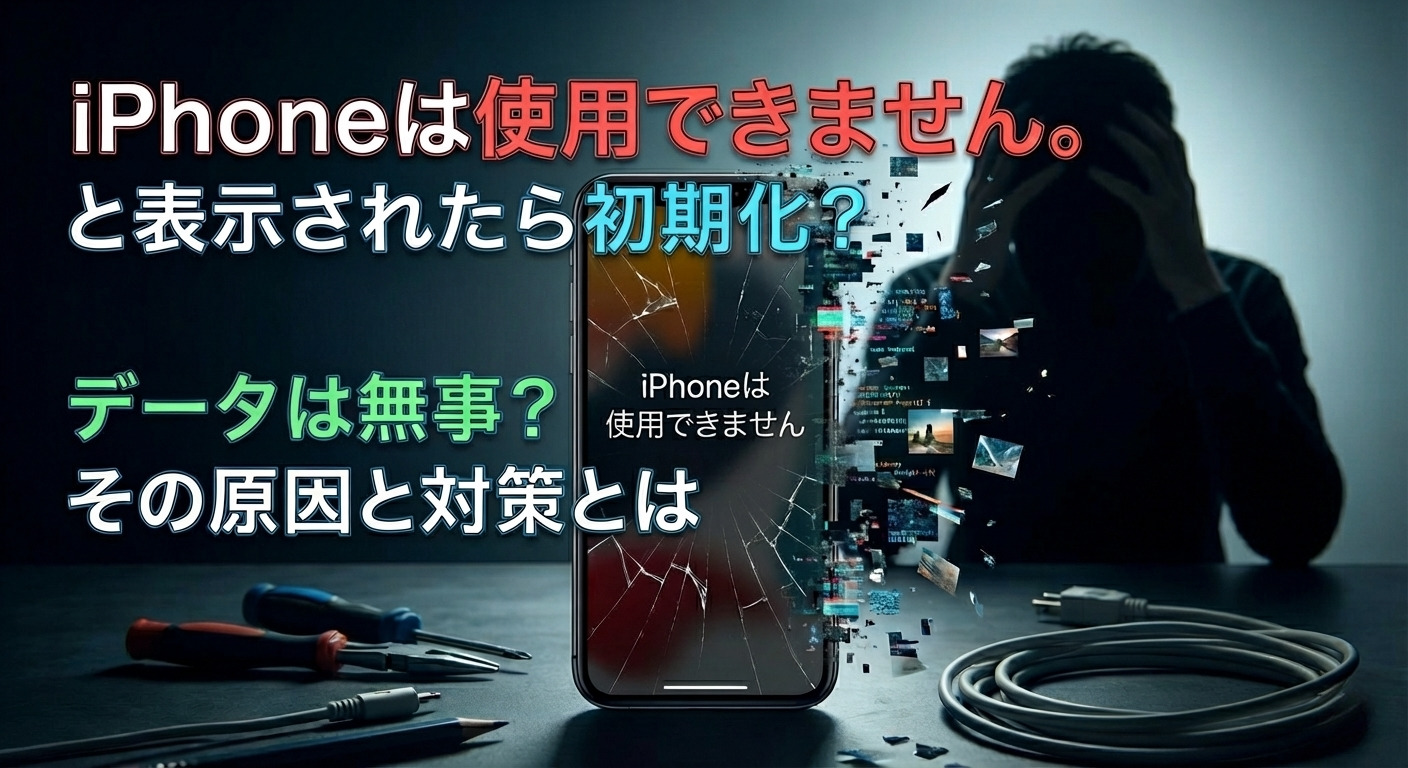
iPhoneは使用できません と表示されたら|初期化・PCなし解除・ゴーストタッチ対処の全手順
この記事の結論(お急ぎの方へ)
「iPhoneは使用できません」の表示は、パスコードの入力回数超過によるロックが多く、解除には初期化を伴うため慎重な判断が必要です。
パスコードを忘れてデータを残したい場合や、落下・水没などで操作不能になった場合は、データを優先した診断をご相談ください。
ふとiPhoneの画面を見ると、「iPhoneは使用できません」というメッセージが表示されている……。
この画面が表示されると、誰もが「データはどうなるの?」「壊れてしまったの?」とパニックになるものです。
結論からお伝えすると、表示の続きが「○分後にやり直してください」ならデータはそのままで使い続けられます。「iTunesに接続」または「セキュリティロックアウト」と出てしまった場合は初期化が必須となり、バックアップがなければデータは戻りません。
そしてもう一つ重要なのが、何もしていないのに勝手にロックされた場合は「ゴーストタッチ(画面の故障)」が原因のケースが極めて多いということ。ネット上の「ロック解除ソフト」「裏ワザ」はほぼ100%課金詐欺なので絶対に手を出さないでください。
この記事では、表示メッセージごとの正しい対処、自分でできる初期化手順、PCがない場合の対応(iOS 15.2以降の端末単体初期化を含む)、そして本当に怖い「ゴーストタッチ故障」のサインまで、年間6万件以上の修理現場から得た知見をもとに分かりやすく解説します。
「iPhoneは使用できません/セキュリティロックアウト」でお困りの方へ。状況により対処が異なります。まずご相談を。
- ✓データを残せるか診断
- ✓最短即日
- ✓予約不要
- ✓全国郵送OK
月-金 11-21時/土日祝 10-21時(年中無休)
「iPhoneは使用できません」が表示される本当の原因
まず、なぜこの画面が表示されてしまったのでしょうか。最大の原因は「パスコードの入力ミス」です。
iPhoneはセキュリティ保護のため、画面ロックのパスコードを連続して間違えると、一時的にロックがかかる仕様になっています。「自分は間違えていないはず」と思っていても、以下のようなケースで誤入力がカウントされていることがよくあります。
- ポケットやカバンの中で画面が反応し、勝手に数字が押されていた
- 「ゴーストタッチ(ガラス割れなどが原因のタッチパネル故障)」により、iPhoneが勝手に操作された
- 小さなお子様が触って適当に入力してしまった
入力ミス回数とロック時間の関係
パスコードを間違えた回数によって、使用できない時間は変化します。以下の表で、現在の自分の状況がどこに当てはまるかチェックしてください。
| 間違えた回数 | 表示されるメッセージ | 対処法 |
|---|---|---|
| 1〜5回 | (メッセージなし・通常通り) | そのまま入力可能 |
| 6回 | iPhoneは使用できません 1分後にやり直してください | 1分間待つ |
| 7回 | iPhoneは使用できません 5分後にやり直してください | 5分間待つ |
| 8回 | iPhoneは使用できません 15分後にやり直してください | 15分間待つ |
| 9回 | iPhoneは使用できません 60分後にやり直してください | 1時間待つ |
| 10回 | iPhoneは使用できません iTunesに接続 (iOS 15.2以降は「セキュリティロックアウト」) |
初期化が必要 |
※OSの不具合や端末の電波状況などにより、1時間が最終ではなく数時間、数日、数ヶ月、数年〜と表示される場合もあります。
※表示される文言はiOSのバージョンで異なり、古いiOSは「iTunesに接続」、iOS 15.2以降は「セキュリティロックアウト」と表示され、画面上に「iPhoneを消去」ボタンが出ます(下記「方法①」参照)。
もし画面に「○分後にやり直してください」と時間が表示されている段階であれば、その時間が経過するのを待ち、正しいパスコードを入力すればデータはそのままで元通りに使用できます。
(※時間が明らかにおかしい場合は、普段接続しているWi-Fi環境下に行くか、SIMカードを入れ直して電波を拾わせることで正常な時間に戻るケースがあります)
しかし、「iTunesに接続」「セキュリティロックアウト」と表示された場合…
あるいは「10回以上間違えてしまった」場合は、セキュリティロックが完全に作動しています。この段階になると、残念ながら初期化(工場出荷状態に戻す)以外の選択肢はありません。データは諦めていただくことになります(バックアップがあれば初期化後に復元できます)。
【最重要警告】ネット上の「ロック解除ソフト」「裏ワザ」はほぼ100%詐欺です
ネットを検索すると「iPhoneのパスコードを解錠する」「ロック状態からデータを抜き出す」などのソフトが多数出てきますが、ほぼ100%、課金詐欺だと思ってください。
当店には実際に、「言われた通りに操作したら結局iPhoneが初期化されてしまい、データは戻ってこなかった」「クレジットカードに高額課金されたのに状況は何も改善しなかった」というご相談が日常的に寄せられています。
Appleのセキュリティは極めて強固であり、そのような魔法のツールは存在しません。「裏ワザ」で検索した結果出てくる解除方法も、結局はApple公式の「初期化(データ全消去)」と同じことを、もっともらしく言い換えているだけのケースがほとんどです。
Appleが公式に認める方法(後述のiTunes/Finder初期化・iCloud初期化・端末単体の「iPhoneを消去」)以外を試そうとすると、余計に状況が悪化することが多いため、絶対に手を出さないでください。
参考:Apple サポート公式「iPhoneのパスコードを忘れた場合」
初期化したら写真やLINEのデータはどうなる?
「iTunesに接続」または「セキュリティロックアウト」が表示された状態で初期化を行うと、iPhone内のデータはすべて消去されます。ここで重要になるのが「バックアップ」の有無です。
- バックアップがある場合:初期化後にiCloud等から復元することで、以前の状態(写真、アプリ、連絡先など)を取り戻すことができます。
- バックアップがない場合:残念ながら、データを諦めてiPhoneを「新しいデバイス(空っぽ)」として設定し直すことになります。
「Apple Storeや携帯ショップに持っていけば、データを取り出せるのでは?」と考える方も多くいらっしゃいます。しかし、Appleのセキュリティは非常に強固であり、パスコードロックがかかった状態からデータだけを抜き出す方法は、Apple公式・非公式の修理店を問わず存在しません。パスコードがわからない状態、または「iPhoneは使用できません iTunesに接続/セキュリティロックアウト」と表示されている状態では、残念ながらデータを諦めていただくしかありません。だからこそ、日頃のバックアップが命綱となります。
iPhoneのロックを解除・初期化する方法
実際に「iPhoneは使用できません iTunesに接続/セキュリティロックアウト」と表示された場合の対処法を解説します。主な方法は3つです。お使いのiOSのバージョンによって、最も簡単な方法が異なります。
① 【iOS 15.2以降・PC不要】ロック画面の「iPhoneを消去」から初期化する
iOS 15.2以降の端末では、パスコードを一定回数間違えると、ロック画面の右下に「iPhoneを消去」(または「セキュリティロックアウト」)という項目が表示されます。これを使えば、パソコンを使わずにiPhone単体で初期化できます。最も手軽な方法です。
※端末がWi-Fiまたはモバイル通信に接続されていること、Apple IDのパスワードが分かることが条件です。この方法も内部データはすべて消去されます(バックアップがあれば復元可)。
- ロック画面の右下に表示される「iPhoneを消去」をタップします。
- 確認画面でもう一度「iPhoneを消去」をタップします。
- Apple IDのパスワードを入力してサインアウトします。
- 「iPhoneを消去」をタップすると初期化が始まり、完了すると「こんにちは」の画面が表示されます。
- 初期設定の途中、または完了後に、バックアップがあればiCloudから復元します。
② パソコン(iTunes/Finder)を使って初期化する
パソコン(WindowsまたはMac)をお持ちの場合や、端末がネットに繋がらず方法①が使えない場合に確実な方法です。
- PCとiPhoneを繋げます(純正のケーブル推奨)。
- iPhoneを「リカバリモード」にします。(機種によって操作が異なります)
- iPhone 8 以降の全機種(X / 11〜17 / SE第2世代以降):音量プラス、マイナスと順番に短く押した後、電源ボタン(サイドボタン)を押したままPCに接続し、リカバリモード画面が出るまで押し続けます。
- iPhone 7 / 7 Plus:画面が切り替わるまで音量を下げるボタンと電源ボタンを押したままPCに接続し、画面が出るまで押し続けます。
- iPhone 6s 以前 / SE(第1世代):ホームボタンと電源ボタンを押したままPCに接続し、画面が出るまで押し続けます。
- パソコン画面上のiTunes(またはFinder)にポップアップが表示されます。
- 「復元」を選択します。(※「アップデート」ではなく「復元」を選んでください)
- 初期化プロセスが始まり、完了すると「こんにちは」の画面が表示されます。
③ 「iPhoneを探す」機能でPCなしでも遠隔初期化する(iCloud.com)
方法①が使えない古いiOSの端末でも、別のスマホやタブレット・PCがあり、「iPhoneを探す」機能がオンになっていれば、iCloud経由で遠隔初期化が可能です。
※ロックされたiPhoneがインターネット(Wi-Fiまたはモバイル通信)に接続されている必要があります。
- 別の端末(家族のスマホ・iPad・PCなど)から
iCloud.com/findにアクセスします。 - ロックされたiPhoneで使用しているApple IDとパスワードでログインします。
- 「すべてのデバイス」から該当するiPhoneを選択します。
- 「iPhoneを消去」を選択し、指示に従って進めると遠隔で初期化が実行されます。
「何もしていないのに勝手にロックされた」はゴーストタッチ故障が原因
もし、あなたが「パスコードを間違えた記憶がない」のにロックがかかっていたり、画面が割れたまま使えていたのにふと見るとロックされていた場合、それは「ゴーストタッチ」と呼ばれるタッチパネルの故障である可能性が非常に高いです。
ゴーストタッチとは?
ゴーストタッチとは、画面のガラス割れや液晶の損傷により、指で触れていないのに勝手にタッチ操作が発生してしまう現象のことです(「タッチ暴走」とも呼ばれます)。iPhoneの画面が割れていたり、液晶が浮いていたりする状態で使い続けると、この現象が起きやすくなります。
ゴーストタッチの恐ろしさ:勝手にパスコードを誤入力し続ける
ゴーストタッチが起きると、カバンに入れている間や机に置いている間に、iPhoneが勝手にデタラメな数字を入力し続けてしまいます。気付いたときには「iPhoneは使用できません iTunesに接続/セキュリティロックアウト」の状態になっており、初期化が確定→データ全消失という最悪のシナリオが起こります。
当店の修理現場から
スマートドクタープロ大阪心斎橋本店では、年間6万件以上の修理実績のうち、「画面が割れたまま使い続けた結果、気付いたらロックされていた」というご相談を日常的に多数受けています。実際の現場での傾向として、
・画面割れを「まだ使えるから」と放置 → 数日〜数週間でゴーストタッチ発症 → カバン内で誤入力連発 → ロック
・お子様が触ったところからゴーストタッチが進行 → 翌朝には使用できません表示
・「データを消去」設定がONだったため、10回ミスで気付いた時には全消失
というパターンが非常に多く見られます。画面割れに気付いたら、ゴーストタッチに発展する前の修理が、データを守る最大の防御策です。
画面割れ・タッチ不良があるなら「修理」が先。ただし画面修理=ロック解除ではない
ゴーストタッチが起きている場合、いくら初期化をしても「画面の故障」自体は直っていません。そのため、初期化後の初期設定の途中で再び勝手にタッチされて進めなくなったり、設定後にまたロックがかかったりする悪循環に陥ります。
システムの初期化を行う前に、まず物理的な修理(画面・タッチパネル交換)が必要です。
重要:画面修理と「ロック解除」は別ものです
当店をはじめどの修理店でも、パスコードロック自体を解除することはできません(Apple公式でも非公式でも、技術的に誰にも不可能です)。
当店ができるのは、画面の物理修理によって「勝手な誤入力」を止め、お客様自身が正しいパスコードを入力できる状態に戻すことです。10回ミスで「iTunesに接続/セキュリティロックアウト」状態になる前に画面を直せば、データはそのままで通常使用に戻せる可能性が高まります。タイミングが勝負ですので、画面割れ+勝手なロック症状が出たら、すぐにご相談ください。
画面割れ+勝手なロックは、10回ミスで初期化確定になる前が勝負です。データを守れる可能性があるうちにご相談を。
今すぐ電話で相談 0120-960-690月-金 11-21時・土日祝 10-21時(年中無休)
今後のための対策:二度とデータを失わないために
無事にiPhoneが使えるようになったら、次に同じことが起きたときにデータを守れるよう、以下の対策をしておきましょう。
① 自動バックアップの設定(iCloud)
パソコンがなくても、Wi-Fi環境があれば自動でバックアップが取れます。
「設定」アプリ > [自分の名前] > iCloud > iCloudバックアップ > 「このiPhoneをバックアップ」をオンにします。これをしておけば、寝ている間(充電中かつWi-Fi接続時)に自動でデータが保存されます。
② 定期的なPCバックアップ・写真/動画の外部保存
iCloudバックアップに加えて、余裕があればパソコンへの定期バックアップも有効です。お手持ちのPCのストレージに空き容量がある場合は、iTunes(またはFinder)を使って定期的にバックアップを取っておくと、より安心です。
また、残しておきたい写真や動画は、Google フォトやAmazon フォトなどのクラウドサービスを活用してネット上に保存しておくこともひとつの方法です。複数の場所にデータを持っておくことが、いざというときの備えになります。
③ パスコード設定「データを消去」の見直し
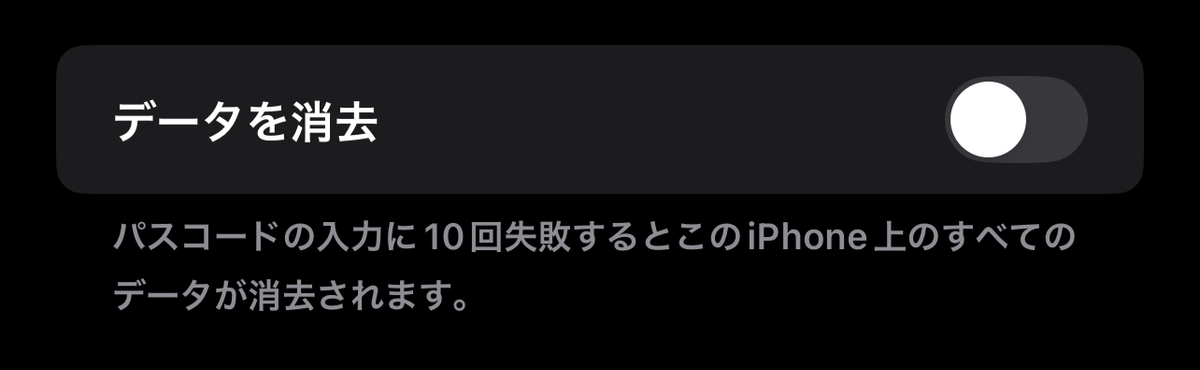
「設定」>「Face IDとパスコード」の一番下に「データを消去」という項目があります。これをオフにすると、10回間違えても強制初期化(データ全消去)にはならず、時間経過のロックに留まります。
ただし、誰かに盗まれた際に根気よくパスコードを試されると(4桁なら1万通り、6桁なら100万通りで、順番に入力すればいずれ解除されてしまいます)、データ漏洩のリスクがあるため、一長一短です。
「ゴーストタッチで勝手に消されるのがどうしても嫌だ」「小さな子供がいて誤操作が心配」という方には、「データを消去」をOFFにしておくのが一つの予防策となります。当店の現場でも、「データを消去」ONのまま子供の誤操作で10回ミス→全消失となってしまった事例は珍しくありません。
④ 画面割れは「使えるから」と放置しない
ゴーストタッチによる悲劇は、ほぼ全て「画面割れを放置していた」ことが原因です。「まだタッチできるから大丈夫」と思っていても、ガラスの内部破損は時間とともに進行し、ある日突然タッチ暴走が始まります。
画面割れに気付いたら、「使えているうちに」修理されることを強くおすすめします。それが結果的にデータと費用の両方を守ることになります。
よくある質問(FAQ)
Q「iPhoneは使用できません」と表示されたら必ず初期化が必要ですか?
A. いいえ。表示が「1分後/5分後/15分後/60分後にやり直してください」となっている場合は、その時間が経過してから正しいパスコードを入力すればデータはそのままで使用を再開できます。初期化が必要になるのは「iPhoneは使用できません iTunesに接続」または「セキュリティロックアウト」と表示された段階(10回連続入力ミス)です。
Qパソコンがなくてもロック解除できますか?
A. はい、パソコンがなくても初期化できます。iOS 15.2以降の端末なら、ロック画面に出る「iPhoneを消去」(セキュリティロックアウト)をタップ → Apple IDのパスワードを入力すれば、端末単体で初期化できます。古いiOSの端末でも、「iPhoneを探す」がオンで端末がネット接続されていれば、別の端末から iCloud.com/find 経由で遠隔初期化が可能です。いずれの方法も内部データはすべて消去されます(バックアップがあれば復元可/どちらもApple IDのパスワードが必要です)。
Q「iTunesに接続」「セキュリティロックアウト」と表示されたらデータは諦めるしかありませんか?
A. 残念ながら、その表示が出た時点で初期化が確定します。Apple Storeでも、当店のような総務省登録修理業者でも、パスコードロックを突破してデータを取り出すことはできません。Appleのセキュリティ仕様上、誰にも不可能です。日頃のバックアップが命綱になります。
Q何もしていないのに勝手にロックがかかりました。なぜですか?
A. 画面の物理破損による「ゴーストタッチ(タッチ暴走)」が原因の可能性が極めて高いです。ガラス割れや液晶損傷により指で触れていないのに勝手にタッチ操作が発生し、ポケットやカバンの中でiPhoneが自動的にパスコードを誤入力し続け、結果としてロックがかかってしまいます。当店ではこの「気付いたらロックされていた」というご相談を日常的に多数受けています。
Qネットの「ロック解除ソフト」「裏ワザ」は使えますか?
A. ほぼ100%、課金詐欺だとお考えください。当店には「言われた通りに操作したら結局初期化されてしまった」「クレジットカードに高額課金されたのにデータは戻らなかった」というご相談が日常的に寄せられています。Appleのセキュリティは強固で、ロック状態のデータを抽出する魔法のツールは存在しません。
Q「○分後にやり直してください」の時間が進まない・異常に長いのはなぜ?
A. OSの不具合、電波状況、内部時計のズレなどが原因です。普段接続しているWi-Fi環境下に持ち込む、SIMカードを抜き差しして電波を再取得させる、機内モードのON/OFFを試すと、正常な時間に戻ることがあります。それでも改善せず数時間〜数年単位の表示が消えない場合は、リカバリモードでの強制初期化を検討します。
Q修理に出せばデータを残してロックを解除してもらえますか?
A. 当店ではパスコードロック自体の解除はできません(Apple公式でも非公式でも誰にも不可能です)。ただし、画面の物理破損による「ゴーストタッチ」で勝手に誤入力されてロックがかかっている場合、画面修理によって誤入力が止まり、お客様自身が正しいパスコードを入れて通常使用に戻せるケースがあります。10回ミスで「iTunesに接続/セキュリティロックアウト」状態になる前にお持ち込みいただければデータが残せる可能性が高まります。
QApple Storeなら強制初期化せずにデータを取り出せますか?
A. いいえ。パスコードロックがかかった状態からデータを抜き出す方法は、Apple公式・非公式の修理店を問わず存在しません。Apple StoreでもGenius Barでも携帯ショップでも対応不可能です。これはAppleのセキュリティ仕様(端末内データの暗号化)によるもので、誰にも回避できません。
なお、電源が入らない・リンゴループ等の故障による「使用できません」状態の場合は、当店の基板修理でデータ救出が可能なケースがあります。
Q「データを消去」設定はオンとオフどちらが安全ですか?
A. 一長一短です。ONにすると盗難時のデータ漏洩を防げますが、ゴーストタッチや子供の誤操作で10回ミス→全消失のリスクがあります。OFFにするとゴーストタッチ等で全消失することはありませんが、盗難時に順次入力で解除されるリスクがあります。
ご家庭での日常使用がメインでバックアップが万全な方はON、外出が多くバックアップに不安がある方はOFFが目安です。
QiPadで「iPadは使用できません」と表示された場合の対処は?
A. 基本的な対処法はiPhoneと同じです。「○分後にやり直してください」表示なら待機、「iTunesに接続/セキュリティロックアウト」表示なら初期化が必要となりデータは残りません。iPad特有の強制初期化手順(ホームボタンの有無で操作が異なる)は、iPad専用ページ「iPadの強制初期化・パスコード忘れの全手順」で詳しく解説しています。当店ではiPadのご相談も日常的に多数いただいております。
関連記事・お役立ちページ
「iPhoneは使用できません」関連のお役立ち情報
まとめ:どうしても解決できない時はプロに相談を
「iPhoneは使用できません」と表示された場合、以下のポイントを整理して行動しましょう。
- 時間表示があるなら待つ(データは無事です)
- 「iTunesに接続」「セキュリティロックアウト」なら初期化が確定(バックアップがないとデータは消えます)
- iOS 15.2以降は端末の「iPhoneを消去」、それ以外はPCかiCloudで初期化を実行する(PCがなくても対応可)
- 「ロック解除ソフト・裏ワザ」は課金詐欺。絶対に手を出さない
- 心当たりがない・画面が割れている場合は「ゴーストタッチ故障」を疑う(10回ミスで初期化確定になる前に画面修理)
特に、「パソコンがなくて初期化できない」「やり方がわからなくて不安」「画面が壊れていて操作を受け付けない」という方は、無理に自分で触り続けると状況が悪化することもあります。
スマートドクタープロ大阪心斎橋本店では、画面割れの修理はもちろん、システムトラブルによる初期化のお手伝いや、データ移行のご相談も承っております。2009年創業・総務省登録修理業者・ISO 9001:2015認証・年間6万件以上の修理実績として、法令を遵守した高品質なサービスを提供しています。あなたの大切なiPhoneを復活させるために、ぜひ私たちにお任せください。
⭐ Googleクチコミ 4.7 / 5.0(460件)
心斎橋本店は2009年の創業以来、地域のお客様・観光のお客様・全国からの郵送修理のお客様に支えていただいております。実際のクチコミは下記ボタンからご覧いただけます。
Googleマップでクチコミを見る【店舗情報】スマートドクタープロ 大阪心斎橋本店
- ✓総務省登録修理業者(R000002 / T000002)
- ✓ISO 9001:2015認証取得(スマートフォンパーツ輸入・修理)
- 所在地:〒542-0086 大阪府大阪市中央区西心斎橋1-8-9 商都ビル1階
- 営業時間:月〜金 11:00〜21:00 / 土日祝 10:00〜21:00(予約不要・当日対応可)
- 電話番号:0120-960-690
- Googleマップ:https://maps.app.goo.gl/B6EiveCbRttkn79u8

 |
この記事の著者 スマートドクタープロ 編集部 2009年創業。日本初の総務大臣登録修理業者(T000002 / R000002)。ISO 9001:2015認証取得(スマートフォンパーツ輸入・修理)。年間6万件以上の修理実績を持つApple製品・Android修理の専門家チームが、正確で信頼性の高い情報をお届けします。掲載内容はABC朝日放送「キャスト」・日経産業新聞・GIGAZINEなどの各メディアでも紹介されています。 |
初期化の前に、一度ご相談ください
「iPhoneは使用できません」はパスコード誤入力によるロックが主因です。初期化するとデータは消えます。データを残したい方はご相談を。→ データそのまま修理・データ復旧はこちら
この記事の監修
スマートドクタープロ(運営:株式会社クレア/法人番号 8120001165987)。総務省登録修理業者(電気通信事業法:T000002/電波法:R000002)・ISO 9001:2015認証。基板の電源IC・充電IC・漏電まで診断・修理できる技術力と、年間6万件以上の修理実績をもとに、編集部が作成し、代表・古賀潤一郎(大阪心斎橋本店)が監修しています。
登録修理業者電気通信事業法:T000002
電波法:R000002

6万件以上(年間)