




この記事について
2009年からiPhone修理を手がけ、総務省登録修理業者として15年以上・累計修理実績10万台以上を持つスマートドクタープロが、iPhone・スマホのバッテリーの減りが早い・充電がすぐなくなる原因と正しい対処法を解説します。
「充電したばかりなのにもうバッテリーが減ってる」「以前よりiPhoneの電池持ちが明らかに悪くなった」——そんなお悩みをお持ちではないですか?
iPhoneやスマホ(アイフォン含む)のバッテリーの減りが早くなる原因は1つではなく、バッテリー自体の劣化・アプリ設定・iOS・ウイルス感染など複数の要因が重なっていることがほとんどです。
この記事では「iPhoneのバッテリー(電池)の減りが早い・充電がすぐなくなる」場合の原因・チェック方法・正しい対処法を、修理の現場目線でわかりやすく解説します。
▼バッテリーの減りが早い症状の修理サービス・料金について今すぐお問い合わせはこちら
※バッテリー交換修理以外の「ご自身で修理される」等のご質問についてはご回答できませんのでご了承ください。
目次
- 1.iPhoneの充電の減りが異常に早い・すぐなくなる主な原因
- 2.充電がすぐなくなる時にまずチェックすべき4つのポイント
- 3.iPhoneの電池の減りが早い時の正しい対処法6選
- 4.充電しているのにiPhoneのバッテリーが減る場合の原因と対処法
- 5.iPhoneのバッテリー残量が急に減る・急変動する原因と対処法
- 6.バッテリー交換しても充電の減りが早い場合の原因と対処法
- 7.機種別:バッテリーの減りが早いiPhone・スマホの特徴と対処
- 8.【補足】iOSアップデート直後にバッテリーの減りが急に早くなった場合
- 9.iPhoneのバッテリー交換は総務省登録修理業者「スマートドクタープロ」へ
- 10.まとめ:iPhoneのバッテリーの減りが早い時のチェックリスト
- 11.iPhoneのバッテリー関連のお役立ち情報
1.iPhoneの充電の減りが異常に早い・すぐなくなる主な原因
iPhoneやアイフォン、スマホ全般でバッテリーの減りが早くなる原因として、修理現場でよく見られるものを整理しました。
▼主な原因一覧
- バッテリー自体の劣化(寿命)
- アプリのバックグラウンド処理
- プッシュ通知
- 位置情報サービス(GPS)
- インターネット接続(4G/5G・Wi-Fi)
- Bluetooth機器への接続
- 動画・音楽の再生
- iOSアップデート直後の影響
- ウイルス感染
1-1.バッテリー自体の劣化(寿命)
最も多い原因が「バッテリーそのものの劣化(経年劣化)」です。
iPhoneのバッテリーはリチウムイオン電池で、充放電を繰り返すたびに蓄電能力が少しずつ低下します。高温・低温環境での使用や、充電しっぱなし・使い切りを繰り返すことで劣化が加速する場合もあります。
「設定>バッテリー>バッテリーの状態(最大容量)」が80%台前半以下になっている場合は、バッテリー交換時期のサインです。
1-2.アプリのバックグラウンド処理
アプリを閉じていても裏側で通信・処理を行う「バックグラウンド更新」が電池消耗の原因になります。
LINEやメール、天気・地図アプリなどは通知受信のためにバックグラウンドで常時通信しています。使っている覚えがないのに毎月通信制限がかかる方は、これが原因かもしれません。
1-3.プッシュ通知
通知1件ずつの消費は小さくても、1日に何十・何百件も届く場合は無視できない消耗になります。
通知音・バイブ・画面点灯が重なるうえ、通知受信のたびに通信も発生します。不要なアプリの通知はオフにするだけで改善が期待できます。
1-4.位置情報サービス(GPS)
地図アプリのナビやGPSを使うゲームアプリは、iPhoneの機能を複合的にフル稼働させるためバッテリー消耗が特に激しくなります。
使っていないアプリの位置情報を「なし」または「使用中のみ」に変更するだけで消耗を抑えられます(設定>プライバシーとセキュリティ>位置情報サービス)。
1-5.インターネット接続(4G/5G・Wi-Fi)
4G/5G・Wi-Fiのインターネット接続自体がバッテリー消耗の要因です。
電波の弱い場所では基地局との通信を増やすためさらに消耗が増します。電波が悪いエリアでは機内モードや低電力モードの活用が効果的です。
1-6.Bluetooth機器への接続
ワイヤレスイヤホンやスマートウォッチなど、Bluetooth機器は接続しているだけで電池を消費します。
使っていない機器のBluetooth接続は切っておくと電池持ちが改善する場合があります。
1-7.動画・音楽の再生
ストリーミング再生はもちろん、オフライン再生でも画面表示やスピーカー駆動でバッテリーを消費します。
長時間の動画視聴は画面輝度を下げたり、有線イヤホンを使うことで消耗を抑えられます。
1-8.iOSアップデート直後の影響
「最新のiOSにアップデートしてから急に電池の持ちが悪くなった」というご相談は修理店にも多く寄せられます。
アップデート直後はiPhone内部で写真・検索データのインデックス再構築がバックグラウンドでフル稼働するため、一時的に電池消耗が激しくなります。多くの場合、Wi-Fiに接続した状態で充電しながら数日待てば落ち着きます。
古い機種(iPhone XS以前など)では、新OSの処理自体が重くなり継続して消耗が激しいケースもあります。
1-9.「ウイルスかも?」と思ったら、まず別の原因を疑って
「充電がすぐなくなるのはウイルスのせいでは?」というご相談を修理店にいただくことがあります。しかし、15年以上の修理実績を持つスマートドクタープロでも、iPhoneがウイルスに感染していたケースはほとんど経験がありません。
「ウイルスに感染した」と思って来店されたお客様のほとんどは、以下のいずれかでした。
「ウイルスかも」と感じた時の実際の原因(よくある例)
- カレンダーにスパム通知が追加されている(不審なサイトで「OK」を押してしまったもの)
- ブラウザのポップアップ広告が「ウイルスに感染しています」と表示しているだけ
- バッテリーの劣化によって電池の減りが極端に早くなっている
- バックグラウンドで動作しているアプリの通信量が多い
iPhoneはそもそもセキュリティが非常に強固に設計されており、通常の使い方でウイルスに感染することは極めてまれです。「ウイルスかもしれない」と感じたら過度に心配せず、まずバッテリーの最大容量やアプリの使用状況を確認してみてください。それでも気になる場合はお気軽にスマートドクタープロへご相談ください。
2.充電がすぐなくなる時にまずチェックすべき4つのポイント
「最近スマホ(iPhone)の電池持ちが悪いな」と感じたら、以下の順にチェックしてみましょう。
- バッテリーの使用状況(どのアプリが消費しているか)
- バッテリーの状態・最大容量(物理的な劣化の確認)
- iOSのバージョン(バグによる消耗の可能性)
- アプリのバージョン(古いアプリとの相性問題)
2-1.バッテリーの使用状況
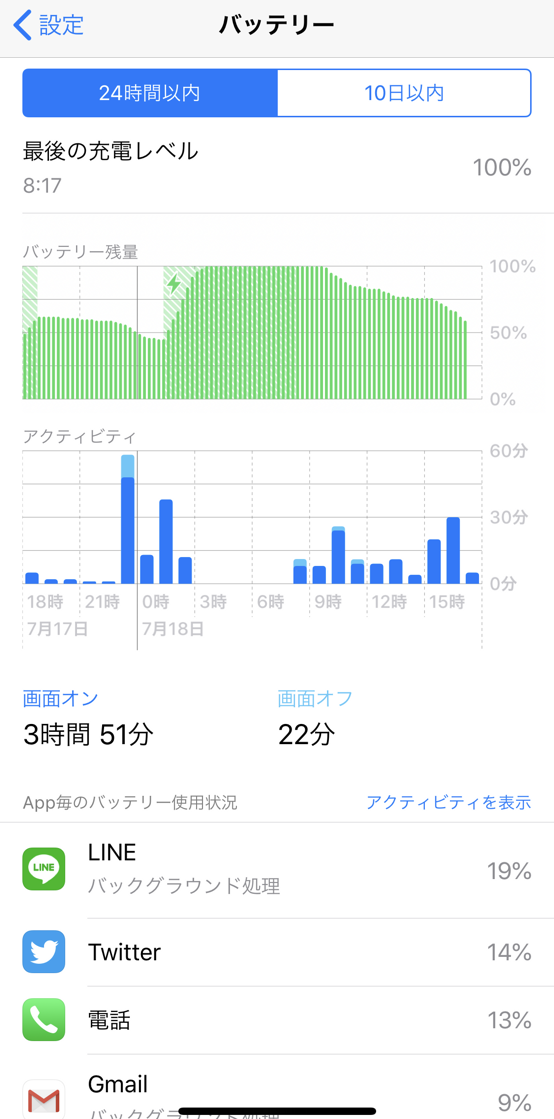
確認方法:設定 > バッテリー
どのアプリがバッテリーをどれだけ消費しているかが一覧で確認できます。
「バックグラウンド処理」と表示されているアプリが上位にある場合は、そのアプリのバックグラウンド更新をオフにすることで改善が期待できます。
2-2.バッテリーの状態(最大容量)
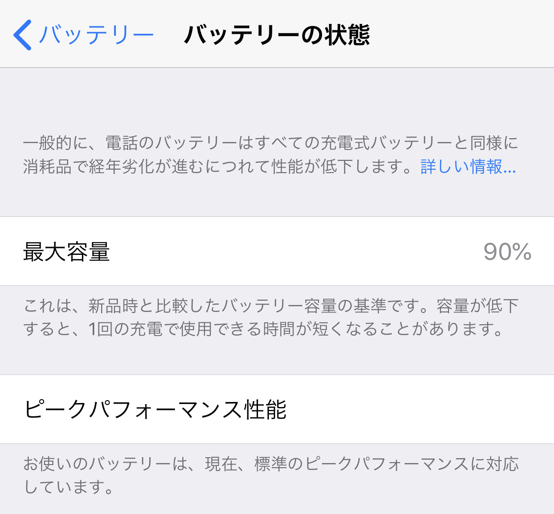
確認方法:設定 > バッテリー > バッテリーの状態と充電
「最大容量」が新品時(100%)に対してどれだけ残っているかを確認できます。
最大容量の目安
- 90%以上:バッテリーは良好。設定の見直しで改善できる可能性が高い
- 80〜89%:消耗が進んでいる。設定改善と並行して交換を検討
- 79%以下:バッテリー劣化が主因。設定変更で根本解決はできないため交換推奨
最大容量が80%を下回っている場合、いくら設定を見直してもバッテリーの減りは改善しません。この場合の根本解決はバッテリー交換です。
2-3.iOSのバージョン
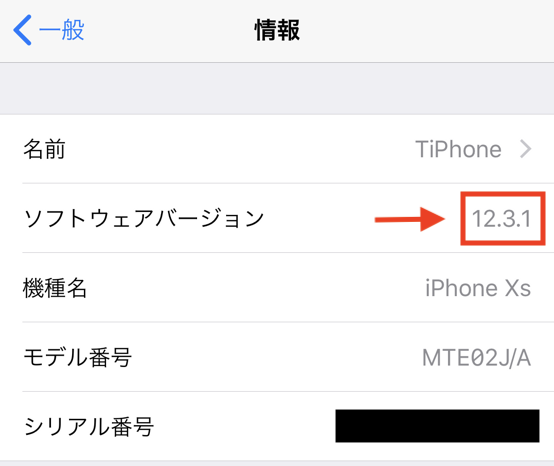
確認方法:設定 > 一般 > 情報 > iOSバージョン
iOSのバグでバッテリー消耗が増えているケースがあります。最新のマイナーアップデート(例:iOS 18.X.X)が来ている場合は適用してみましょう。ただし、アップデート直後は一時的に消耗が増えることがあります(数日で落ち着くのが通常です)。
2-4.アプリのバージョン
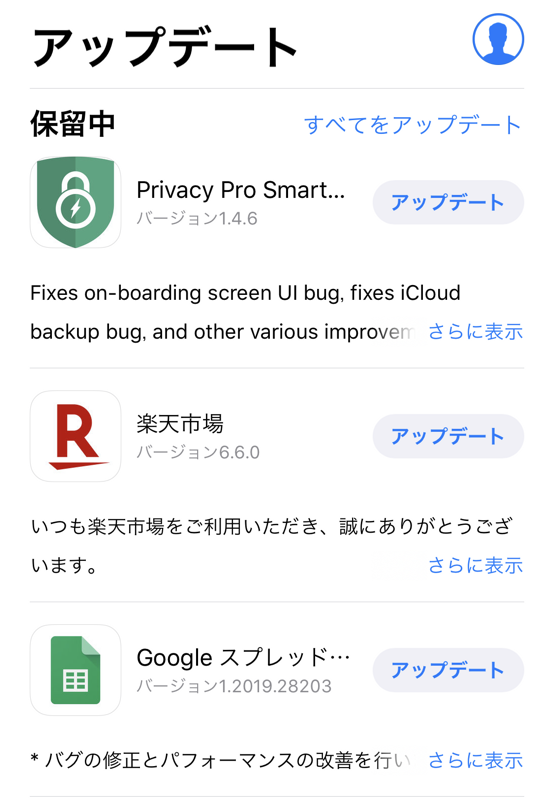
確認方法:App Store > 右上の自分のアイコン
古いバージョンのアプリが現在のiOSと相性が悪く、電池の減りを引き起こしている場合があります。保留中のアップデートがある場合はすべて適用しておくことをお勧めします。
3.iPhoneの電池の減りが早い時の正しい対処法6選
今すぐできる設定変更から、根本的な解決策まで優先度順に紹介します。
3-1.バックグラウンド更新をオフにする
設定方法:設定 > 一般 > Appのバックグラウンド更新
「2-1,バッテリーの使用状況」で消費量が多かったアプリ、または「バックグラウンド処理」と表示されているアプリを優先してオフにします。
SNSアプリや動画アプリなど、常に最新情報を取得する必要がないアプリは積極的にオフにしても問題ありません。
3-2.低電力モードを活用する
設定方法:設定 > バッテリー > 低電力モード
低電力モードをオンにすると、メールの自動取得・バックグラウンド更新・視覚効果などが制限され、電池の減りを大幅に抑えられます。
バッテリー残量が80%を超えると自動で解除されるため、外出先での一時的な対策として使うのがおすすめです。コントロールセンターに追加しておくと素早くオン/オフできます。
3-3.その他の設定で消耗を抑える
細かい設定変更でも積み重なれば効果があります。
- 画面の明るさを下げる(設定>画面表示と明るさ)
- 不要なプッシュ通知をオフ(設定>通知)
- 位置情報を「使用中のみ」に変更(設定>プライバシーとセキュリティ>位置情報サービス)
- 使わないときはWi-FiやBluetoothをオフ
- 自動ロックの時間を短くする(設定>画面表示と明るさ>自動ロック)
3-4.温度管理を意識する
iPhoneが正常に動作する周囲の温度は0℃〜35℃とされています。
- 35℃超(真夏の車内・直射日光下)→ 異常発熱・バッテリー劣化が急加速
- 0℃未満(冬の屋外・雪山など)→ 電圧が急落し電源が落ちやすくなる
冬場に「バッテリーが0%になった」場合でも、室内に戻すと再起動できることがあります。急激な温度変化(冷蔵庫・ストーブなど)は内部結露の原因になるため避けてください。
3-5.電源を切る(緊急時の最終手段)
外出先で「夜の大事な連絡まで電池を保たせたい」という場合、日中は電源を切っておくという方法もあります。電源オフ中は一切の通信・処理がなくなるため、最も確実に電池を温存できます。
3-6.バッテリーを交換する(根本的解決)
バッテリー自体が劣化している場合、設定の見直しでは根本解決できません。バッテリー交換が唯一の解決策です。
「細かい設定を管理しながらスマホを使うのが面倒」という方も、バッテリーを新品に交換すれば購入時と同等の電池持ちに戻ります。修理の際は総務省登録修理業者「スマートドクタープロ」へご相談ください。
★バッテリー交換を検討すべきか迷ったら
- 交換時期の目安を知りたい方は
▶ iPhoneのバッテリー交換時期の目安は何年?最大容量と寿命のサイン - 費用や時間を比較したい方は
▶ iPhoneバッテリー交換の費用と時間は?データそのままで安く修理する方法 - 自分で交換しようとしている方は
▶ 自分でのiPhoneのバッテリー交換は絶対NG【違法・故障リスクあり】
4.充電しているのにiPhoneのバッテリーが減る場合の原因と対処法
「充電ケーブルをつないでいるのにバッテリーが減り続ける」「充電が全然増えない」という症状は、バッテリーの減りが早いこととは少し異なる原因が考えられます。
4-1.充電ケーブル・アダプターの不良
最も多い原因が充電ケーブルやアダプターの劣化・断線です。
純正品または認定品(MFi認証品)以外のケーブルは、規格外の電流しか供給できず充電速度が極端に遅くなったり、消費電力に追いつかない場合があります。まずは別のケーブル・アダプターで試してみてください。
4-2.充電口(Lightningポート / USB-Cポート)の汚れ・破損
充電ポートにほこりや汚れが詰まると接触不良が起き、充電されているように見えても実際には電力が供給されていないことがあります。
充電口の内部は精密部品が密集しており、誤った方法で触ると端子を曲げたり破損させたりするリスクがあります。自分で触らず、そのままスマートドクタープロへご持参ください。状態を確認した上で、清掃または充電口の修理をご案内します。
▶ 大阪・心斎橋店へのアクセス・営業時間はこちら(平日 11:00〜21:00 / 土日祝 10:00〜21:00・年中無休)
▶ 全国からの郵送修理受付はこちら
4-3.充電速度より消費電力が上回っている
ゲームや動画を充電しながら使う場合、充電される電力よりも消費する電力が大きくなり、つないでいても残量が減り続けることがあります。
充電中は画面輝度を下げる・重いアプリを閉じるか、より出力の高いアダプター(iPhone対応の20W以上推奨)に変えることで改善できます。
4-4.バッテリー劣化による充電受け入れ能力の低下
バッテリーが劣化すると充電を受け入れる能力も落ちます。最大容量が低い場合は、充電中でも消費が追いつかないケースがあります。この場合はバッテリー交換が根本解決です。
5.iPhoneのバッテリー残量が急に減る・急変動する原因と対処法
「80%あったのに5分で30%になった」「残量が突然1%になる」——こうしたバッテリー残量が急に変動する異常の原因は以下の3つです。
5-1.バッテリーまたは本体基板の不具合
バッテリーの残量情報を基板が正確に読み取れていない場合、残量表示が急に変動します。まず以下を試してください。
- 本体の強制再起動(iPhone 8以降:音量大→音量小→サイドボタン長押し)
- バッテリーのキャリブレーション:残量を完全に0%まで使い切った後、充電ケーブルを接続したまま100%まで充電しきる
それでも改善しない場合、本体基板側の問題の可能性があります。スマートドクタープロの「高度復旧作業(基板修理)」で対応可能ですのでご相談ください。
▶ 基板修理・データ復旧の修理時間・料金は、以下の店舗情報ページをご覧ください。
・スマートドクタープロ 大阪心斎橋本店の店舗情報はこちら
・郵送修理の受付・お問い合わせはこちら(全国対応)
5-2.低温環境(0℃以下)での使用
0℃以下の環境ではバッテリーの電圧が急激に低下し、実際には残量があるのに「残量数%」と表示されたり、突然電源が落ちることがあります。室内に戻れば通常通り動作しますが、劣化したバッテリーほど寒さの影響を受けやすくなります。
5-3.バッテリー劣化の末期症状
最大容量が大きく低下した劣化バッテリーでは、電力供給が不安定になり「残量がワープする」「30%あるのに急にシャットダウンする」といった末期症状が起こります。放置するとバッテリー膨張など危険な状態にもなりかねません。バッテリー交換が最優先です。
6.バッテリー交換しても充電の減りが早い場合の原因と対処法
「バッテリーを交換したのに、まだ充電の減りが早い」というご相談も修理店では少なくありません。この場合、以下の3つの原因が考えられます。
6-1.交換したバッテリーの品質が低い(PSEマーク未取得品)
市場には電気用品安全法で義務付けられたPSEマークのない違法・粗悪バッテリーが多数流通しています。こうしたバッテリーはiPhoneに適合する電圧・容量を満たしていないことがあり、交換後もすぐに劣化したり、正常に充電できないケースがあります。
バッテリー交換は必ずPSEマーク取得品を使用する総務省登録修理業者にご依頼ください。
6-2.本体基板側の問題
バッテリーを交換しても改善しない場合、問題がバッテリーではなく本体基板(電力管理ICなど)にある可能性があります。この場合はバッテリー交換では解決できず、基板修理が必要です。
6-3.バッテリーのキャリブレーション不足
新しいバッテリーに交換した直後は、残量表示が不正確なことがあります。一度バッテリーを完全に使い切ってから100%まで充電し直す「キャリブレーション」を行うと、正確な残量表示と正常な動作に戻る場合があります。
7.機種別:バッテリーの減りが早いiPhone・スマホの特徴と対処
機種によってバッテリー容量や劣化傾向に差があります。「自分のiPhoneだけ減りが早い気がする」という方は参考にしてください。
iPhone 15・iPhone 15 Pro シリーズ
iPhone 15シリーズはUSB-C搭載で充電規格が変わりました。対応していないアダプターでは充電速度が低下する場合があります。また、常時表示ディスプレイ(ProMax・Pro)はバッテリー消耗が増えるため、不要な場合はオフを検討してください(設定>画面表示と明るさ>常時表示)。
iPhone 16・iPhone 16 Pro シリーズ
iPhone 16シリーズはApple Intelligence(AI機能)が追加され、バックグラウンド処理の負荷が増加する場合があります。AI機能が不要な方は設定からオフにすることで改善が見込めます(設定>Apple Intelligence & Siri)。
iPhone SE(第2・第3世代)
iPhone SEはコンパクトな筐体にバッテリー容量が抑えられているため、他の機種と比べてもともと電池持ちが短い傾向があります。劣化が進むと特に顕著になるため、最大容量が85%以下になったら早めの交換をお勧めします。
古い機種(iPhone XS以前)
古い機種に最新のiOSを入れると、処理能力が追いつかずバッテリー消費が増えることがあります。数週間経っても改善しない場合は、バッテリー交換で物理的な容量を回復させるか、機種変更を検討するタイミングです。
8.【補足】iOSアップデート直後にバッテリーの減りが急に早くなった場合
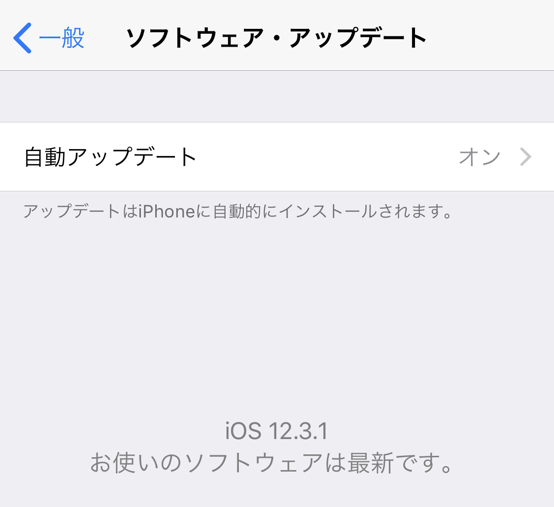
大型のiOSアップデート直後には「バッテリードレイン」と呼ばれる、バッテリーの減りが著しく早くなる症状が起こりやすくなります。
原因はアップデート後にiPhone内部で写真・検索データのインデックス再構築がバックグラウンドでフル稼働するためです。1時間で数十%減ることもあります。
iOSアップデート後のバッテリードレイン対処法
- Wi-Fiに接続した状態で充電しながら数日待つ(インデックス再構築が終われば落ち着く)
- 改善しない場合はAppleのマイナーアップデート(例:iOS 18.X.X)を適用する
- それでも改善しない場合はバックグラウンド更新のオフや低電力モードを試す
- 数週間経っても改善しない・古い機種の場合はバッテリー交換を検討
9.iPhoneのバッテリー交換は総務省登録修理業者「スマートドクタープロ」へ

設定変更などの対症療法を試してもバッテリーの減りが改善しない場合、バッテリー交換が根本的な解決策です。
バッテリー交換を行う際に問題になるのが「バッテリーの品質」です。iPhoneに内蔵されているリチウムイオンバッテリーには、電気用品安全法により「PSEマーク」の表示が義務付けられており、市場にはこの表示のない違法・粗悪品も多数流通しています。
▶ 参考:「PSEマーク」について詳しくはこちら
スマートドクタープロが選ばれる理由
- 2009年創業・修理実績10万台以上のiPhone修理専門店
- 総務省登録修理業者として法令を遵守(街の修理店として日本初の登録)
- 世界基準の品質管理体制「ISO9001:2015」を認証取得
- 自社で修理専用に製造・検査したPSEマーク取得バッテリーを使用
- データそのまま・最短30分〜1時間で即日修理が可能
修理料金・修理時間について
- 修理時間:当日(30分〜1時間程度)
- データ:初期化不要・そのまま
※修理料金は機種によって異なります。最新の料金は以下でご確認ください。
▶ iPhoneの修理料金一覧の確認はこちら
▶ iPhoneバッテリー交換の料金・時間・費用・機種別費用まとめはこちら
大阪・心斎橋での店頭修理
▶ スマートドクタープロ 大阪心斎橋本店(店舗情報・アクセス・営業時間)
営業時間:平日 11:00〜21:00 / 土日祝 10:00〜21:00(年中無休)
全国対応:郵送修理サービス
大阪心斎橋本店の郵送修理サービスセンターでは、全国からiPhoneを郵送で受付しています。端末到着当日に即日修理・即日返送(郵送期間を除く)が可能です。
▼バッテリーの減りが早い症状の修理サービス・料金について今すぐお問い合わせはこちら
※バッテリー交換修理以外の「ご自身で修理される」等のご質問についてはご回答できませんのでご了承ください。
10.まとめ:iPhoneのバッテリーの減りが早い時のチェックリスト
▼まずこれを確認しよう
- ☑ 設定>バッテリー でアプリ別の消費状況を確認
- ☑ 最大容量が80%以上かチェック(80%未満ならバッテリー交換推奨)
- ☑ バックグラウンド更新・不要な通知をオフに
- ☑ iOSとアプリを最新バージョンに更新
- ☑ 充電ケーブル・アダプターを純正・認定品に変更
- ☑ アップデート直後なら数日様子を見る
- ☑ 設定変更で改善しない場合はスマートドクタープロへ相談
iPhoneやスマホのバッテリーの減りが早い原因は多岐にわたります。設定変更で改善する場合もありますが、最大容量が低下している場合はバッテリー交換が唯一の根本解決策です。修理は総務省登録修理業者「スマートドクタープロ」にお任せください。
11.iPhoneのバッテリー関連のお役立ち情報
iPhoneのバッテリーに関連する他のトラブルや修理情報は以下からご覧ください。
- ・【発火・爆発・危険】iPhoneのバッテリーが膨張したら?急ぎ修理が必要です
- ・iPhoneの画面が浮き出した時の修理方法!放置や自力修理は危険です
- ・iPhoneの激安修理店(非正規店)で失敗が多発している実例紹介
- ・iPhone修理屋(非正規店)の正しい選び方!総務省登録修理業者が教えます
- ・iPhone修理はデータが消える?写真やゲームそのままで修理する方法
- ・iPhoneを即日修理する方法をわかりやすく解説!
記事更新日:2026年3月28日
【著作権について】このサイトのすべての内容、テキスト、画像等の無断転載・無断使用を固く禁じます。