この記事の結論(まずここだけ)
Androidスマホの画面が割れたら、タッチが効くうちに、バックアップを取ります。ひびは広がり、ある日タッチが効かなくなることがあるためです。すでに操作できない方も、画面は映っているならUSBのマウスで操作できることがあります。真っ暗な場合は、画面の部品を交換すると、操作できる状態に戻ることが多いです。
落とした。ひろい上げたら、画面にひびが走っていた。まだ動く。けれど、指でなぞるとざらざらする。「このまま使えるのか」「修理はいくらかかるのか」「写真は大丈夫か」と調べている方へ。修理に出すかどうかは、あとで決められます。先に、今日のうちにやっておくことがあります。
この記事で分かること
- 画面が割れた直後にやること。4つ
- 割れ方の4つの段階と、急ぎ方
- やってはいけないこと。接着剤・レジン・歯みがき粉の話
- タッチが効かない・真っ暗で操作できないときの、データの守り方
- 修理・買い替えの行き先と、順番
この記事は、Google Pixel・Galaxy・Xperia・AQUOS などのAndroidスマホを対象にしています。iPhoneの方はiPhoneの画面が割れたときの記事をご覧ください。割れたのがフィルムなのか、ガラスなのか、中の表示の部品なのかを見分けたい方は、ガラス割れ・液晶割れ・フィルム割れの見分け方にまとめています。
1. 画面が割れた直後にやること。4つ
順番があります。けがを防ぎ、データを守り、それから様子を見ます。
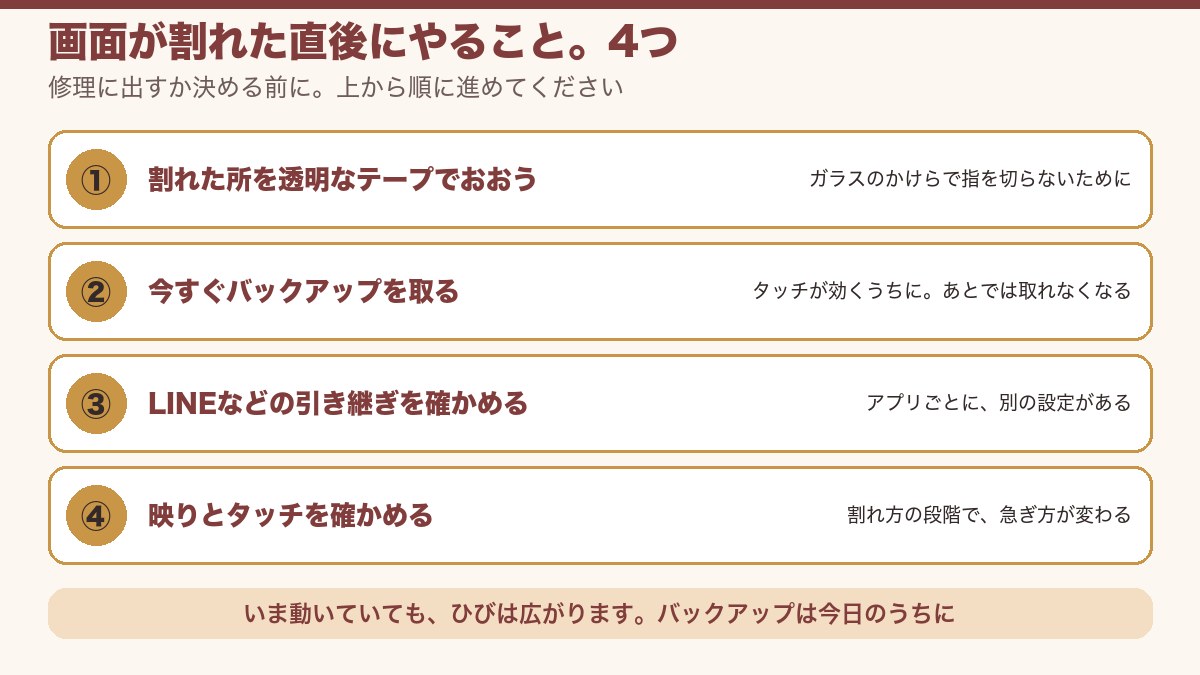
①割れた所を、透明なテープでおおう
割れたガラスには、目に見えない細かいかけらが立っています。指でなぞると切れます。顔に当てて電話をすると、ほほを切ることもあります。透明なテープか、保護フィルムを上からはってください。かけらが落ちるのを止め、ひびにほこりが入るのも防げます。テープは、タッチが効くかを確かめながら、うすく1枚だけはります。
②今すぐ、バックアップを取る
いちばん大事なのは、ここです。いま動いているのは、たまたまです。ひびが広がると、ある日タッチが効かなくなります。そうなってからでは、バックアップの操作ができません。
「設定」→「Google」→「すべてのサービス」→「バックアップ」と進み、「今すぐバックアップ」を押します。これで、アプリとそのデータ、通話の履歴、連絡先、本体の設定、SMSが、Googleアカウントに保存されます(Android ヘルプ「Android デバイスのデータをバックアップ、復元する」)。メニューの名前は、機種とAndroidのバージョンによって少し違います。
写真と動画は、別です。「Google フォト」のアプリを開き、右上の自分のアイコンを押して、バックアップがオンになっているかを見てください。枚数が多いと、終わるまで時間がかかります。Wi-Fiにつなぎ、充電しながら待ちます。
③LINEなどの引き継ぎを確かめる
Googleのバックアップに入らないものがあります。LINEのトーク、ゲームのデータ、銀行や支払いのアプリ、2段階認証のアプリ。これらは、それぞれのアプリの中に、引き継ぎやバックアップの設定があります。画面が動くうちに、ひとつずつ開いて確かめてください。あとで困る人が多いのは、ここです。
④映りとタッチを確かめる
バックアップが終わったら、画面の様子を見ます。黒いシミや線は出ていないか。画面の端から端まで、タッチは効くか。文字を打つ画面を出して、キーボードを端から端まで押してみると分かります。結果は、次の章の段階に当てはめてください。
2. 割れ方で分かる、4つの段階
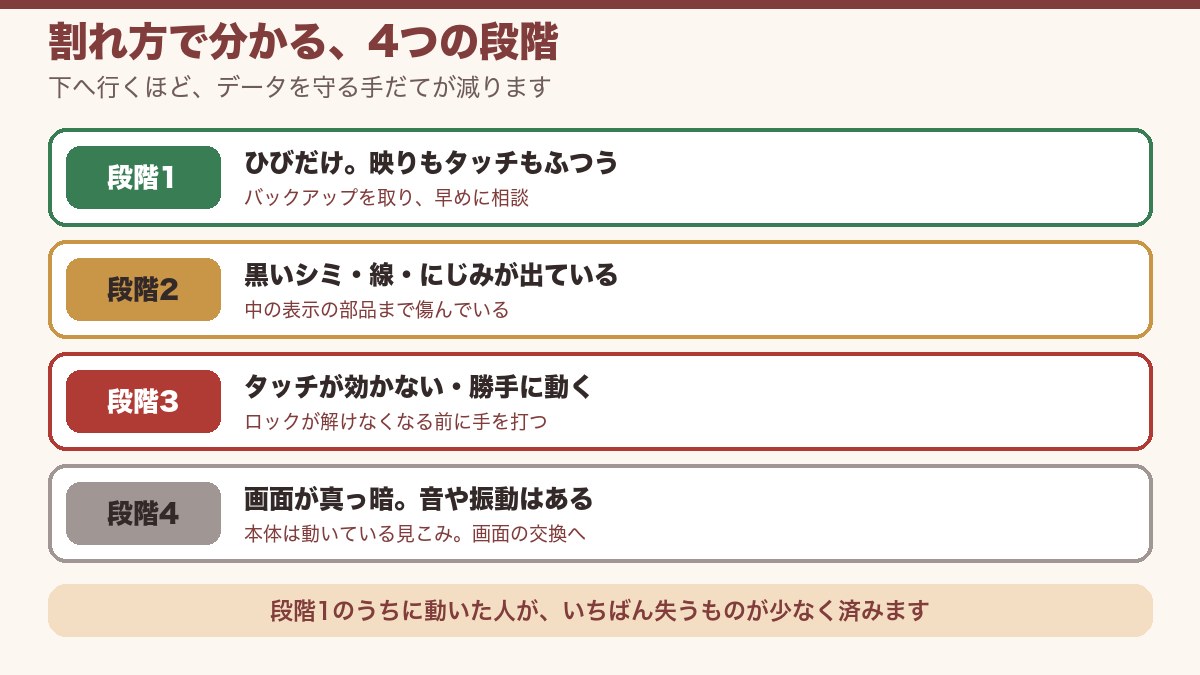
「割れた」と言っても、中で起きていることは違います。スマホの画面は、上から、ガラス、タッチを読み取る層、映像を出す部品の順に重なっています。どこまで傷んだかで、段階が分かれます。
| 段階 | 様子 | 中で起きていること・急ぎ方 |
|---|---|---|
| 段階1 | ひびだけ。映りもタッチもふつう | 割れたのは、いちばん上のガラスです。使えますが、ひびは広がります。バックアップを取り、早めに相談を |
| 段階2 | 黒いシミ、色のついた線、にじみが出ている | 中の、映像を出す部品まで傷んでいます。シミや線は、日がたつと広がることがあります。見えるうちにバックアップを |
| 段階3 | タッチが効かない所がある。さわっていないのに勝手に動く | タッチを読み取る層が傷んでいます。勝手にロックの入力が進むと、しばらくロックを解けなくなることがあります。4章へ |
| 段階4 | 画面が真っ暗。着信の音や振動はある | 本体は動いていて、画面だけが映らない見こみがあります。4章へ |
「少しだけ」のひびが、いちばん放っておかれます
段階1の方は、ここで読むのをやめたくなると思います。動いているからです。けれども、タッチが効かなくなるのは、割れた当日とは限りません。何日も、何週間もたってから起きることがあります。ガラスは、割れた所から力に弱くなります。ポケットの中で押される、もう一度落とす、気温の差で伸び縮みする。そのたびに、ひびは進みます。
割れた所からは、水やほこりも入りやすくなります。買ったときに水に強かった機種でも、割れたあとは別です。雨の日や台所、お風呂では使わないでください。割れたまま使い続けたときに起きることは、画面が割れたまま使うリスクの記事にくわしく書いています(iPhone向けの記事ですが、起きることは同じです)。
段階1のうちなら、バックアップは自分で取れます。修理も、画面の交換だけで済む見こみが高い段階です。動くのが早いほど、失うものは少なく済みます。
3. やってはいけないこと
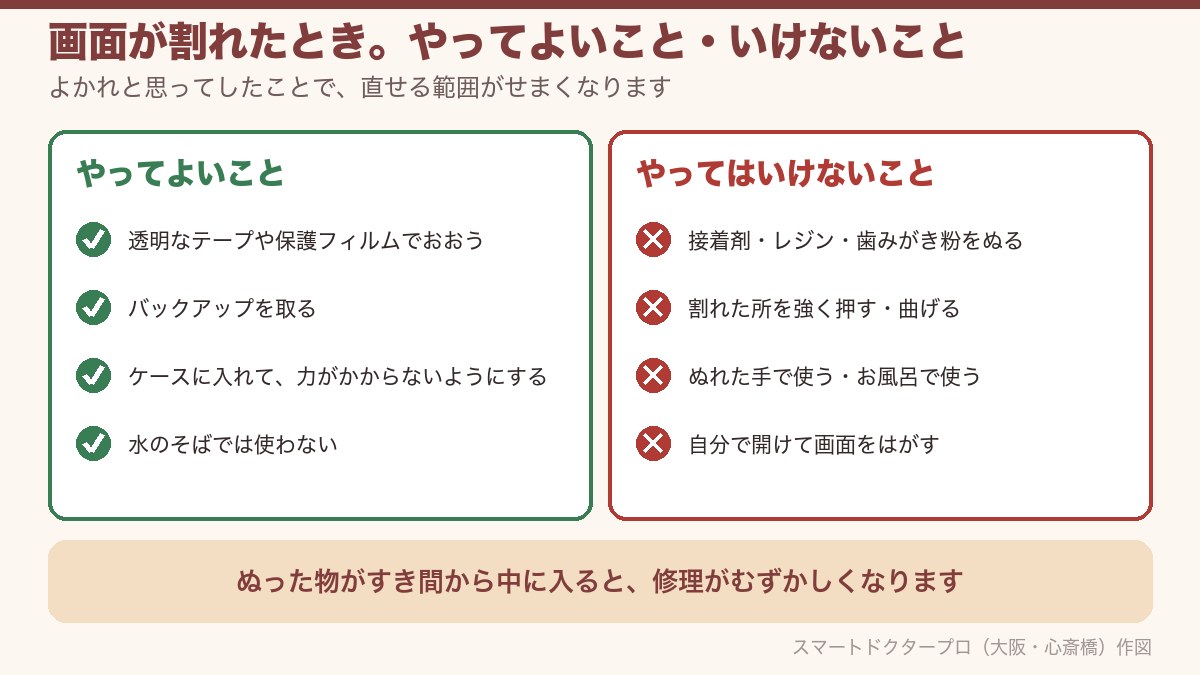
- 接着剤・レジン・歯みがき粉をぬらない。「目立たなくなる」と紹介されることがあります。けれども、割れたガラスは元に戻りません。ぬった物がひびから中に入ると、タッチが効かなくなったり、スピーカーやボタンのすき間をふさいだりします。固まったあとは、修理のときに取りのぞく手間も増えます
- 割れた所を強く押さない・曲げない。ガラスの下の、映像を出す部品はうすい板です。押すと、段階1が段階2に進みます
- ぬれた手で使わない。お風呂で使わない。ひびから入った水は、中で乾きにくく、基板をいためます
- 自分で開けて、画面をはがさない。画面は強い接着で止まっています。はがすときに、バッテリーを傷つけるおそれがあります。自分で直す場合に起きることは、画面割れを自分で修理するときの記事にまとめています
勝手に動きはじめたら、電源を切ってください
さわっていないのに画面が動く。アプリが開く。文字が入る。これは、傷んだタッチの層が、ない指を読み取っている状態です。ロックの画面でこれが起きると、まちがった入力が重なり、しばらくロックを解けなくなることがあります。電話やメッセージが勝手に送られることもあります。電源ボタンを長押しして、電源を切ってください。切れないときは、そのまま画面を下にして置き、さわらずに相談してください。
ここまでが、割れた直後の話です。記事はあと半分です。次は、「もうタッチが効かない」「真っ暗で何も見えない」という方のための章です。
4. 操作できないときの、データの守り方
「バックアップを取れと言われても、もう操作できない」。そういう方も、手だては残っています。いまの画面の様子で、できることが変わります。
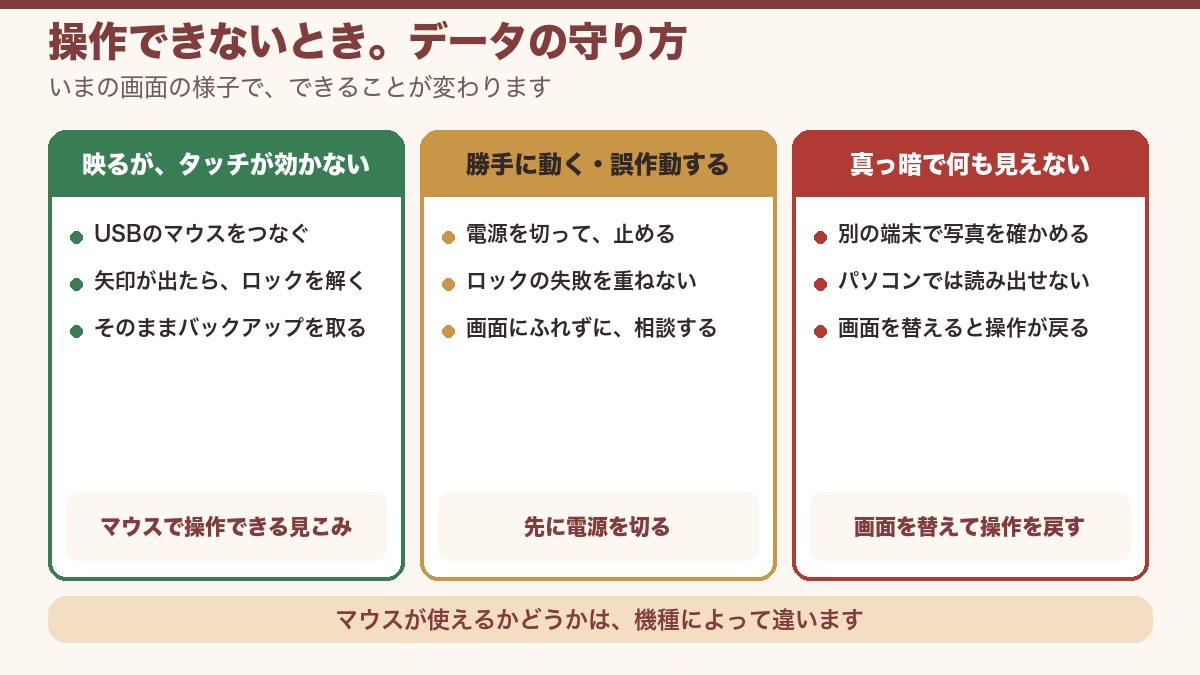
画面は映るが、タッチが効かないとき
USBのマウスをつなぎます。Androidスマホの多くは、充電口にマウスをつなぐと、画面に矢印が出ます。パソコンと同じように、矢印を動かして押せます。充電口と同じ形(USB Type-C)のマウスなら、そのままさせます。ふつうのUSBのマウスなら、Type-C に変える変換アダプターを間にはさみます。
矢印が出たら、マウスでロックを解きます。暗証番号は数字を押し、パターンは押したままなぞります。ロックが解けたら、1章の②と③の手順で、バックアップを取ってください。
メーカーの案内にも、この方法があります。たとえば arrows のメーカーは、タッチ操作ができないときにUSBのマウスを使う手順を、よくある質問で案内しています(arrows We FCG01 よくあるご質問)。ただし、マウスが使えるかどうか、どの変換アダプターが合うかは、機種によって違います。矢印が出ない機種もあります。
勝手に動く・誤作動するとき
3章に書いたとおり、先に電源を切ります。マウスをつないでも、勝手な入力は止まりません。バックアップの途中で別の所を押されると、設定が変わってしまうこともあります。この段階は、自分で進めるほど危なくなります。画面にふれずに、相談してください。
画面が真っ暗で、何も見えないとき
まず、本体が動いているかを確かめます。別の電話から、自分の番号にかけてみてください。着信の音が鳴る、振動する。それなら、本体は動いています。映らないのは、画面だけの見こみがあります。
次に、いまあるバックアップを確かめます。パソコンか家族のスマホで「Google フォト」を開き、自分のGoogleアカウントで入ってください。最近の写真まで並んでいれば、写真はGoogleの側にもあります。途中で止まっていれば、そこから先の写真は、割れたスマホの中にしかありません。
「パソコンにつなげば取り出せる」とは限りません
Androidスマホは、パソコンにつないだだけでは、中のファイルを見せません。スマホの側でロックを解き、「ファイル転送」を選ぶ操作が要ります。画面が見えない・押せない状態では、この操作ができません。パソコンにスマホの画面を映す方法(ミラーリング)も、多くは、割れる前にスマホの側で設定を済ませておく必要があります。一部の機種は、テレビやモニターにケーブルで映せますが、対応していない機種も多くあります。
では、中のデータはどうするか。答えは、画面を直すことです。写真や連絡先は、画面ではなく、基板の上の部品に記録されています。画面の部品を新しくすると、もとのように見えて、押せる状態に戻ることが多いです。そこから、ふつうにバックアップを取り、新しいスマホへ移せます。「データを取り出すための修理」と考えてください。
画面を替えても映らない場合もあります。落とした衝撃や、ひびから入った水で、基板まで傷んでいるときです。この場合は、診断で原因の場所を特定してから、次の手を決めます。
もう操作できない方へ
画面が押せない・見えない状態でも、ご相談いただけます。機種の名前と、いまの画面の様子(映るか・勝手に動くか・真っ暗か)をお知らせください。
5. 画面が割れたあとの行き先。3つ
| 今の状況 | 行き先 | 内容 |
|---|---|---|
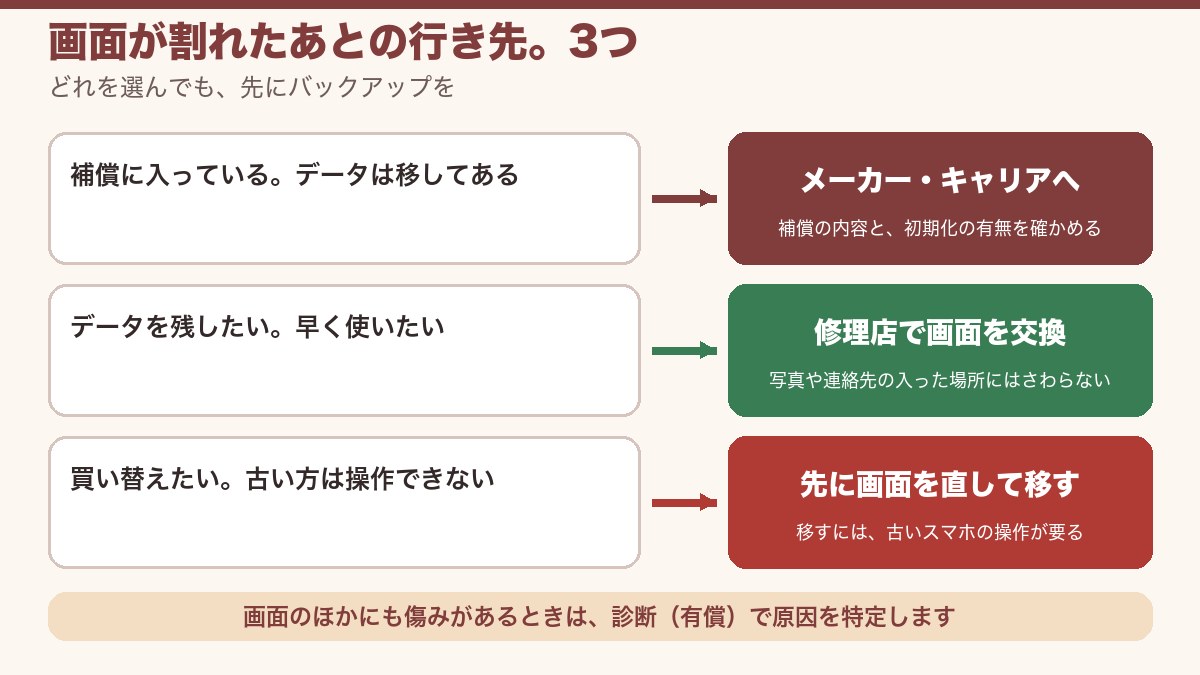
| 補償のサービスに入っている。データは移してある | メーカー・キャリアへ | 補償の内容を確かめます。修理や交換の前に初期化が必要かどうかも、出す前に聞いてください |
| 中のデータを残したい。早く使いたい | 修理店で画面を交換 | 画面の部品を交換します。写真や連絡先が入っている場所にはさわりません |
| 買い替えたい。古いスマホは操作できない | 先に画面を直して、移す | データを移すには、古いスマホの操作が要ります。移し終えてから、買い替えます |
買い替えの前に、気をつけること
「どうせ買い替えるから、直さない」。そう決めて新しいスマホを買ったあとで、困る方がいます。Androidのデータの引っ越しは、古いスマホと新しいスマホを並べて、両方を操作して進めるためです。古い方が押せない・見えないと、引っ越しが始められません。LINEの引き継ぎも、古いスマホでの操作を求められることがあります。
キャリアの返却プログラムや下取りを使う予定の方は、画面が割れていると、条件が変わることがあります。返却と修理のどちらが合うかは、2年返却と画面割れ修理の記事に考え方を書いています(iPhone向けの記事ですが、4社の返却条件の見方は参考になります)。
当店でできること
当店は、Androidの画面の交換と、基板の修理を店内で行っています。対応している機種と修理の流れはAndroid修理のページにあります。機種ごとのページもあります(Google Pixel・Galaxy・Xperia・AQUOS)。画面の部品は機種ごとに違うため、対応できるかどうかと日数は、機種を聞いてからお答えします。金額は修理料金のページの簡単見積もり(無料)で確認できます。
画面を交換しても映らない場合は、基板側に原因があります。当店では、その場でお伝えし、基板診断(別メニュー・有償)をご案内します。基板の修理については基板修理のページを、診断のお申し込みは診断依頼のページをご覧ください。
診断について
原因の分からない不具合は、端末を開けて調べる診断をしないと、原因も、直せるかどうかも、金額も分かりません。診断は有償です。修理された場合、診断料は修理代金に含まれます。修理できない・キャンセルの場合のみ、診断料7,700円(税込)をいただきます。診断の結果は、当日か翌日にご連絡します。
実際に診た記録
- Galaxy S23 Ultra|旅行中に割れた画面を、その日のうちに交換した例
- Pixel 6|バッテリーの膨張で画面が傷み、画面と電池を交換した例
- Pixel 9 Pro Fold|他店で修理不可とされた端末の、基板と画面を直した例
来店できる方は、大阪・心斎橋の店舗へ予約不要でお持ちください。遠方の方は郵送でもお受けしています。持ち込みと郵送は、およそ半々です。郵送のときは、割れた所にテープをはり、かけらが落ちないようにしてから包んでください。
まず、割れた所をテープでおおってください。次に、バックアップを取ってください。今日できるのは、この2つです。もう操作できない方は、マウスを試すか、画面にふれずにご相談ください。修理するか、買い替えるかは、データを守ったあとで、落ち着いて決められます。
よくある質問(Androidスマホの画面が割れたとき)
Q1. Androidスマホの画面が割れたら、最初に何をすればいいですか?
割れた所を透明なテープでおおい、タッチが効くうちにバックアップを取ります。「設定」→「Google」→「バックアップ」と進み、「今すぐバックアップ」を押してください。写真は「Google フォト」、LINEなどのアプリは、それぞれのアプリの中で引き継ぎの設定を確かめます。
Q2. 少しひびが入っただけです。そのまま使ってもいいですか?
使えますが、ひびは広がります。割れた所から水やほこりが入りやすくなり、ある日タッチが効かなくなることがあります。映りもタッチもふつうのうちに、バックアップを取っておいてください。修理に出すかどうかは、そのあとで決められます。
Q3. 画面は映るのに、タッチが効きません。データを移す方法はありますか?
USBのマウスをつなぐと、操作できることがあります。スマホの充電口に合うマウスか、変換アダプターを使います。画面に矢印が出たら、マウスでロックを解いて、バックアップを取ってください。マウスが使えるかどうかは、機種によって違います。
Q4. 画面が真っ暗で、何も見えません。中のデータは取り出せますか?
音や振動があるなら、本体は動いている見こみがあります。この場合は、画面の部品を交換すると、もとのように操作できる状態に戻ることが多いです。画面を替えても映らない場合は、基板側の故障を疑い、診断で原因の場所を特定します。
Q5. 画面を修理すると、データは消えますか?
当店の画面の交換では、写真や連絡先が入っている場所にはさわりません。ただし、修理の前にご自身でバックアップを取っておくと安心です。メーカーやキャリアに出す場合は、初期化が必要かどうかを、出す前に確かめてください。
Q6. 接着剤やレジン、歯みがき粉で、ひびは直せますか?
直せません。ひびが目立ちにくくなることはあっても、割れたガラスは元に戻りません。ぬった物がすき間から中に入ると、タッチが効かなくなったり、あとの修理がむずかしくなったりします。おおうなら、透明なテープか保護フィルムを使ってください。
Q7. 割れたのが保護フィルムなのか、画面なのか、どう見分けますか?
ひびの上を、つめでそっとなぞってください。引っかかりがフィルムのふちで止まるなら、割れているのはフィルムの見こみがあります。フィルムをはがすときは、下の画面も割れている場合にかけらが飛ぶことがあるので、ゆっくり進めてください。
Q8. 買い替えるつもりです。修理は要りませんか?
古いスマホが操作できるなら、要りません。先にデータを新しいスマホへ移してください。操作できない場合は、データを移すために、古いスマホの操作を戻す必要があります。買い替えの前に、画面の交換を考えてください。
この記事の監修
スマートドクタープロ(運営:株式会社クレア/法人番号 8120001165987)。総務省登録修理業者(電気通信事業法:T000002/電波法:R000002)・ISO 9001:2015認証。基板の電源IC・充電IC・漏電まで診断・修理できる技術力と、年間6万件以上の修理実績をもとに、編集部が作成し、代表・古賀潤一郎(大阪心斎橋本店)が監修しています。
登録修理業者電気通信事業法:T000002
電波法:R000002

6万件以上(年間)