この記事の結論(まずここだけ)
Androidスマホの画面がチカチカするときは、セーフモードで起動して、アプリのせいか、部品のせいかを見分けます。セーフモードでは出ないなら、あとから入れたアプリが原因です。セーフモードでも出る、起動のロゴの画面でも出るなら、画面の部品か基板の側です。この場合は、見えるうちにバックアップを取ってください。
画面が、こまかくふるえるように光る。暗い所で見ると、緑がかってまたたく。さっきまでふつうだったのに、と調べている方へ。「アプリのせいなのか」「こわれかけなのか」「このまま使っていいのか」。この3つは、家で順番に確かめられます。むずかしい道具は要りません。
この記事で分かること
- 先に見ること。使うのをやめる、危ないサイン3つ
- チカチカの出かたで分かる、原因の見当
- 家で試す順番。5つ
- 試しても直らないとき、中で起きていること
- 映らなくなる前にやることと、行き先
この記事は、Google Pixel・Galaxy・Xperia・AQUOS などのAndroidスマホの、チカチカ・ちらつき・点滅を対象にしています。消えない線が入っている方は、画面に線が入ったときの記事をご覧ください(iPhone向けの記事ですが、線の色と原因の考え方は同じです)。黒いシミやにじみは液晶漏れの記事に、前の画面がうっすら残る症状は画面の焼き付きの記事にまとめています。
1. 先に見ること。危ないサイン3つ
直し方の前に、ひとつだけ確かめてください。次の3つのどれかに当てはまるなら、設定をさわるより先に、使うのと充電をやめます。
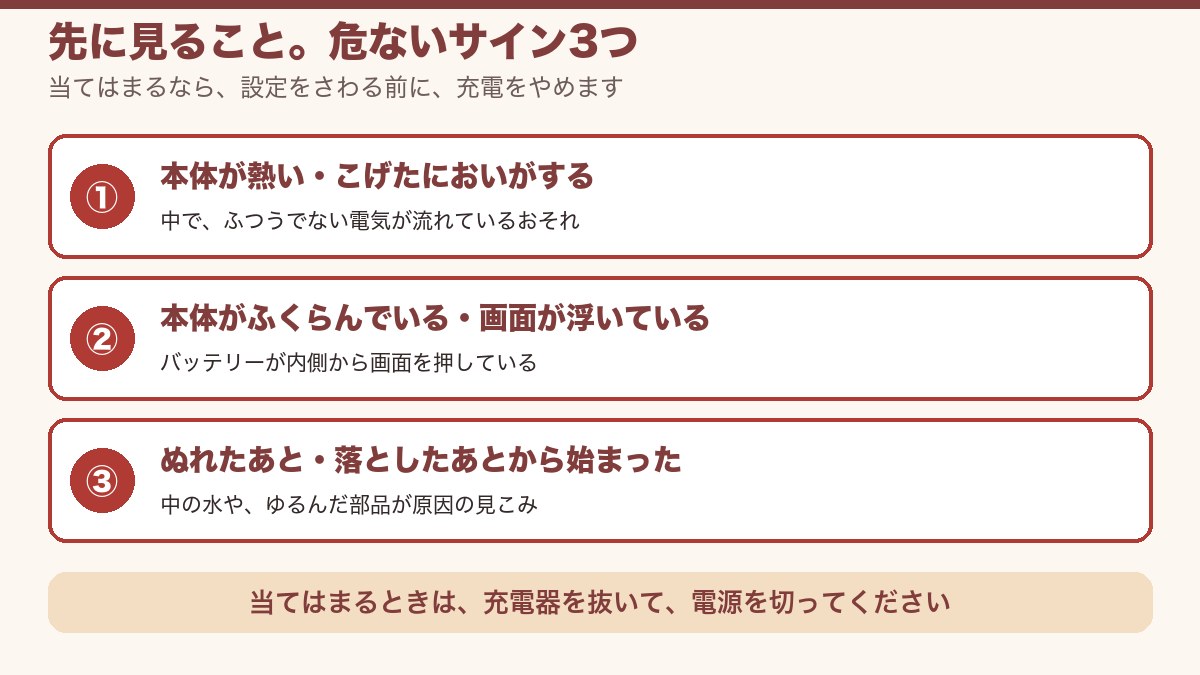
- 本体が熱い。こげたようなにおいがする。中の部品に、ふつうでない電気が流れているおそれがあります
- 本体がふくらんでいる。画面のふちが浮いている。バッテリーがふくらみ、内側から画面を押している見こみがあります。机に置いて、横から見てください。画面と本体のあいだにすき間があれば、これです
- ぬれたあと、落としたあとから始まった。中に入った水や、衝撃でゆるんだ部品が原因の見こみがあります
当てはまるときは、充電しないでください
充電器を抜き、電源ボタンを長押しして、電源を切ります。ふくらんだバッテリーは、押したり、とがった物を当てたりしないでください。ぬれた場合は、ドライヤーで温めたり、振ったりせず、そのまま相談してください。電気が流れているあいだに、中の傷みが進むためです。
どれにも当てはまらない方は、次へ進みます。チカチカの出かたを、少しだけ観察します。
2. チカチカの出かたで、原因の見当がつきます
Android の公式の案内は、画面のちらつきの原因として「アプリ」「設定」「ハードウェアの不具合」の3つを挙げています(Android「Android の画面がちらつく場合の原因と対処方法」)。どれに近いかは、いつ・どこで出るかを見ると、見当がつきます。
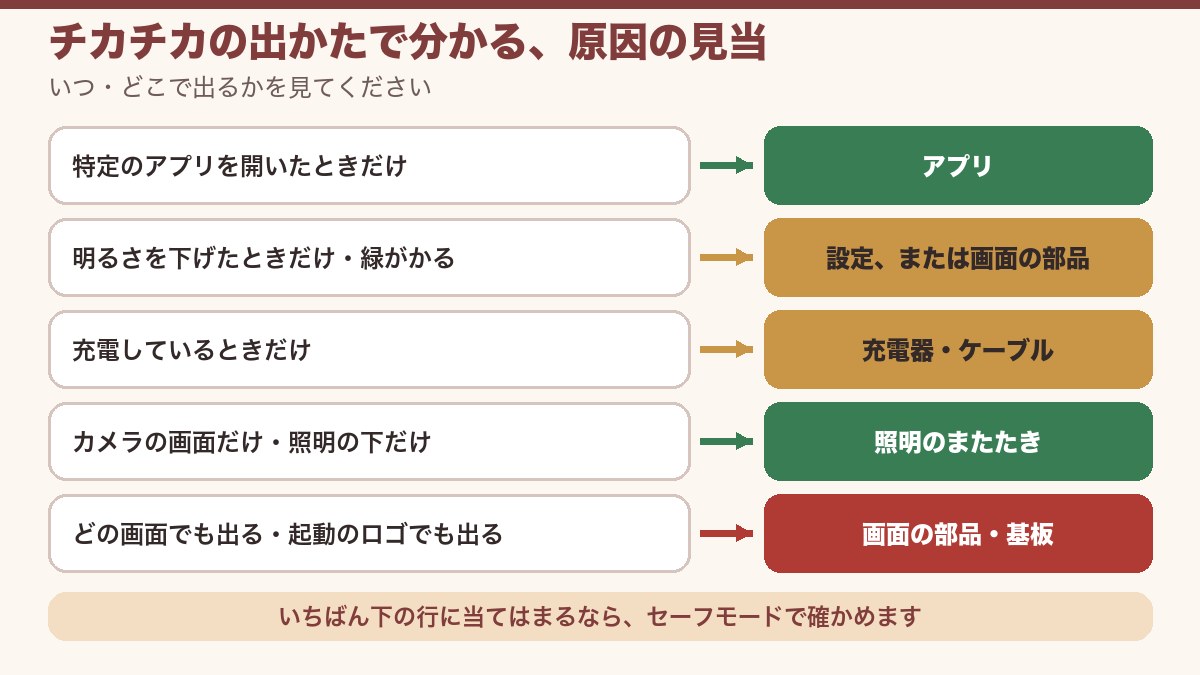
| 出かた | 原因の見当 | 確かめ方 |
|---|---|---|
| 特定のアプリを開いたときだけ | アプリ | そのアプリを更新するか、入れ直します。ほかの画面でも出るかを見ます |
| 明るさを下げたときだけ。緑がかってまたたく | 設定、または画面の部品 | 明るさの自動調節を切り、明るさを上げて見ます(3章の②) |
| 充電しているときだけ | 充電器・ケーブル | 充電器を抜くと止まるかを見ます。別の充電器とケーブルで試します |
| カメラの画面だけ。部屋の照明の下だけ | 照明のまたたき | 外の光や、別の部屋で写して見ます。消えるなら、スマホの側は正常です |
| どの画面でも出る。起動のロゴの画面でも出る | 画面の部品・基板 | 3章の③のセーフモードで確かめ、4章へ進みます |
「緑」は、ひとつの手がかりです
チカチカに緑がまじる。画面の全体が緑がかる。緑のこまかい点が砂のように出る。こうした出かたは、映像を出す部品の側で起きることが多い症状です。Google は、Pixel の画面のちらつきや緑色の色合い、縦線や横線について、こう案内しています。「ハードウェアに問題がある可能性があります」(Google Pixel ヘルプ「Google Pixel の画面の表示に関する問題」)。
ただし、「可能性」です。アプリや本体のソフトが原因のこともあります。決めつけずに、次の章の順番で確かめてください。5つとも、中のデータは消えません。
3. 家で試す順番。5つ
かんたんで、元に戻せるものから並べています。途中で直ったら、そこでやめてかまいません。
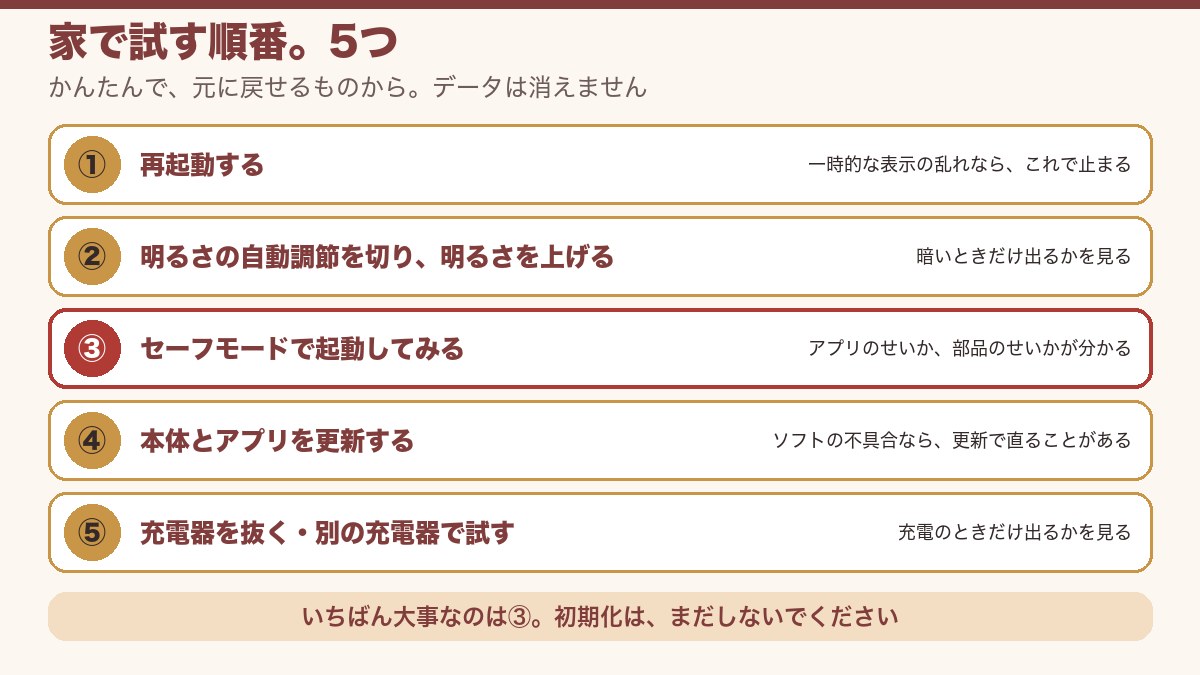
①再起動する
電源ボタンを長く押して、再起動します。Android の公式の案内は、電源ボタンを30秒ほど長押しする方法を挙げています。画面に「再起動」が出る機種は、それを押します。一時的な表示の乱れなら、これで止まります。
②明るさの自動調節を切り、明るさを上げて見る
「設定」→「ディスプレイ」と進み、「明るさの自動調節」を切ります。そのうえで、明るさを手でいちばん上まで上げてください。まわりの明るさを読み取るセンサーが迷うと、画面の明るさがこまかく上下して、チカチカに見えることがあります。
同じ画面に、なめらかさの設定(Pixel は「スムーズ ディスプレイ」、Galaxy は「動きの滑らかさ」)がある機種は、これも切り替えて見ます。Samsung のサポートも、明るさの自動調節を切ることと、動きの滑らかさを変えることを、ちらつきの確かめ方として案内しています(Samsung サポート・英語)。メニューの名前は、機種とAndroidのバージョンによって違います。
明るくすると止まり、暗くすると出る。この場合は、しばらく明るめで使えます。ただ、原因が画面の部品の傷みはじめなら、日がたつと出る場面が増えることがあります。4章も読んでおいてください。
③セーフモードで起動してみる
いちばん大事な確かめです。セーフモードは、あとから入れたアプリを一時的に止めて起動するしくみです。データは消えません。
セーフモードの入り方
Google Pixel など:電源ボタンと音量を上げるボタンを同時に押す →「電源を切る」を長押し →「再起動してセーフモードに変更」で「OK」。画面の下に「セーフモード」と出れば、入れています(Android「Android のセーフモードの使い方と解除方法」。Google Pixel 8・Android 14 での手順)。
Galaxy:音量を下げるボタンとサイドボタンを長押し →「電源オフ」を長押し →「セーフモード」を押す(Samsung のサポートの案内)。
戻し方:ふつうに再起動すると、元に戻ります。Android の案内によると、戻したあとは機内モードになっています。機内モードを手で切ってください。Xperia・AQUOS など、ほかの機種の入り方は、メーカーのサポートで機種名と「セーフモード」を調べてください。
セーフモードで、5分ほど使ってみます。結果は2つに分かれます。
- チカチカしない。あとから入れたアプリが原因の見こみが高いです。ふつうの状態に戻し、最近入れたアプリを、新しい順に1つずつ消して確かめます。Android の公式の案内も、この進め方です
- セーフモードでもチカチカする。アプリのせいではありません。Samsung のサポートは、セーフモードでも続く場合は、ソフトよりもハードウェアの問題である見こみが高いと案内しています。4章へ進んでください
④本体とアプリを更新する
「設定」→「システム」→「システム アップデート」と進み、更新があれば入れます。Google が Pixel の画面のちらつきで案内している手順も、このアップデートの確認です。アプリは、「Play ストア」の右上の自分のアイコンから、「アプリとデバイスの管理」を開いて更新します。
⑤充電器を抜く。別の充電器で試す
充電しているときだけ出るなら、充電器を抜いて止まるかを見ます。止まるなら、別の充電器とケーブルに替えてください。充電器を替えても、充電のときだけ出る場合は、充電口か基板の側を疑います。
「開発者向けオプション」を自分でオンにしている方は、切ってください。Android の公式の案内にも、この手順があります。オンにした覚えがなければ、さわらなくてかまいません。
初期化は、まだしないでください
「初期化すれば直る」と書かれていることがあります。アプリや設定が原因なら、直ることはあります。けれども、初期化をすると、本体の中のデータは消えます。セーフモードでもチカチカするなら、初期化をしても変わらない見こみが高いです。データを消したうえに直らない、という結果になります。初期化を考えるのは、バックアップを取り、セーフモードではチカチカしないと確かめたあとです。
ここまでで止まった方は、これで終わりです。止まらなかった方は、記事のあと半分を読んでください。ここからは、中で起きていることの話です。
4. 試しても直らないとき。中で起きていること
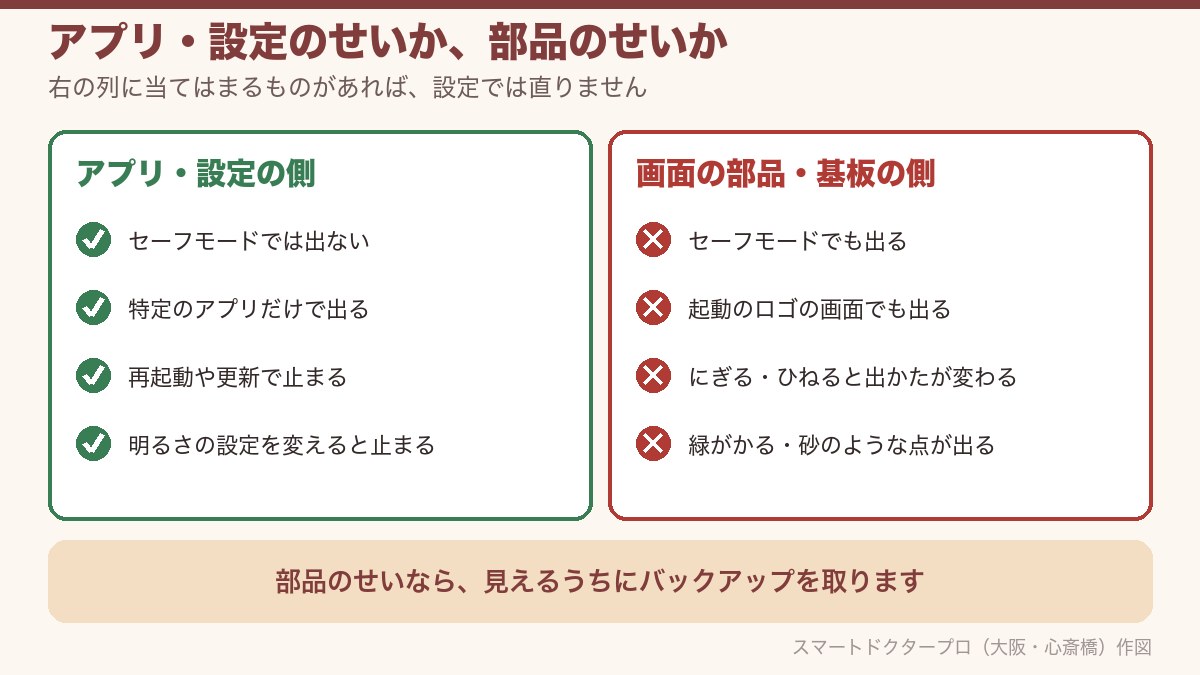
次のどれかに当てはまるなら、原因は部品の側です。設定やアプリをさわっても、止まりません。
- セーフモードでもチカチカする
- 電源を入れた直後の、メーカーのロゴの画面でもチカチカする
- 本体をにぎる、軽くひねる、置く向きを変えると、出かたが変わる
- 緑がかる。砂のようなこまかい点が、画面の全体に出る
傷んでいる場所は、4つのどれかです
| 場所 | 起きていること | よくあるきっかけ |
|---|---|---|
| 画面の部品 | 映像を出すうすい板そのものが傷んでいます。ガラスが割れていなくても、中だけ傷むことがあります | 落とした、押された、ポケットの中で曲がった |
| 画面と基板をつなぐ所 | 画面は、細いケーブルと小さなコネクタで基板につながっています。ここがゆるむ・さびると、映像の信号がとぎれます | 落とした、ぬれた |
| バッテリー | ふくらんだバッテリーが、内側から画面を押しています。画面の部品がゆがみ、表示が乱れます | 長く使った、熱い所に置いた |
| 基板 | 画面に電気と信号を送る回路が傷んでいます。画面を新しくしても、止まりません | ぬれた、強く落とした |
外から見ただけでは、4つのどれなのかは決められません。いちばん多いのは画面の部品ですが、画面を替えても止まらないときは、つなぐ所か基板に原因があります。
「落としていないのに」も、めずらしくありません
きっかけが思い当たらない方もいます。ポケットやかばんの中で押された力、何か月も前に落としたときの傷み。こうしたものが、あとから表に出ることがあります。バッテリーのふくらみは、少しずつ進むので、気づきにくいものです。ケースを外して、本体の厚みと、画面のふちの浮きを見てください。
このまま使うと、どうなるか
部品が原因のチカチカは、自然には止まりません。出たり消えたりをくり返しながら、出ている時間が長くなることがあります。そして、ある日、映らなくなることがあります。本体は動いているのに、画面だけが真っ暗。電話は鳴るのに、出られない。この状態になると、バックアップの操作ができません。
「消えたから、直った」と思える日もあります。それは、傷んだ所が、たまたまつながっている日です。同じ所が、次はもっと長く切れます。
見えるうちに、バックアップを取ってください
「設定」→「Google」→「バックアップ」と進み、「今すぐバックアップ」を押します。写真は「Google フォト」、LINEは、アプリの中のトークのバックアップを確かめます。くわしい手順と、もう操作できないときの手だては、画面が割れたときの記事の1章と4章に書いています。修理に出すか、買い替えるかは、バックアップを取ったあとで決められます。
やってはいけないこと
- 画面を強く押さない。本体をひねらない。たたかない。押すと一時的に止まることがあります。けれども、傷んだ所を広げているだけです
- ライターやドライヤーで温めない。「温めると直る」という話が出回っています。画面の部品とバッテリーは、熱に弱い部品です。直らないうえに、危険です
- バックアップの前に、初期化しない。3章に書いたとおりです
- 自分で開けない。画面は強い接着で止まっています。はがすときに、バッテリーを傷つけるおそれがあります
5. 直らないときの行き先。3つ
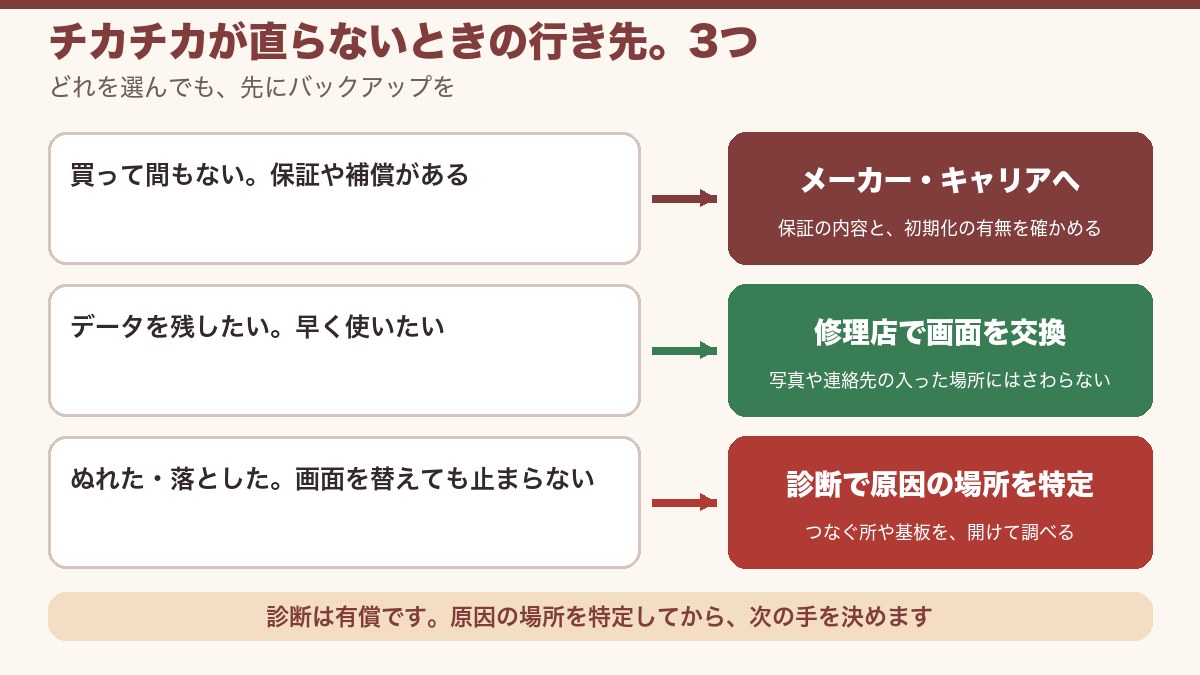
| 今の状況 | 行き先 | 内容 |
|---|---|---|
| 買って間もない。保証や補償のサービスがある | メーカー・キャリアへ | 保証の内容を確かめます。修理や交換の前に初期化が必要かどうかも、出す前に聞いてください |
| 中のデータを残したい。早く使いたい | 修理店で画面を交換 | 画面の部品を交換します。写真や連絡先が入っている場所にはさわりません |
| ぬれた・強く落とした。画面を替えても止まらない | 診断で原因の場所を特定 | つなぐ所や基板に原因があるかを、端末を開けて調べます |
当店でできること
当店は、Androidの画面の交換、バッテリーの交換、基板の修理を店内で行っています。対応している機種と修理の流れはAndroid修理のページにあります。機種ごとのページもあります(Google Pixel・Galaxy・Xperia・AQUOS)。画面の部品は機種ごとに違うため、対応できるかどうかと日数は、機種を聞いてからお答えします。金額は修理料金のページの簡単見積もり(無料)で確認できます。
画面を交換しても止まらない場合は、基板側に原因があります。当店では、その場でお伝えし、基板診断(別メニュー・有償)をご案内します。基板の修理については基板修理のページを、診断のお申し込みは診断依頼のページをご覧ください。
診断について
原因の分からない不具合は、端末を開けて調べる診断をしないと、原因も、直せるかどうかも、金額も分かりません。診断は有償です。修理された場合、診断料は修理代金に含まれます。修理できない・キャンセルの場合のみ、診断料7,700円(税込)をいただきます。診断の結果は、当日か翌日にご連絡します。
実際に診た記録
- Galaxy S23|水没のあと、基板と液晶ケーブルを修理した例
- Pixel 7 Pro|画面がゆがんで見えた原因が、バッテリーの膨張だった例
- Pixel 6|バッテリーの膨張で画面が傷み、画面と電池を交換した例
来店できる方は、大阪・心斎橋の店舗へ予約不要でお持ちください。遠方の方は郵送でもお受けしています。ご相談のときは、機種の名前と、チカチカが出る場面(いつも・暗くしたとき・充電のとき)、セーフモードで試した結果をお知らせください。話が早く進みます。
まず、危ないサインがないかを見てください。次に、セーフモードで5分、様子を見てください。セーフモードでもチカチカするなら、今日のうちにバックアップを取ります。直すか、買い替えるかは、そのあとで落ち着いて決められます。
よくある質問(Androidスマホの画面がチカチカするとき)
Q1. Androidスマホの画面がチカチカするのは、故障ですか?
故障とは限りません。アプリや設定が原因のこともあります。見分けるには、セーフモードで起動します。セーフモードでは、あとから入れたアプリが止まります。それでもチカチカするなら、画面の部品や基板など、部品の側に原因がある見こみが高くなります。
Q2. 画面が緑色に点滅します。何が起きていますか?
映像を出す部品か、その部品と基板をつなぐ所が傷んでいる見こみがあります。Google も、Pixel の画面のちらつきや緑色の色合いについて、ハードウェアに問題がある可能性があると案内しています。まず本体のアップデートを確かめ、変わらなければ、見えるうちにバックアップを取ってください。
Q3. 画面を暗くしたときだけ、チカチカします。なぜですか?
明るさを下げたときだけ出るちらつきは、明るさの自動調節や、画面の部品の傷みはじめで起きることがあります。明るさの自動調節を切り、手で明るさを上げて、様子を見てください。明るくすると消える場合も、日がたつと出る場面が増えることがあるため、バックアップを取っておくと安心です。
Q4. セーフモードにすると、データは消えますか?
消えません。セーフモードは、あとから入れたアプリを一時的に止めて起動するしくみです。再起動すると、ふつうの状態に戻ります。ホーム画面のウィジェットの並びが変わることがあるので、気になる方は、先にホーム画面の写真を別の端末で撮っておいてください。
Q5. 初期化すれば、チカチカは直りますか?
アプリや設定が原因なら、直ることがあります。部品が原因なら、直りません。初期化をすると、本体の中のデータは消えます。先にセーフモードで見分け、バックアップを取ってから考えてください。セーフモードでもチカチカするなら、初期化をしても変わらない見こみが高いです。
Q6. チカチカは、スマホの寿命のしるしですか?
年数だけでは決まりません。落とした、ぬれた、バッテリーがふくらんだ、といったきっかけで出ることが多い症状です。画面の部品を交換すると、もとの表示に戻ることがあります。買い替えるか直すかは、原因が部品のどこにあるかを見てから決められます。
Q7. 落としても、ぬらしてもいないのに、急にチカチカしはじめました。
思い当たるきっかけがなくても、起きることがあります。ポケットやかばんの中で押された力や、前に落としたときの傷みが、あとから表に出ることがあるためです。バッテリーがふくらんで、内側から画面を押していることもあります。本体の厚みと、画面の浮きを見てください。
Q8. チカチカして、タッチの操作もできません。どうすればいいですか?
電源ボタンを長く押して、再起動してください。押し方は機種によって違います。再起動しても同じなら、画面の部品が傷んでいる見こみがあります。操作できないときのデータの守り方は、画面が割れたときの記事の4章にまとめています。
この記事の監修
スマートドクタープロ(運営:株式会社クレア/法人番号 8120001165987)。総務省登録修理業者(電気通信事業法:T000002/電波法:R000002)・ISO 9001:2015認証。基板の電源IC・充電IC・漏電まで診断・修理できる技術力と、年間6万件以上の修理実績をもとに、編集部が作成し、代表・古賀潤一郎(大阪心斎橋本店)が監修しています。
登録修理業者電気通信事業法:T000002
電波法:R000002

6万件以上(年間)