この記事の結論(まずここだけ)
Androidスマホが充電できないときは、本体を疑う前に、ケーブルと充電器を入れかえて試します。今の充電器で別の機器を充電する。別の充電器で自分のスマホを充電する。この2つで、原因が外にあるのか本体にあるのかが分かります。充電口を金属のピンでほじらないでください。残量があるうちに、バックアップを取ってください。
ケーブルを差したのに、充電のしるしが出ない。朝まで差しておいたのに、残量が増えていない。角度を変えると、ついたり消えたりする。残量の数字が減っていくのを見ながら、「このまま使えなくなるのでは」と調べている方へ。あわてて本体を買いかえる前に、家で確かめられることがあります。順番にやれば、10分ほどで終わります。
この記事で分かること
- 「充電できない」の4つの型と、最初に疑う場所
- 家で試す順番。5つ
- 充電口をさわるときに、やってはいけないこと
- 直らないときに疑う場所。充電口・バッテリー・基板の見分け方
- 直らなかったときの行き先
この記事は、Galaxy・Xperia・AQUOS・Google Pixel などのAndroidスマホを対象にしています。iPhoneの方はiPhoneが充電できないときの記事を、iPadの方はiPadが充電できないときの記事をご覧ください。電源そのものが入らない場合は、Androidスマホの電源が入らないときの記事に、試す順番をまとめています。
1. 「充電できない」は4つの型に分かれます
ひとくちに「充電できない」と言っても、起きていることは同じではありません。先に、ご自分のスマホがどの型かを見てください。
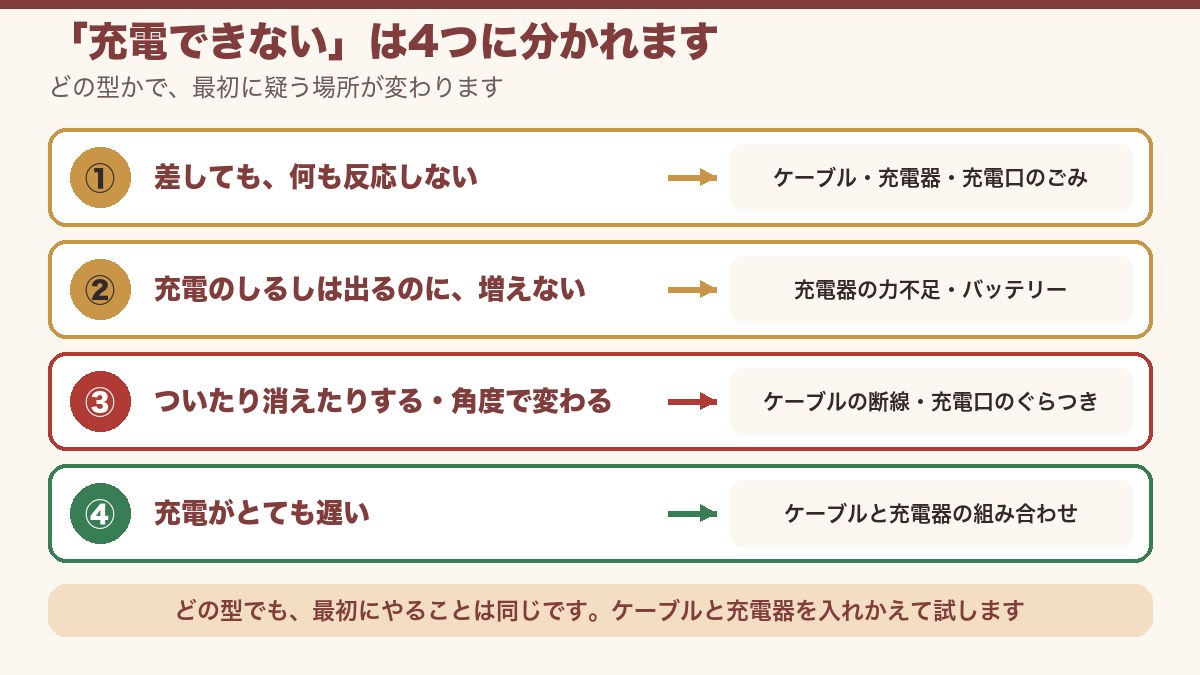
| 起きていること | 最初に疑う場所 |
|---|---|
| ①差しても、何も反応しない | ケーブル、充電器、コンセント。次に、充電口につまったごみ |
| ②充電のしるしは出るのに、増えない | 充電器の力不足。次に、バッテリーの弱り |
| ③ついたり消えたりする・角度で変わる | ケーブルの中の線の切れかけ。次に、充電口の部品のゆるみ |
| ④充電がとても遅い | ケーブルと充電器の組み合わせ。パソコンのUSBから充電している場合も遅くなります |
表を見ると、どの型でも最初に名前が出るのは、ケーブルと充電器です。ケーブルや充電器を入れかえるだけで解決する場合があります。ですから、試す順番は「外から中へ」です。
2. 家で試す順番。5つ
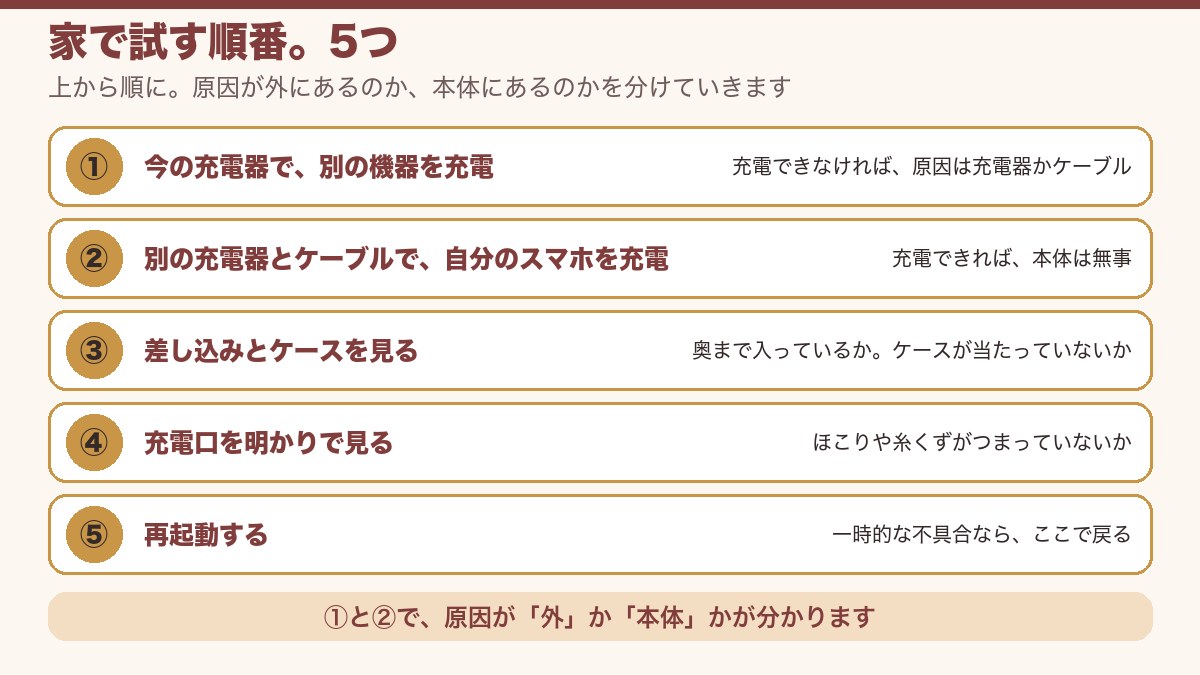
Googleも、Androidのヘルプで同じ確かめ方を案内しています(Android ヘルプ「充電できない、または電源が入らない Android デバイスを修正する」)。ここでは、その内容に修理店の目線を足して、順番に並べました。
①今の充電器とケーブルで、別の機器を充電する
家族のスマホ、タブレット、イヤホンのケース。何でもかまいません。今使っている充電器とケーブルを、別の機器に差します。そちらも充電できなければ、原因は充電器かケーブルです。スマホ本体は無事です。
②別の充電器とケーブルで、自分のスマホを充電する
今度は逆です。ちゃんと使えている別の充電器とケーブルを借りて、自分のスマホに差します。コンセントも、別の場所に変えてみてください。これで充電できれば、やはり原因は外側です。ケーブルか充電器を買いかえれば済みます。
Type-Cのケーブルは、形が同じでも中身が違います
USB Type-C のケーブルは、どれも同じ形をしています。けれども、送れる電気の量はケーブルごとに違います。充電器も同じです。パソコンのUSBや古い充電器は、送れる電気が少なめです。組み合わせによっては、充電がとても遅くなったり、使いながらだと残量が増えなかったりします。「充電用アクセサリーを確認してください」のような知らせが画面に出たときは、ケーブルか充電器が傷んでいるか、機種に合っていません。スマホに付いてきたもの、または機種に合ったものを使ってください。
③差し込みとケースを見る
ケーブルが奥まで入っているかを見ます。厚いケースを付けていると、ケースのふちに当たって、最後まで入らないことがあります。ケースを外して、差しなおしてください。
④充電口を明かりで見る
明るい場所で、充電口の中をのぞきます。ポケットやかばんに入れているうちに、ほこりや糸くずが奥に押しこまれて固まっていることがあります。ケーブルが最後まで入らず、「カチッ」という手ごたえがないときは、これを疑います。さわり方は次の章で説明します。
⑤再起動する
電源ボタンを長押しして、再起動します。スマホの中のソフトが一時的に止まっていて、充電の表示だけが出ていない場合は、これで戻ります。
できる機種は、ワイヤレス充電でも試す
置くだけで充電できる機種なら、ワイヤレスの充電器でも試してください。ケーブルではだめで、ワイヤレスなら充電できる。この場合、バッテリーは動いています。原因は充電口のあたりにしぼれます。
ここまでで充電できた方は、修理はいりません。まだ充電できない方は、次へ進んでください。その前に、充電口のさわり方だけ、先に読んでおいてください。
3. やってはいけないこと
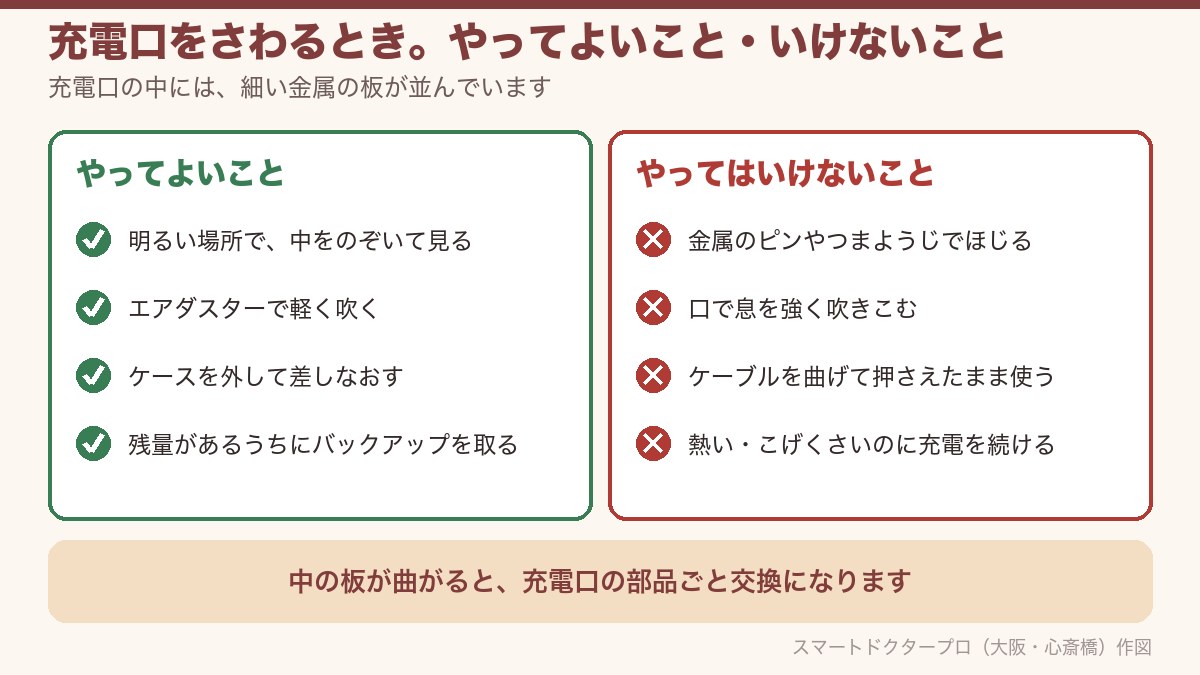
- 金属のピンやつまようじで、充電口をほじらない。中には、髪の毛ほどの細い金属の板が並んでいます。曲がると、充電口の部品ごと交換になります。金属が板どうしにふれると、ショートします
- 口で息を強く吹きこまない。息には湿気がふくまれています。ごみを取るなら、エアダスターで軽く吹く程度にしてください
- ケーブルを曲げて、押さえたまま使わない。「この角度なら充電できる」という使い方は、充電口の板に力をかけ続けます。傷みが進みます
- 熱い・こげくさいのに、充電を続けない。すぐにケーブルを抜いてください。充電器や本体の中で、電気が正しくない場所に流れています
ぬれたあと・水分の知らせが出ているときは、充電しないでください
充電口に水分が残ったまま電気を流すと、中の金属がさびて、傷みが基板まで広がります。画面に水分の知らせが出ているときは、ケーブルを抜いて待ちます。くわしくは液体検出の知らせが出たときの記事と、ぬれたあとに充電できないときの記事にあります。どちらもiPhoneの記事ですが、考え方はAndroidも同じです。
ここまでが、家でできることです。記事はあと半分です。次は、本体のどこが悪いのかを見分けます。
4. 直らないときに疑う場所。3つ
別の充電器でも充電できなかった。その場合、原因は本体の中です。場所は、大きく3つに分かれます。
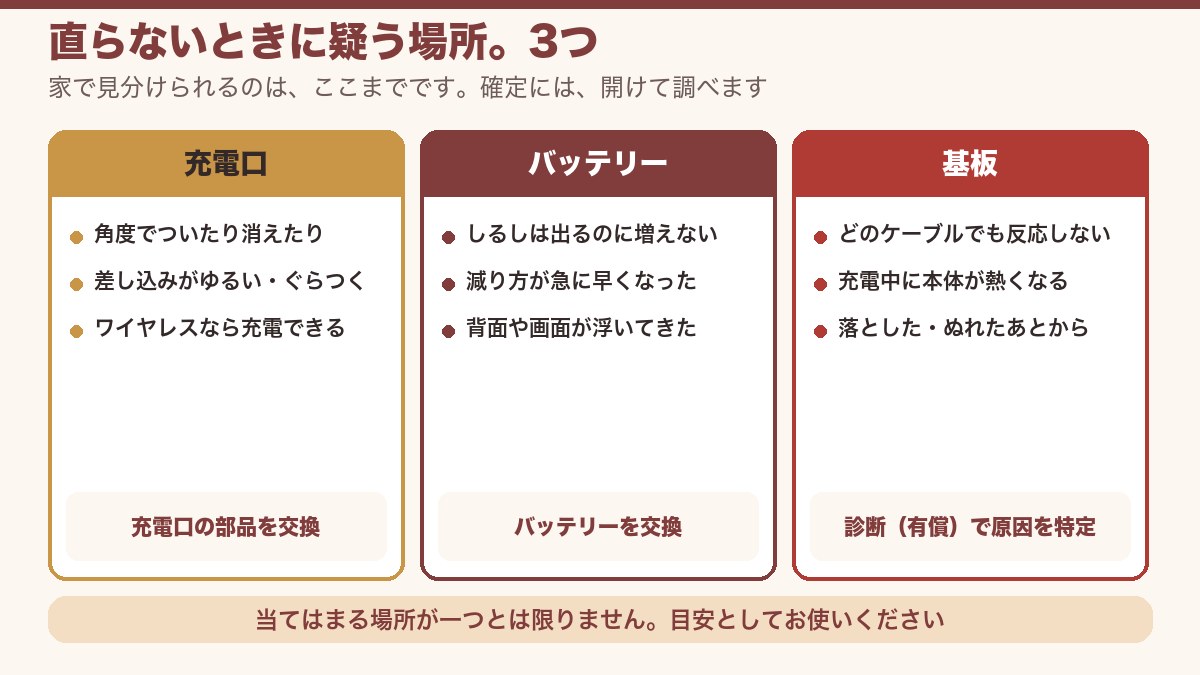
| 場所 | 出やすい様子 | 直し方 |
|---|---|---|
| 充電口 | 角度でついたり消えたりする。差し込みがゆるい・ぐらつく。ワイヤレスなら充電できる | 充電口の部品を交換します |
| バッテリー | しるしは出るのに増えない。減り方が急に早くなった。背面や画面が浮いてきた | バッテリーを交換します |
| 基板 | どのケーブルでも反応しない。充電中に本体が熱くなる。落とした・ぬれたあとから起きた | 診断で原因の場所を特定してから、修理します |
充電口
毎日ケーブルを抜き差しする場所です。使ううちに、中の板がすり減ったり、部品がゆるんだりします。充電口は、基板とは別の部品になっている機種が多く、その部品を交換します。
バッテリー
バッテリーは、使った分だけ弱っていく部品です。弱ると、電気を受け取っても、ためておけなくなります。背面のふたや画面が浮いてきた場合は、バッテリーがふくらんでいます。充電をやめて、早めに見せてください。
基板
充電口から入った電気は、基板の上にある「充電を受け持つ回路」を通って、バッテリーに入ります。ここが傷むと、ケーブルも充電口もバッテリーも無事なのに、充電できません。合わない充電器や傷んだケーブルを使い続けて、この回路が傷む例があります。くわしくは充電できない原因が基板の回路にあるときの記事にまとめています。
そのまま置いておくと、どうなるか
充電できないスマホは、残量を使い切ったところで止まります。電源が入らなくなると、バックアップを取る操作も、新しいスマホへデータを移す操作もできません。写真や連絡先を守れるのは、残量が残っている今のうちです。
今日やること:残量があるうちにバックアップ
「設定」を開き、上の検索らんに「バックアップ」と入れてください。Googleアカウントへのバックアップの画面が出ます。「今すぐバックアップ」を押します。終わるまでは、画面の明るさを下げ、使わないアプリを閉じて、残量を守ってください。メニューの名前は、機種によって少し違います。
5. 直らなかったときの行き先。3つ
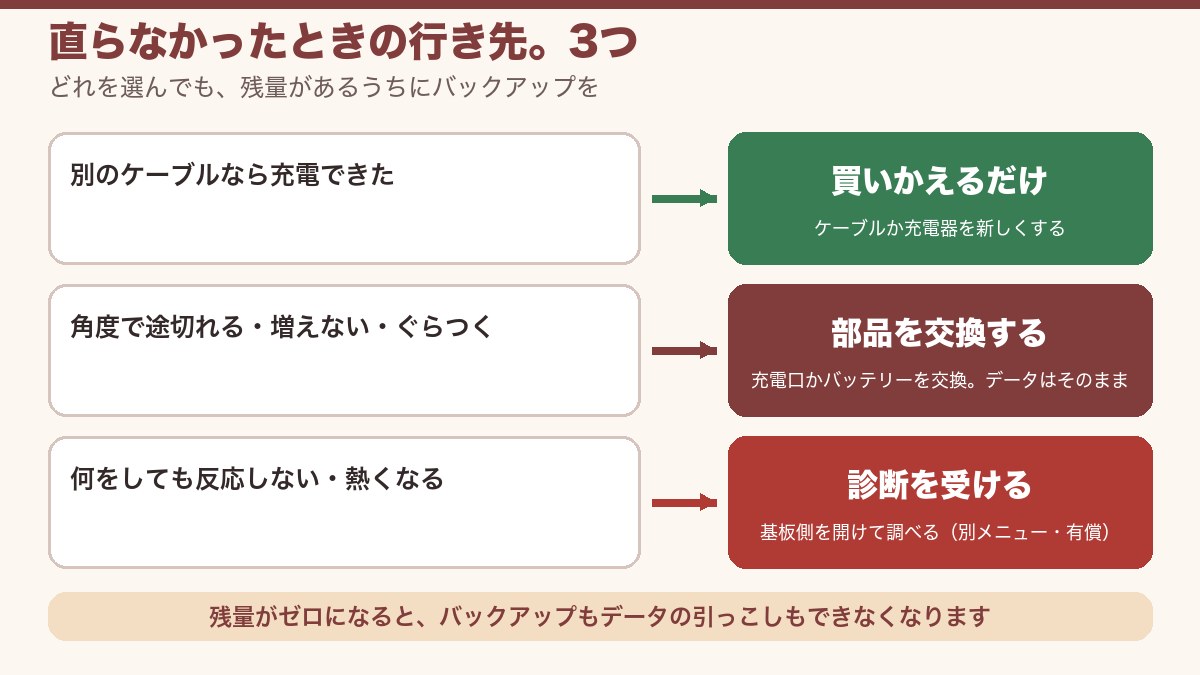
| 今の状況 | 行き先 | 内容 |
|---|---|---|
| 別のケーブルや充電器なら充電できた | 買いかえるだけ | ケーブルか充電器を新しくします。修理はいりません |
| 角度で途切れる・増えない・ぐらつく | 部品を交換する | 充電口かバッテリーを交換します。中のデータはそのままです |
| 何をしても反応しない・熱くなる | 診断を受ける | 基板側を開けて調べます。基板診断は別メニュー・有償です |
当店でできること
当店は、Androidの充電口・バッテリーの交換と、基板の修理を店内で行っています。対応している機種と修理の流れはAndroid修理のページにあります。機種ごとのページもあります(Galaxy・Xperia)。金額は修理料金のページの簡単見積もり(無料)で確認できます。
充電口やバッテリーを交換しても充電できない場合は、基板側に原因があります。当店では、その場でお伝えし、基板診断(別メニュー・有償)をご案内します。基板の修理については基板修理のページを、診断のお申し込みは診断依頼のページをご覧ください。
診断について
原因の分からない不具合は、端末を開けて調べる診断をしないと、原因も、直せるかどうかも、金額も分かりません。診断は有償です。修理された場合、診断料は修理代金に含まれます。修理できない・キャンセルの場合のみ、診断料7,700円(税込)をいただきます。診断の結果は、当日か翌日にご連絡します。
実際に診た記録
- Galaxy S23|ぬれたあと電源が入らず、基板とケーブルを修理した例
- AQUOS R10|気づかないうちの水ぬれから起動しなくなり、基板を修理した例
- iPad mini 7|基板とUSB-Cの充電口を修理した例
来店できる方は、大阪・心斎橋の店舗へ予約不要でお持ちください。遠方の方は郵送でもお受けしています。持ち込みと郵送は、およそ半々です。
まず、今の充電器で別の機器を充電してみてください。次に、別の充電器で自分のスマホを。それだけで、買いかえるのがケーブルなのか、見せるのが本体なのかが分かります。残量があるうちに、バックアップも忘れずに。
よくある質問(Androidスマホが充電できないとき)
Q1. Androidスマホが充電できないとき、最初に何をすればいいですか?
今使っている充電器とケーブルで、別の機器を充電してみてください。次に、別の充電器とケーブルで自分のスマホを充電します。この2つで、原因が充電器やケーブルにあるのか、本体にあるのかが分かります。
Q2. 充電のしるしは出るのに、残量が増えません。なぜですか?
充電器の力が足りない場合と、バッテリーが弱っている場合があります。パソコンのUSBや古い充電器は、送れる電気が少なめです。スマホに付いてきた充電器か、機種に合った充電器で試してください。それでも増えなければ、バッテリーか本体側を疑います。
Q3. ケーブルの角度を変えると充電できます。このまま使ってもいいですか?
おすすめしません。ケーブルの中の線が切れかけているか、充電口の部品がゆるんでいます。曲げて押さえたまま使うと、充電口の中の金属の板に力がかかり、傷みが進みます。先に別のケーブルで試してください。
Q4. Type-Cのケーブルなのに充電できないのは、なぜですか?
USB Type-C は、形が同じでも中身がケーブルごとに違います。送れる電気の量が少ないものや、中の線が切れているものがあります。充電器との組み合わせで、充電がとても遅くなることもあります。機種に合ったケーブルと充電器で試してください。
Q5. 充電口のほこりは、自分で取ってもいいですか?
エアダスターで軽く吹く程度にしてください。金属のピンやつまようじでほじると、中に並んだ細い金属の板が曲がります。口で息を吹きこむのも、湿気が入るのでさけてください。取れないごみは、修理店で取ります。
Q6. ワイヤレス充電ならできます。故障ですか?
充電口のあたりに原因がある見こみが高い状態です。バッテリーと、電気を受け取る基板の回路は動いているためです。充電口のごみか、充電口の部品の傷みを疑います。
Q7. 充電口の修理をすると、データは消えますか?
消えません。充電口の部品やバッテリーの交換では、写真や連絡先が入っている場所にはさわりません。ただし、修理の前にご自身でバックアップを取っておくと安心です。残量があるうちに取ってください。
Q8. どのケーブルでも充電できません。何が考えられますか?
充電口の部品、バッテリー、基板のうちのどこかです。外から見て決めることはできません。端末を開けて調べる診断で、原因の場所を特定します。診断は有償です。
この記事の監修
スマートドクタープロ(運営:株式会社クレア/法人番号 8120001165987)。総務省登録修理業者(電気通信事業法:T000002/電波法:R000002)・ISO 9001:2015認証。基板の電源IC・充電IC・漏電まで診断・修理できる技術力と、年間6万件以上の修理実績をもとに、編集部が作成し、代表・古賀潤一郎(大阪心斎橋本店)が監修しています。
登録修理業者電気通信事業法:T000002
電波法:R000002

6万件以上(年間)