この記事の結論(まずここだけ)
別の充電器で30分以上充電し、そのあと強制再起動をします。この2つで戻れば、故障ではありません。戻らない場合は、バッテリー・画面・充電口・基板のどれかが傷んでいます。充電を何度もくり返したり、初期化の操作をしたりしないでください。中の写真を残したい方は、そのままの状態で診断を受けてください。
朝、いつものように手に取ったら画面が真っ暗。ボタンを押しても何も出ない。昨夜まではふつうに使えていた。こういうとき、まず頭に浮かぶのは中の写真や連絡先のことです。あわてて色々な操作をする前に、この記事の順番どおりに試してください。5分で終わる確認もあります。
この記事で分かること
- 電源が入らないときに試す4つの手順と、その順番
- Galaxy・Pixel・Xperia・AQUOSの強制再起動のボタン操作
- やってはいけないこと(写真やデータを失う操作)
- 本体の反応から、傷んでいる場所を見分ける方法
- 直らなかったときの3つの行き先
1. まず試すこと。順番は4つ
電源が入らない原因でいちばん多いのは、電池が空になりきっていることと、本体が固まっていることです。どちらも故障ではありません。先にこの2つを外します。
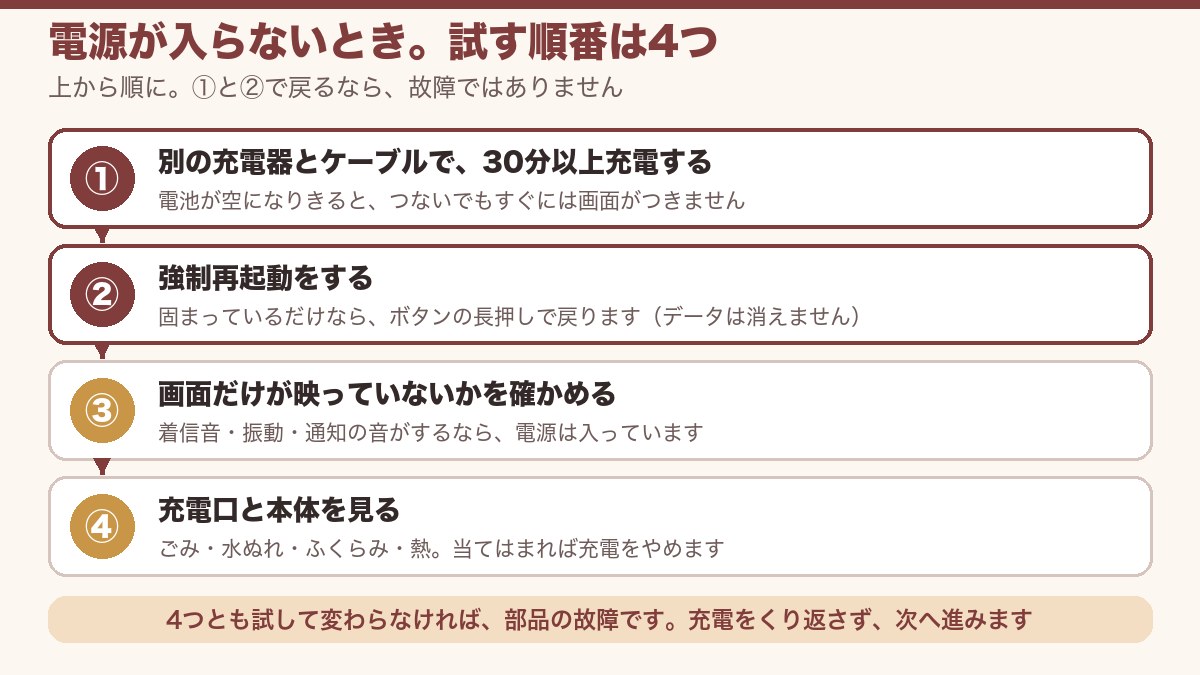
①別の充電器とケーブルで、30分以上充電する
電池が空になりきると、充電器をつないでもすぐには画面がつきません。Googleは、Pixelについて「最大25分間は充電のマークも振動も出ないことがある」と案内しています。GoogleのAndroidヘルプ、Samsung、ソニーも、30分ほど充電してから電源を入れ直すよう案内しています。
充電のしかた
- いつもと違う充電器とケーブルを使う。家族のものや、ほかの機器で使えているものを借ります
- 壁のコンセントに直接さす。パソコンやモバイルバッテリーからは電気が弱く、時間がかかります
- 30分はさわらずに待つ。途中で何度も抜きさししません
- ランプや電池のマークを見る。出ていれば、電気は本体に届いています
ランプのある機種では、赤いランプの点灯は電池が空になりきった合図、点滅は電気が足りず電源が入らない合図です(GoogleのAndroidヘルプの説明)。どちらも、そのまま充電を続けます。
②強制再起動をする
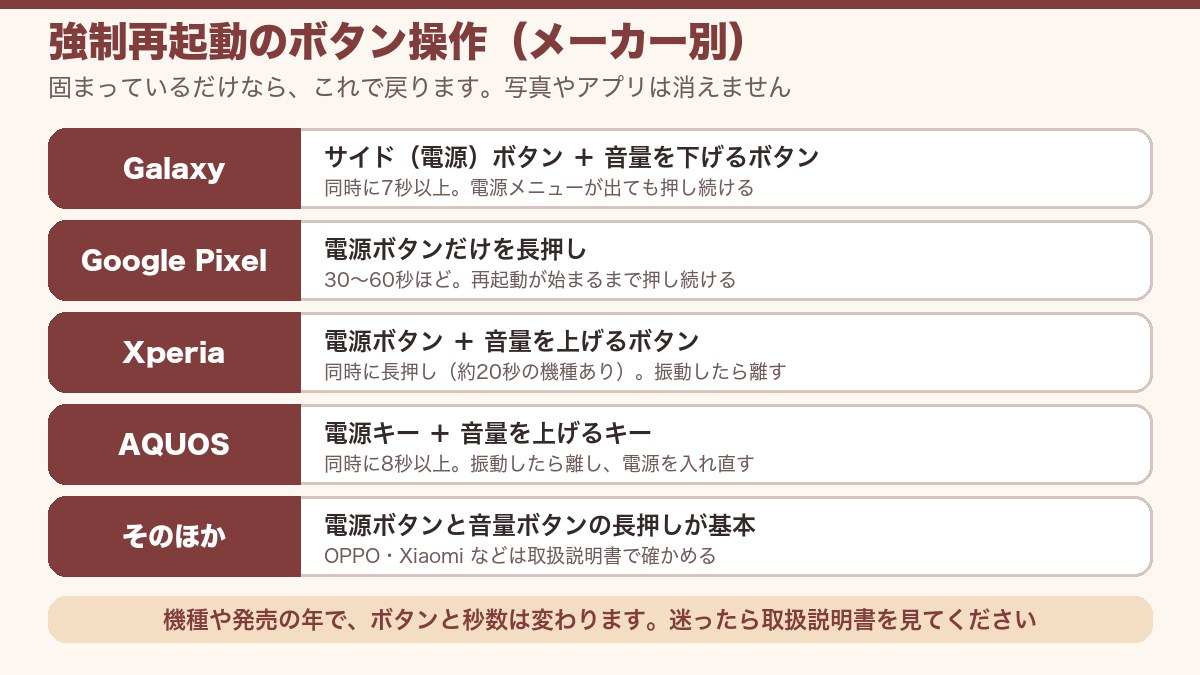
画面が真っ暗でも、本体は動いたまま固まっていることがあります。強制再起動は、固まった本体の電源を入れ直す操作です。写真やアプリは消えません。充電器につないだまま行ってください。
| メーカー | 押すボタン | 押し方 |
|---|---|---|
| Galaxy | サイド(電源)ボタン + 音量を下げるボタン | 同時に7秒以上。電源メニューが出ても押し続ける |
| Google Pixel | 電源ボタンだけを長押し | 30〜60秒ほど。再起動が始まるまで押し続ける |
| Xperia | 電源ボタン + 音量を上げるボタン | 同時に長押し(約20秒の機種あり)。振動したら離す |
| AQUOS | 電源キー + 音量を上げるキー | 同時に8秒以上。振動したら離し、電源を入れ直す |
| そのほか | 電源ボタンと音量ボタンの長押しが基本 | OPPO・Xiaomi などは取扱説明書で確かめる |
GoogleのAndroidヘルプは、どのメーカーにも共通の方法として「充電器につないだまま、音量を下げるボタンと電源ボタンを同時に20秒以上長押しする」を挙げています。上の操作で反応がないときに試してください。
英語のメニューが出たら、何も選ばずに戻ります
ボタンの組み合わせによっては、黒い画面に英語の文字が並ぶことがあります。その中の「Wipe data」「Factory reset」は初期化です。選ぶと、本体の中の写真や連絡先が消えます。「Reboot system now」を選ぶか、電源ボタンを長押しして抜けてください。
電源は入るけれど、すぐ落ちる・ロゴをくり返す場合は、別の症状です。GalaxyやAndroidが再起動を繰り返すときの見分け方に手順があります。
③画面だけが映っていないかを確かめる
電源は入っているのに、画面だけが映っていないことがあります。落としたあとに多い状態です。次のどれかがあれば、本体は動いています。
- ほかの電話から掛けると、着信音が鳴る・振動する
- 充電器をさすと、音や振動がある
- 通知の音やアラームが鳴る
- 暗い部屋で見ると、画面がうっすら光っている
この場合に疑うのは、画面の部品です。基板が無事なら、画面の交換で元どおり使えます。中の写真やデータもそのままです。
④充電口と本体を見る
最後に、本体そのものを見ます。充電口にごみが詰まっていないか。ぬれた跡はないか。背面や画面が浮いていないか。本体が熱くないか。
充電口のごみは、口を下に向けて軽くたたいて落とします。Googleは「内部には何も入れないでください」と案内しています。つまようじや金属のピンでこすると、中の端子を曲げます。ぬれている・熱い・ふくらんでいる。どれかに当てはまるなら、充電をやめてください。
ここまでで戻らなかった方へ。次の章は短いですが、いちばん大事なところです。
2. やってはいけないこと
電源が入らないとき、人は「何かしないと」と考えます。ところが、良かれと思ってした操作が、傷みを広げることがあります。修理の現場で実際に見る例を挙げます。
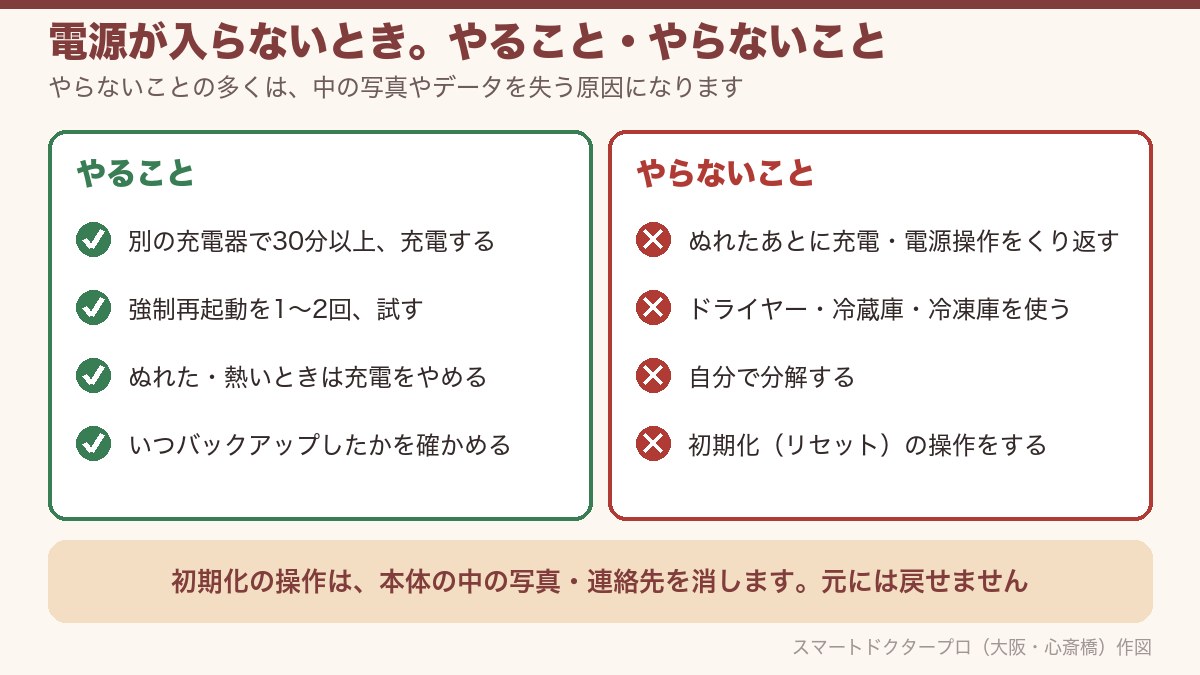
| やらないこと | 理由 |
|---|---|
| ぬれたあとに充電・電源操作をくり返す | 水が残った基板に電気を流すと、その場でショートします。さびの進みも早くなります |
| ドライヤー・冷蔵庫・冷凍庫を使う | 熱風は部品と接着を傷めます。冷やすと本体の中に水滴ができます |
| 自分で分解する | 画面やバッテリーは強い接着でとまっています。こじ開けると、画面の割れやバッテリーの発火につながります |
| 初期化(リセット)の操作をする | 本体の中の写真・連絡先が消えます。あとから戻す方法はありません |
| たたく・強く振る・曲げて戻す | 基板の上の部品は米つぶより小さく、衝撃で外れます |
「復旧ソフトを使えば写真だけ取り出せる」という案内を見かけることがあります。起動しない本体の中のデータがどうなっているかは、スマホ基板修理の解説で説明しています。ソフトを買う前に読んでください。
ここからは、なぜ電源が入らないのかを見ていきます。本体の反応が手がかりになります。
3. 直らないときに疑う場所。本体の反応で見分ける
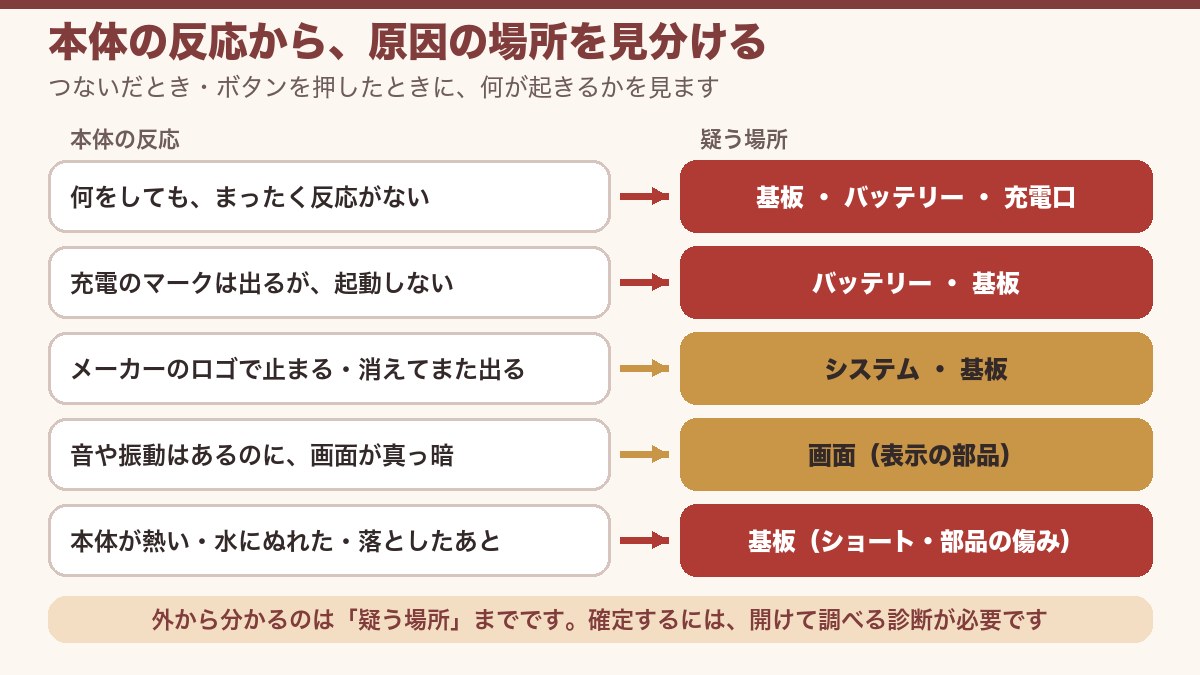
充電器をさしたとき、ボタンを押したとき。本体が何を返すかで、傷んでいる場所の見当がつきます。
バッテリーの劣化
バッテリーは使うほど傷みます。2〜3年使った本体で、「残りが30%あったのに急に落ちた」「寒い場所で落ちた」のあとに入らなくなった場合は、バッテリーを疑います。充電のマークは出るのに起動しない、起動してもすぐ落ちる、という反応になります。バッテリーの交換で直ります。
画面の故障
1章の③に当てはまった場合です。本体は動いていて、表示の部品だけが傷んでいます。落下のあとに多く、ガラスが割れていなくても起こります。画面の交換で直ります。
充電口の故障
充電口の端子が曲がる・さびる・ぐらつくと、電気が本体に届きません。ケーブルの角度で充電できたりできなかったりした時期があれば、ここを疑います。電池が空のまま充電できず、電源が入らない状態です。充電口の部品を交換すれば、充電できるようになります。
基板の故障
基板は、スマホの頭脳と記憶がのっている板です。写真や連絡先も、基板の上の部品に入っています。水ぬれ・落下・充電中のトラブルで、基板の上の小さな部品が傷むと、電気の通り道がふさがれて電源が入らなくなります。
基板を疑う手がかり
- 何をしても、まったく反応がない。ランプも振動も充電のマークも出ない
- 水にぬれた・雨にあたったあとから。数日たってから入らなくなることもあります
- 落としたあとから。外側に傷がなくても、中の部品が外れていることがあります
- 充電器をさすと本体が熱くなる。中でショートしている合図です。すぐ抜いてください
- バッテリーや画面を交換しても変わらなかった。原因がその先に残っています
基板の故障は、部品を丸ごと交換しても直りません。店内で基板修理ができない店では、基板の故障は外注か本体交換になります。本体を交換すると、中の写真は残りません。
そのまま置いておくと起きること
「そのうち直るかも」と引き出しにしまう方がいます。ぬれた本体では、その間も基板のさびが進みます。さびは日がたつほど広がり、直せる場所が減っていきます。電池が空のまま何か月も置くと、バッテリーも傷みます。写真を残したいなら、待つことに得はありません。
自分で確かめられるのは、ここまでです。この先は、開けて調べないと分かりません。最後に、行き先を整理します。
4. 直らなかったときの行き先。3つ
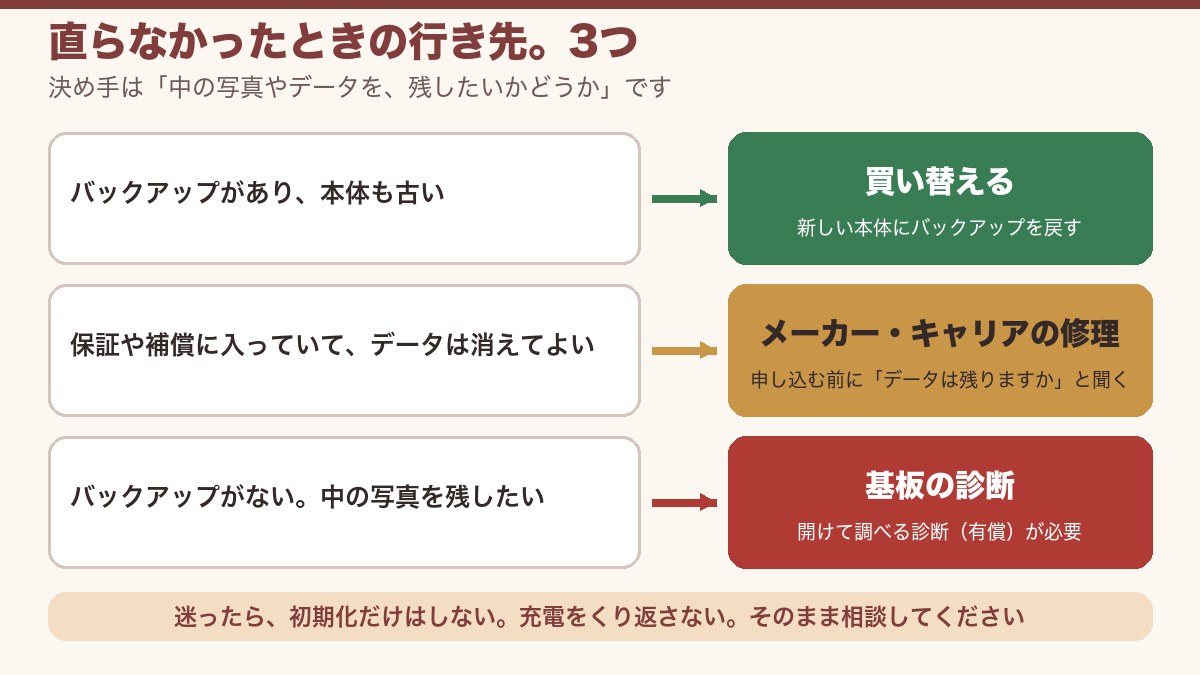
行き先を決めるのは、機種でも値段でもありません。「中の写真やデータを残したいかどうか」です。
先に、バックアップがあるかを確かめる
今日できる一歩です。充電している30分のあいだに、パソコンか家族のスマホで、ご自身のGoogleアカウントにログインしてください。Googleフォト(photos.google.com)を開いて、いちばん新しい写真の日付を見ます。最近の写真が入っていれば、写真は本体の外にもあります。古い日付で止まっている、何も入っていない。その場合、写真は電源が入らない本体の中にしかありません。
| 今の状態 | 行き先 | 確かめること |
|---|---|---|
| バックアップがあり、本体も古い | 買い替える | LINEなど、アプリごとの引き継ぎができるかを先に確かめます |
| 保証や補償に入っていて、データは消えてよい | メーカー・キャリアの修理 | 申し込む前に「中のデータは残りますか」と聞いてください |
| バックアップがない。中の写真を残したい | 基板の診断 | 診断してから金額が決まります。端末を見ないまま金額をお伝えすることはできません |
当店でできること
スマートドクタープロは、総務大臣に登録した修理業者です。基板の修理を店内で行っています。顕微鏡の下で行う基板修理は年間2,000件以上で、Galaxy・Pixel・Xperia・AQUOSもお受けしています。基板を修理して本体が起動すれば、中の写真やデータはそのまま残っています。お預かりした本体のデータを、当店が複製したり保管したりすることはありません。
電源が入らない症状は、原因が分からない不具合です。端末を開けて調べる診断をしないと、原因も、直せるかどうかも、金額も分かりません。診断は有償です。修理された場合、診断料は修理代金に含まれます。修理できない・キャンセルの場合のみ、診断料7,700円(税込)をいただきます。診断の結果は、当日か翌日にご連絡します。ご了承をいただくまで、修理は始めません。
画面やバッテリーの交換と分かっている場合の料金は、修理料金のページの簡単見積もり(無料)で確認できます。Androidの修理メニューはAndroid修理のページにあります。
来店できる方は、大阪・心斎橋の店舗へ予約不要でお持ちください。遠方の方は基板修理・データ復旧の診断依頼から、郵送でお送りいただけます。持ち込みと郵送は、およそ半々です。沖縄から北海道まで、全国から届いています。
実際に診た記録
同じ「電源が入らない」でも、中で起きていることは一台ずつ違います。直せた例も、直せなかった例も、そのまま載せています。
- Galaxy S23|豪雨のあと、電源が入らず画面も映らない
- Xperia 5 IV|プールで水没したあと電源が入らない
- AQUOS R10|電源ボタンが効かない状態から起動不能に
- Galaxy A25|他店修理のあと起動しない(復旧できなかった記録)
ほかの記録はAndroid修理事例と基板修理事例にまとめています。iPhoneの電源が入らない方は、iPhoneの電源が入らないときの記事をご覧ください。
電源が入らないスマホは、何も教えてくれません。ただ、充電器をさしたときの小さな反応が、行き先を教えてくれます。まず30分、別の充電器につないでください。そのあいだに、バックアップの日付を見てください。
よくある質問(Androidスマホの電源が入らないとき)
Q1. Androidスマホの電源が入らないとき、最初に何をすればいいですか?
別の充電器とケーブルで、コンセントから30分以上充電します。電池が空になりきっていると、つないでもすぐには画面がつきません。次に強制再起動を試します。この2つで戻れば故障ではありません。
Q2. 充電しても電源が入らないのはなぜですか?
充電器やケーブルの故障、充電口のごみや傷み、バッテリーの劣化、基板の故障の4つが考えられます。別の充電器で30分以上つないでも充電のマークやランプが出ない場合は、本体側の部品を疑います。
Q3. 強制再起動をすると、写真やデータは消えますか?
消えません。強制再起動は、固まった本体の電源を入れ直す操作です。消えるのは初期化(リセット)の操作です。ボタンの長押しで英語のメニューが出た場合は、「Wipe data」「Factory reset」を選ばないでください。
Q4. 画面は真っ暗ですが、音や振動はあります。電源は入っていますか?
入っています。着信音・通知の音・振動があるなら、本体は動いていて、画面だけが映っていません。この場合に疑うのは画面の部品です。画面を交換すれば、中の写真やデータはそのまま使えます。
Q5. 落としたあとから電源が入りません。直りますか?
原因の場所によります。画面だけが傷んだ場合は画面の交換で直ります。基板の上の部品が外れたり割れたりした場合は、基板の修理が必要です。どちらなのかは、開けて調べる診断で分かります。直せない場合もあります。
Q6. 水にぬれたあと電源が入りません。乾かせば直りますか?
乾かしても、中に入った水の成分は基板の上に残ります。残った成分は金属をさびさせ、日がたつほど傷みが広がります。充電や電源の操作をくり返さず、ドライヤーも使わずに、早めに修理店へ相談してください。
Q7. 電源が入らないスマホの写真は、取り出せますか?
本体の中の写真は、その本体が起動しないと読み出せません。バックアップがない場合は、本体を修理して起動させることが、写真を残す方法になります。Googleフォトなどにバックアップがあれば、別のスマホやパソコンから見られます。
Q8. 修理の料金はいくらですか?
電源が入らない症状は、原因の場所が分かるまで金額が決まりません。当店では、開けて調べる診断(有償)のあとに金額をお伝えします。画面の交換やバッテリーの交換と分かった場合は、機種ごとの料金になります。
この記事の監修
スマートドクタープロ(運営:株式会社クレア/法人番号 8120001165987)。総務省登録修理業者(電気通信事業法:T000002/電波法:R000002)・ISO 9001:2015認証。基板の電源IC・充電IC・漏電まで診断・修理できる技術力と、年間6万件以上の修理実績をもとに、編集部が作成し、代表・古賀潤一郎(大阪心斎橋本店)が監修しています。
登録修理業者電気通信事業法:T000002
電波法:R000002

6万件以上(年間)