
この記事の結論(まずここだけ)
Androidスマホのカメラが起動しない・真っ暗なときは、初期化の前に、電源を完全に切って5分置きます。Pixel 10・Pixel 11 のシリーズでは、2026年11月の更新のあとからカメラが映らなくなる報告が続いていて、この方法で戻った人が複数います。落としたあと・ぬれたあとから起きた場合や、片方のカメラだけ映らない場合は、部品の故障を疑います。
カメラを開いたら、画面が真っ暗。「問題が発生しました」と出て、閉じてしまう。きのうまで撮れていたのに、前も後ろも映らない。「壊れたのでは」「修理はいくらかかるのか」と調べている方へ。カメラが映らない原因は、部品の故障とは限りません。ソフトの不具合なら、部品を替えなくても戻ります。先に、どちらなのかを分けましょう。
この記事で分かること
- Pixel 10・Pixel 11 で、いま起きていること(2026年11月20日時点)
- 家で試す順番。5つ
- やってはいけないこと。初期化を急がない理由
- ソフトの不具合か、部品の故障かの見分け方
- 直らなかったときの行き先
この記事は、Google Pixel・Galaxy・Xperia・AQUOS などのAndroidスマホを対象にしています。iPhoneの方はiPhoneのカメラが故障したときの記事をご覧ください。映るけれど白くくもる・ぼやける場合は、カメラがくもる・ぼやけるときの記事にまとめています。
1. Pixel 10・Pixel 11 で、いま起きていること
まず、今月の話からです。Google Pixel をお使いの方は、ここを先に読んでください。ほかの機種の方は、2章へ進んでかまいません。
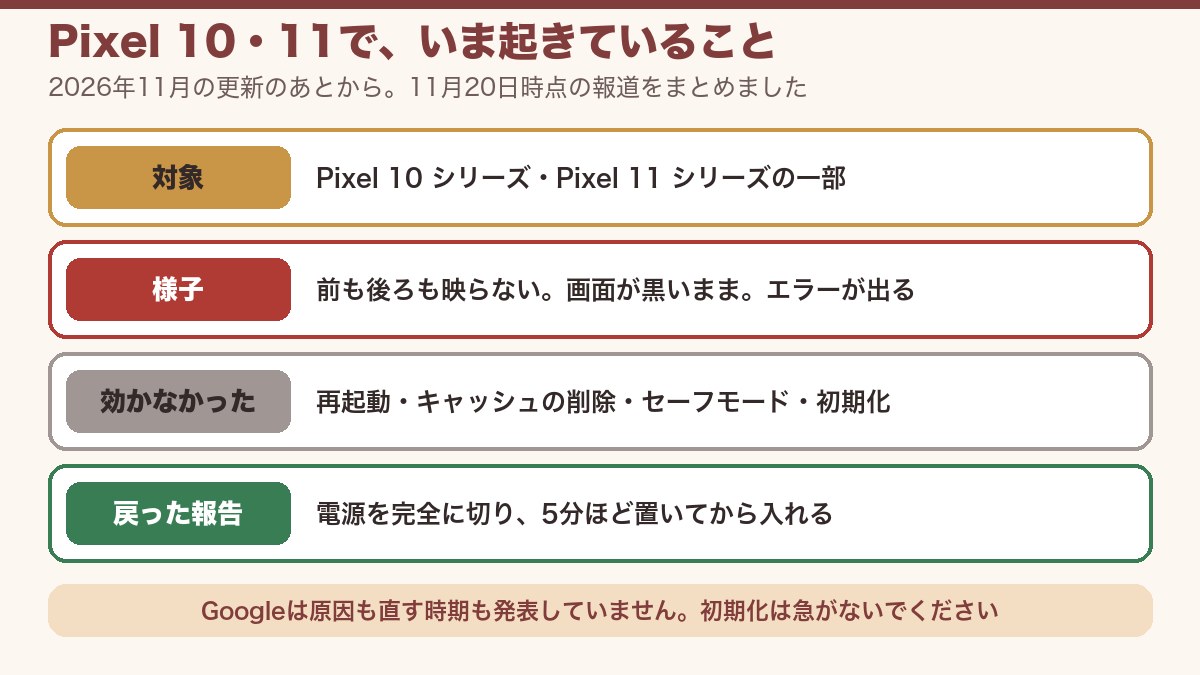
2026年11月のPixelの更新を入れた直後から、カメラが使えなくなったという報告が、海外の掲示板とGoogleのヘルプコミュニティに続いています。11月12日に海外のメディアが報じました(Android Authority の記事・英語)。報じられている内容は、次のとおりです。
| 項目 | 報じられている内容 |
|---|---|
| 対象 | Pixel 10 シリーズと Pixel 11 シリーズの一部。全部の端末で起きているわけではありません。それより前の機種では、同じ報告は出ていません |
| 様子 | 前のカメラも後ろのカメラも使えない。カメラを開くと画面が黒いまま。「問題が発生しました」という知らせが出る |
| ほかのアプリ | あとから入れたカメラのアプリでも、同じように映らない。カメラアプリだけの問題ではない見こみです |
| 効かなかった方法 | 再起動、キャッシュとデータの削除、アプリの更新の取り消し、セーフモード、初期化 |
| 戻ったという報告がある方法 | 電源を完全に切り、5分ほど置いてから入れなおす |
| Googleの発表 | 11月17日時点の報道では、原因も、直す更新の時期も、発表されていません |
電源を完全に切って、5分置く
やり方はかんたんです。電源ボタンを長押しして(Pixel 6 以降は、電源ボタンと音量を上げるボタンを同時に押します)、電源のメニューを出します。「再起動」ではなく、「電源を切る」を選んでください。画面が消えたら、そのまま5分ほど置きます。それから、電源を入れます。
これは、Googleのヘルプコミュニティで案内されている方法です。Googleが出した正式な直し方ではありません。全員が戻るわけでもありません。ただ、写真もアプリも消えず、5分で終わります。最初に試す方法として、これより軽いものはありません。
初期化は、急がないでください
「初期化すれば直るだろう」と考える方は多いです。けれども今回は、初期化してもカメラが戻らなかったという報告が出ています。初期化すると、バックアップしていない写真やアプリのデータは消えます。失うものだけが残るおそれがあります。
この章の内容は、2026年11月20日時点の報道にもとづいています。Googleから直しの更新が出たら、それを入れるのがいちばん確かな方法です。
2. 家で試す順番。5つ
ここからは、Androidスマホ全体の話です。データが消えない方法だけを、軽いものから順に並べました。
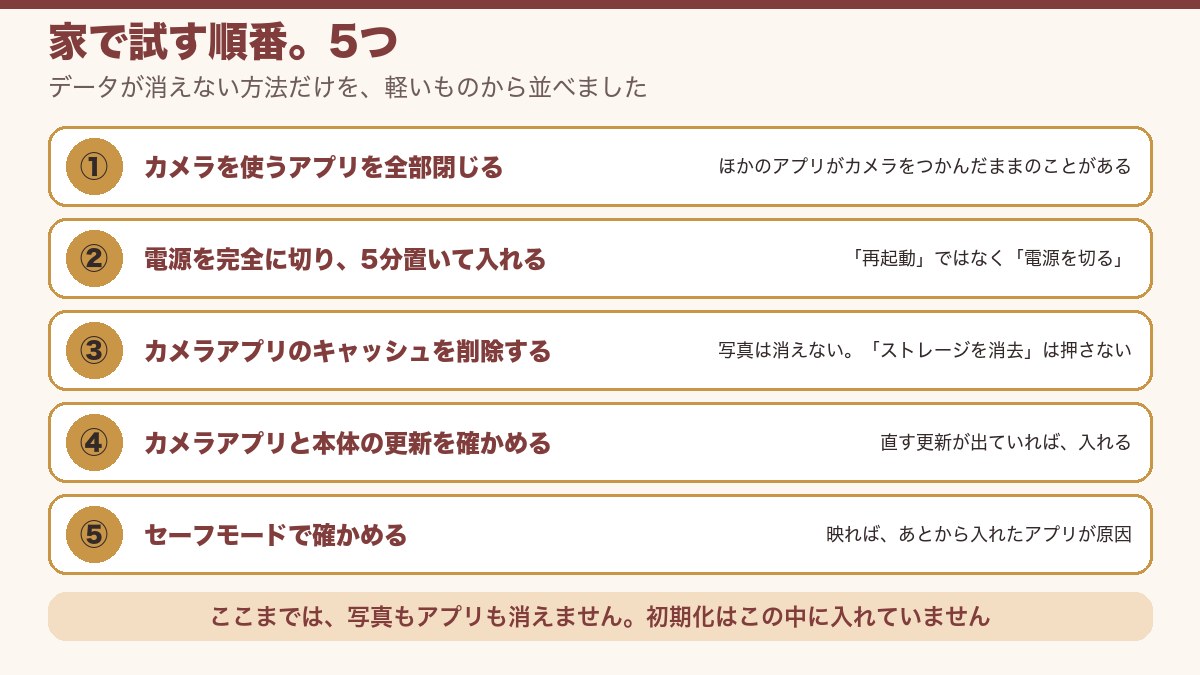
Googleも、Pixelのヘルプで同じ流れを案内しています(Pixel カメラ ヘルプ「Google Pixel または Google Pixel Tablet のカメラ アプリに関する問題を解決する」)。ここでは、その内容に修理店の目線を足して、順番に並べました。メニューの名前は、機種によって少し違います。
①カメラを使うアプリを全部閉じる
ビデオ通話、QRコードの読み取り、SNSのアプリ。カメラを使うアプリが裏で動いたままだと、カメラをつかんだまま放さないことがあります。開いているアプリの一覧を出して、ひとつずつ閉じてください。それから、カメラを開きなおします。
②電源を完全に切り、5分置いて入れる
1章で書いた方法です。Pixel 以外の機種でも、最初に試す価値があります。「再起動」は、切ってすぐ入れなおす動きです。「電源を切る」を選んで何分か置くと、中の部品への電気がいったん完全に止まります。再起動では戻らなかった不具合が、これで戻ることがあります。
③カメラアプリのキャッシュを削除する
「設定」→「アプリ」→「カメラ」→「ストレージとキャッシュ」と進み、「キャッシュを削除」を押します。キャッシュは、アプリが動きを早くするためにためている一時的なデータです。消しても、写真や動画は消えません。
「ストレージを消去」は、先に押さないでください
「キャッシュを削除」のとなりに、「ストレージを消去」というボタンがあります。こちらは、カメラアプリの設定を買ったときの状態に戻すボタンです。先に押すのは「キャッシュを削除」のほうです。
④カメラアプリと本体の更新を確かめる
Google Play ストアを開き、右上の自分のアイコンから「アプリとデバイスの管理」を見ます。カメラアプリの更新があれば、入れてください。本体の更新は、「設定」→「システム」→「ソフトウェア アップデート」で確かめます。不具合を直す更新が出ていれば、ここに届いています。
⑤セーフモードで確かめる
セーフモードは、あとから入れたアプリを止めた状態で、スマホを動かす仕組みです。多くの機種では、電源のメニューで「電源を切る」か「再起動」を長押しすると、セーフモードで起動するかを聞かれます。セーフモードでカメラが映るなら、原因は、あとから入れたアプリのどれかです。最近入れたアプリから順に消して、確かめてください。ふつうに再起動すれば、セーフモードは終わります。
特定のアプリでだけ映らないとき
標準のカメラアプリでは映るのに、LINEや本人確認のアプリでだけ映らない。この場合、カメラの部品は動いています。「設定」→「アプリ」→ そのアプリ →「権限」と進み、カメラを使う許可が出ているかを見てください。
ここまでで映った方は、修理はいりません。まだ映らない方は、次へ進んでください。その前に、やってはいけないことだけ、先に読んでおいてください。
3. やってはいけないこと
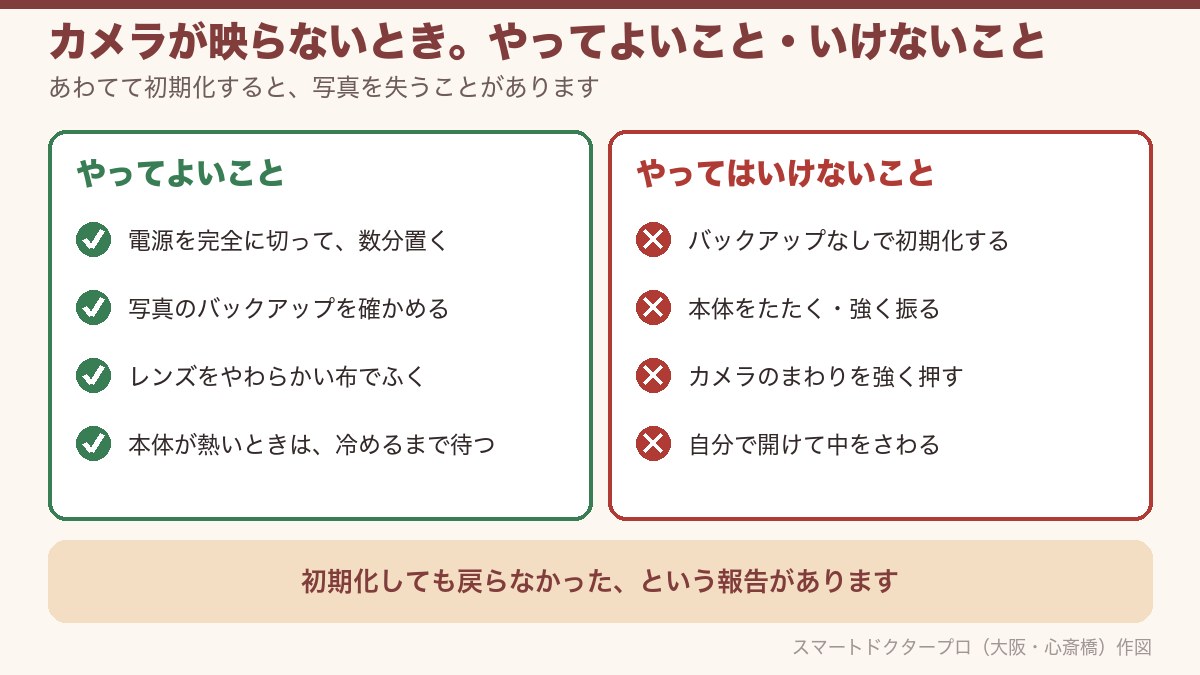
- バックアップなしで初期化しない。初期化は、スマホの中身を消して、買ったときの状態に戻す操作です。カメラが戻るとは限りません。部品の故障なら、初期化では直りません
- 本体をたたかない・強く振らない。カメラの中には、ピントを合わせるための小さな部品が浮いた状態で入っています。強い力で傷みます
- カメラのまわりを強く押さない。レンズのガラスが割れたり、中の部品がずれたりします
- 自分で開けて中をさわらない。背面のふたは強い接着で止まっています。開けるときにガラスが割れたり、バッテリーを傷つけたりします
ここまでが、家でできることです。記事はあと半分です。次は、ソフトの不具合なのか、部品の故障なのかを見分けます。
4. ソフトの不具合か、部品の故障か
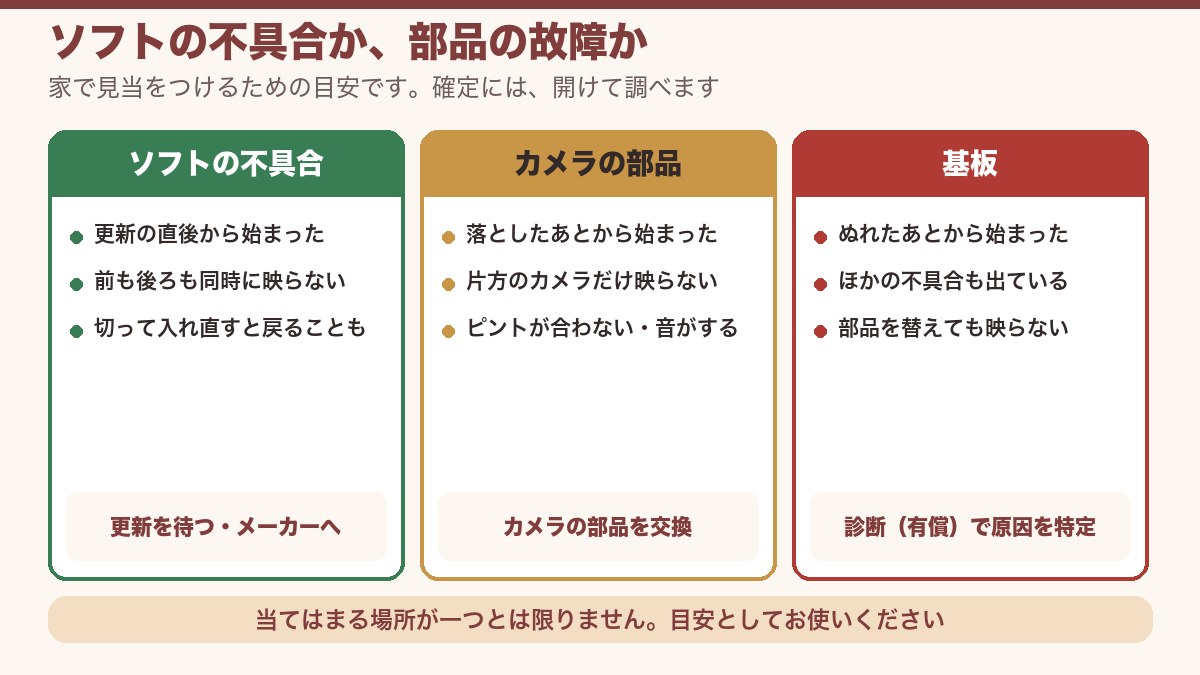
カメラが映らない原因は、大きく3つに分かれます。ソフト、カメラの部品、基板です。どれなのかで、行き先が変わります。
| 原因の場所 | 出やすい様子 | 直し方 |
|---|---|---|
| ソフト | 更新の直後から始まった。前も後ろも同時に映らない。電源を切って入れなおすと、戻ることがある | 直しの更新を入れます。部品の交換では直りません |
| カメラの部品 | 落としたあとから始まった。片方のカメラだけ映らない。ピントが合わない。カメラから音がする。レンズが割れている | カメラの部品を交換します |
| 基板 | ぬれたあとから始まった。勝手に再起動する、熱くなるなど、ほかの不具合も出ている。カメラの部品を替えても映らない | 診断で原因の場所を特定してから、修理します |
ソフト
カメラは、レンズと部品だけでは動きません。部品を動かすソフトが、スマホの中にあります。更新でこのソフトにずれが出ると、部品は無事なのに、カメラが映らなくなります。前も後ろも同時に映らなくなり、きっかけが更新だけなら、まずソフトを疑います。
カメラの部品
カメラの部品は、細いケーブルで基板につながっています。落とした衝撃で、中の部品が傷んだり、つなぎ目がゆるんだりします。前は映るのに後ろだけ映らない、というように片方だけの場合は、その部品を疑います。映るけれどピントが合わない、カメラからカタカタと音がする、という場合も同じです。
基板
カメラの部品に電気を送り、映像を受け取るのは、基板の上の回路です。ここが傷むと、カメラの部品を新しくしても映りません。ぬれたあとに起きた場合や、カメラのほかにも不具合が出ている場合は、基板側を疑います。
そのまま置いておくと、どうなるか
ソフトの不具合なら、直しの更新が出れば戻ります。待つあいだに悪くなることは、ふつうはありません。部品や基板の故障は、待っても戻りません。落としたあと・ぬれたあとの故障は、時間がたつと、カメラのほかの場所にも広がることがあります。
カメラが使えないと、写真が撮れないだけでは済みません。QRコードでの支払い、本人確認の顔の撮影、書類の読み取り。いまのスマホは、カメラを使う場面が増えています。困る場面が来る前に、どちらの原因なのかを分けておいてください。
今日やること:写真のバックアップを確かめる
「Google フォト」のアプリを開き、右上の自分のアイコンを押してください。「バックアップ完了」と出ていれば、写真はGoogleアカウントにも保存されています。「バックアップがオフ」と出ている場合は、ここでオンにできます。修理に出すにしても、更新を待つにしても、先に確かめておくと安心です。表示は、機種やアプリの版によって少し違います。
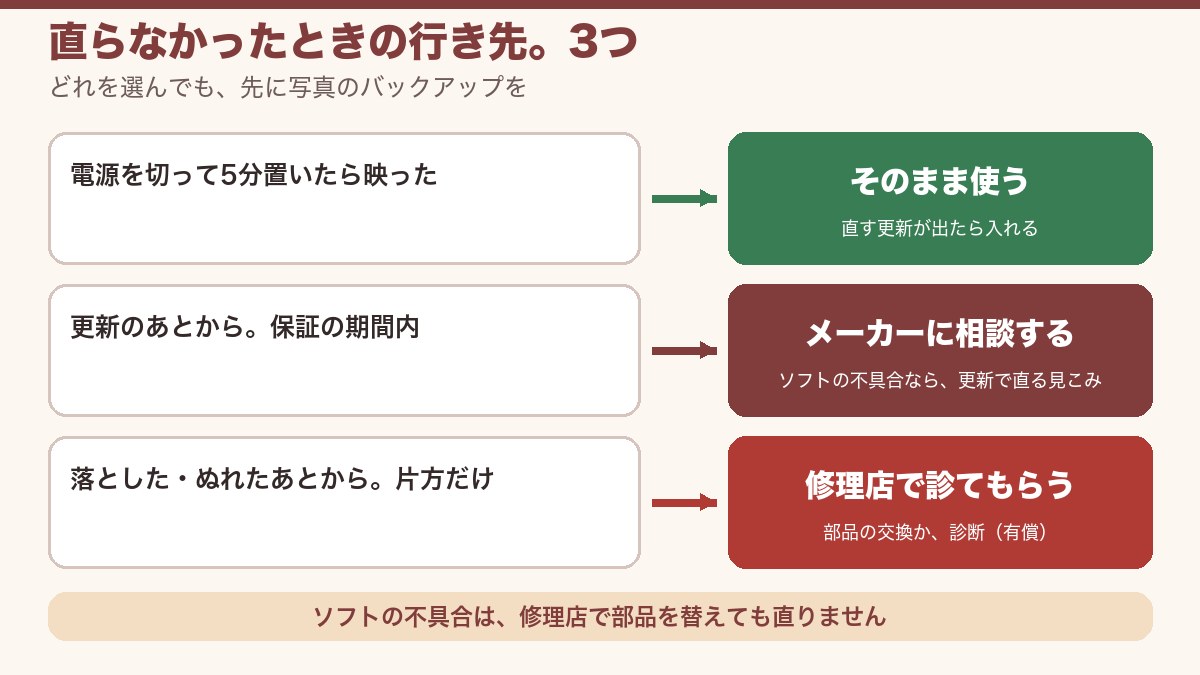
5. 直らなかったときの行き先。3つ
| 今の状況 | 行き先 | 内容 |
|---|---|---|
| 電源を切って5分置いたら映った | そのまま使う | 修理はいりません。直しの更新が出たら、入れてください |
| 更新のあとから映らない。落としていない・ぬらしていない | メーカーに相談する | ソフトの不具合の見こみがあります。保証の期間内なら、まずメーカーのサポートへ |
| 落とした・ぬれたあとから映らない。片方だけ映らない | 修理店で診てもらう | カメラの部品の交換か、基板の診断になります。基板診断は別メニュー・有償です |
修理店として、はっきり書いておきます。更新のあとの不具合は、当店に持ってきていただいても直せません。ソフトの不具合は、部品を替えても直らないためです。2つめの行に当てはまる方は、先にメーカーのサポートに相談してください。
当店でできること
当店は、Androidのカメラの修理と、基板の修理を店内で行っています。対応している機種と修理の流れはAndroid修理のページにあります。機種ごとのページもあります(Google Pixel・Galaxy・Xperia)。カメラの部品は機種ごとに違うため、対応できるかどうかは機種を聞いてからお答えします。金額は修理料金のページの簡単見積もり(無料)で確認できます。
カメラの部品を交換しても映らない場合は、基板側に原因があります。当店では、その場でお伝えし、基板診断(別メニュー・有償)をご案内します。基板の修理については基板修理のページを、診断のお申し込みは診断依頼のページをご覧ください。
診断について
原因の分からない不具合は、端末を開けて調べる診断をしないと、原因も、直せるかどうかも、金額も分かりません。診断は有償です。修理された場合、診断料は修理代金に含まれます。修理できない・キャンセルの場合のみ、診断料7,700円(税込)をいただきます。診断の結果は、当日か翌日にご連絡します。
実際に診た記録
- Pixel 9 Pro Fold|他店で修理不可とされた端末の、基板と画面を直した例
- Pixel 7 Pro|画面が歪んで見える・起動しない原因が、バッテリーの膨張だった例
- iPhone 17|カメラが震えてピントが合わず、カメラの部品を交換した例
来店できる方は、大阪・心斎橋の店舗へ予約不要でお持ちください。遠方の方は郵送でもお受けしています。持ち込みと郵送は、およそ半々です。
まず、電源を完全に切って、5分置いてください。それで映れば、修理はいりません。映らなければ、きっかけを思い出してください。更新のあとからなのか。落としたあと・ぬれたあとからなのか。それで、相談する先が決まります。写真のバックアップも、今日のうちに確かめておいてください。
よくある質問(Androidスマホのカメラが起動しないとき)
Q1. Androidスマホのカメラが起動しないとき、最初に何をすればいいですか?
カメラを使うアプリを全部閉じてから、電源を完全に切ります。5分ほど置いて、電源を入れなおしてください。「再起動」ではなく「電源を切る」を選びます。これで戻らなければ、カメラアプリのキャッシュの削除、更新の確認、セーフモードの順に試します。
Q2. Pixelを更新したあとから、カメラが真っ暗です。故障ですか?
Pixel 10・Pixel 11 のシリーズでは、2026年11月の更新のあとからカメラが映らなくなったという報告が続いています。この場合は、部品の故障ではなく、ソフトの不具合の見こみがあります。電源を完全に切って5分ほど置くと戻った、という報告が複数あります。
Q3. 初期化すれば、カメラは直りますか?
おすすめしません。今回のPixelの不具合では、初期化しても戻らなかったという報告があります。初期化すると、バックアップしていない写真やアプリのデータは消えます。初期化は、ほかの方法を全部試し、バックアップを取ったあとの、最後の手段です。
Q4. カメラアプリのキャッシュを削除すると、写真は消えますか?
消えません。キャッシュは、アプリが動きを早くするためにためている一時的なデータです。写真や動画とは別の場所にあります。ただし、となりにある「ストレージを消去」は、アプリの設定を買ったときの状態に戻します。先に押すのは「キャッシュを削除」です。
Q5. 前のカメラは映るのに、後ろのカメラだけ真っ暗です。なぜですか?
後ろのカメラの部品か、その部品と基板をつなぐ部分の故障を疑います。ソフトの不具合なら、前も後ろも同時に映らなくなることが多いためです。落としたあとや、ぬれたあとから起きた場合は、部品の故障の見こみが高くなります。
Q6. カメラの修理をすると、データは消えますか?
消えません。カメラの部品の交換では、写真や連絡先が入っている場所にはさわりません。ただし、修理の前にご自身でバックアップを取っておくと安心です。
Q7. 修理店に持っていけば、更新のあとの不具合も直りますか?
直りません。ソフトの不具合は、部品を替えても直らないためです。更新の直後から起きていて、落としたりぬらしたりしていない場合は、メーカーが出す直しの更新を待つか、メーカーのサポートに相談してください。
Q8. LINEや本人確認のアプリでだけ、カメラが映りません。故障ですか?
故障ではない見こみが高い状態です。標準のカメラアプリで映るなら、カメラの部品は動いています。そのアプリにカメラを使う許可が出ているかを、「設定」の「アプリ」から確かめてください。
この記事の監修
スマートドクタープロ(運営:株式会社クレア/法人番号 8120001165987)。総務省登録修理業者(電気通信事業法:T000002/電波法:R000002)・ISO 9001:2015認証。基板の電源IC・充電IC・漏電まで診断・修理できる技術力と、年間6万件以上の修理実績をもとに、編集部が作成し、代表・古賀潤一郎(大阪心斎橋本店)が監修しています。
登録修理業者電気通信事業法:T000002
電波法:R000002

6万件以上(年間)