この記事の結論(まずここだけ)
Androidスマホの画面が反応しないときは、反応しないのが「全体」か「一部」かを先に見ます。全体が固まっているなら、電源ボタンを長く押して再起動します。それで戻るなら、本体のソフトが一時的に止まっていただけです。決まった場所だけ反応しない、再起動しても同じなら、タッチを読み取る部品の側です。この場合は、操作できるうちにバックアップを取ってください。
画面をさわっても、動かない。押したはずなのに、開かない。下のほうだけ、何度押しても反応しない。そんな画面を前に、調べている方へ。「再起動で戻るのか」「こわれたのか」「中の写真は大丈夫か」。この3つは、家で順番に確かめられます。むずかしい道具は要りません。
この記事で分かること
- 反応しない出かたで分かる、原因の見当
- 家で試す順番。5つ
- タッチが効かず、ロックを解けないときの手だて
- 試しても直らないとき、中で起きていること
- まったく操作できなくなる前にやることと、行き先
この記事は、Google Pixel・Galaxy・Xperia・AQUOS などのAndroidスマホで、画面は割れていないのにタッチが反応しない方を対象にしています。画面が割れて操作できない方は、画面が割れたときの記事をご覧ください。さわっていないのに勝手に動く症状はゴーストタッチの記事(iPhone向けですが、原因の考え方は同じです)に、画面が真っ暗で何も映らない方は電源が入らないときの記事に、iPhoneの方はiPhoneの画面が反応しないときの記事にまとめています。
1. 先に見ること。反応しないのは、全体か、一部か
直し方の前に、少しだけ観察します。どこが、いつ反応しないのか。これで、原因の見当がつきます。
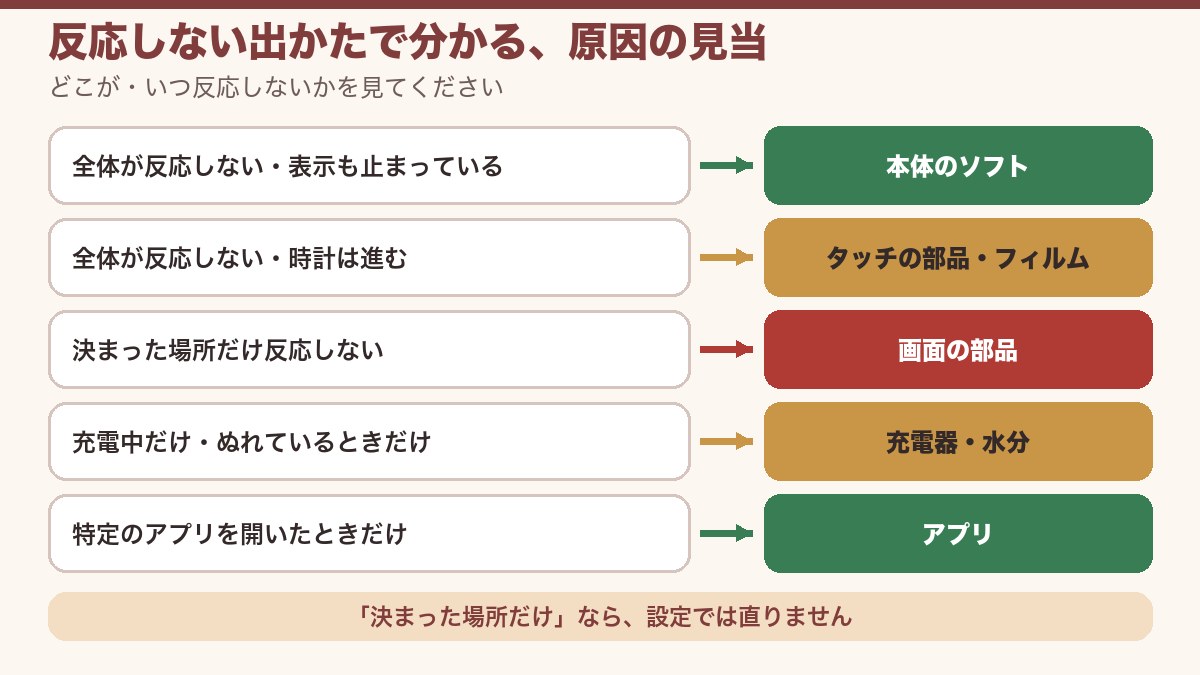
| 出かた | 原因の見当 | 確かめ方 |
|---|---|---|
| 全体が反応しない。時計や動画も止まっている | 本体のソフト | 本体が固まっています。ボタンで再起動します(2章の②) |
| 全体が反応しない。時計は進み、通知も届く | タッチを読み取る部品・保護フィルム | 再起動のあと、フィルムを外して見ます(2章の②③) |
| 決まった場所だけ反応しない(下・端・帯のような範囲) | 画面の部品 | 斜めになぞって、場所を確かめます(2章の⑤) |
| 充電しているときだけ。画面や指がぬれているときだけ | 充電器・水分 | 充電器を抜き、画面と指をふきます(2章の①) |
| 特定のアプリを開いたときだけ | アプリ | そのアプリを更新するか、入れ直します。ほかの画面では反応するかを見ます |
スマホの画面は、指の電気を読んでいます
スマホの画面は、押された力を感じているのではありません。指がふれたときの、ごく弱い電気の変化を読み取っています。ガラスのすぐ下に、目に見えない細かい線が網のように並んでいて、どの線の所にふれたかで、場所を決めています。
だから、手袋をしていると反応しません。水のしずくがのっていると、指と区別がつかなくなります。そして、網の線の一部が切れると、その帯の所だけ反応しなくなります。「決まった場所だけ反応しない」が部品の側だと言えるのは、このためです。
ぬれたあと・本体がふくらんでいるときは、先に充電をやめてください
水にぬれたあとから反応しなくなった。本体がふくらんで、画面のふちが浮いている。このどちらかに当てはまるなら、充電器を抜き、電源を切ります。ドライヤーで温めたり、振ったりはしないでください。電気が流れているあいだに、中の傷みが進むためです。
当てはまる行が見つかったら、次へ進みます。見つからなくても、次の章の順番で確かめられます。
2. 家で試す順番。5つ
かんたんで、元に戻せるものから並べています。途中で直ったら、そこでやめてかまいません。5つとも、中のデータは消えません。Android の公式の案内(Android ヘルプ「正常に動作していない Android の画面を修正する」)の手順に、修理の現場で先に見る所を足しています。
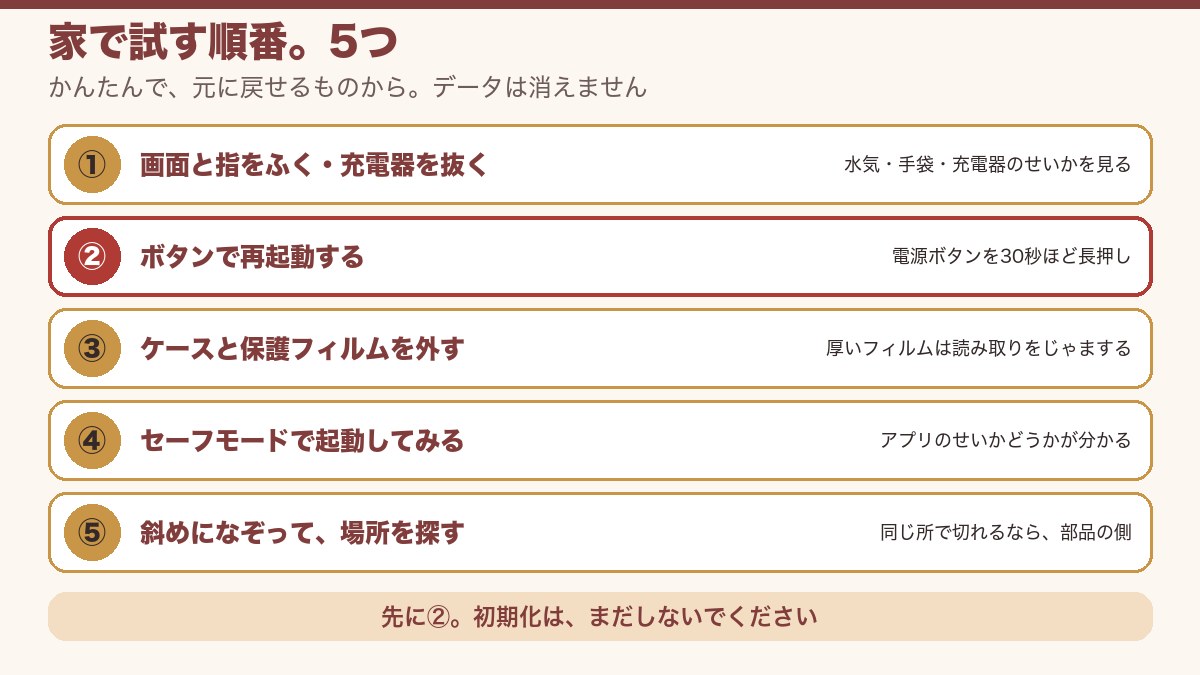
①画面と指をふく。充電器を抜く
やわらかい布で、画面の水気とよごれをふきます。指もふいてください。手袋をしている方は外します。画面やセンサーの上にシールを貼っている方は、はがします。充電している最中なら、充電器を抜きます。これだけで戻ることがあります。
②ボタンで再起動する
画面を使わずに、ボタンだけで再起動します。Android の公式の案内は、こう書いています。「ほとんどのスマートフォンでは、スマートフォンの電源ボタンを 30 秒ほど長押しして、スマートフォンが再起動するのを待ちます」。画面が暗くなり、メーカーのロゴが出れば、再起動できています。
電源ボタンだけでは再起動しない機種もあります。電源ボタンと音量ボタンを同時に長く押す機種です。押し方は機種によって違うので、メーカーのサポートで、機種名と「強制再起動」を調べてください。「タッチが効かなくて電源が切れない」ときも、この方法で切れます。
再起動で戻ったなら、本体のソフトが一時的に固まっていただけです。ただ、週に何度もくり返すなら、④のセーフモードで、アプリを確かめてください。
③ケースと保護フィルムを外す
ケースのふちが、画面の端を押していることがあります。厚い保護フィルムやガラスフィルムが、指の動きを読み取りにくくしていることもあります。Google も、ケースや画面保護シートを外して確かめるよう案内しています。ただし、フィルムは、いったんはがすと貼り直せないことがあります。先にケースだけ外し、①②④を試してから、最後にフィルムを外してもかまいません。
タッチの感度を変える設定(Google Pixel の場合)
「設定」→「ディスプレイとタップ」→「タッチの感度」と進みます。Pixel 8a 以前の機種は「画面保護シート モード」、Pixel 9 などの機種は「アダプティブ タッチ」を、オンまたはオフに切り替えて見ます。Pixel 9 などの機種には、「ディスプレイとタップ」の中に「タップ診断」というテストもあります(Google Pixel ヘルプ「Google Pixel の画面のタップや反応に関する問題を解決する」)。
ほかのメーカーにも、保護フィルム向けにタッチの感度を上げる設定がある機種があります。メニューの名前と場所は、機種とAndroidのバージョンによって違います。
④セーフモードで起動してみる
セーフモードは、あとから入れたアプリを一時的に止めて起動するしくみです。データは消えません。入り方は機種によって違います。Google Pixel と Galaxy の入り方は、画面がチカチカするときの記事の3章に書いています。ほかの機種は、メーカーのサポートで、機種名と「セーフモード」を調べてください。
- セーフモードなら、ふつうに反応する。あとから入れたアプリが原因の見こみが高いです。ふつうの状態に戻し、最近入れたアプリを、新しい順に1つずつ消して確かめます。Android の公式の案内も、この進め方です
- セーフモードでも、反応しない。アプリのせいではありません。⑤で場所を確かめ、4章へ進んでください
画面がまったく反応せず、セーフモードに入る操作そのものができない方は、3章を先に読んでください。
⑤斜めになぞって、反応しない場所を探す
Android の公式の案内にある確かめ方です。画面のいちばん上から通知の一覧を引き出し、指を離さずに、左上のすみから右下のすみまで、ゆっくり斜めに動かします。10数えるくらいの速さです。
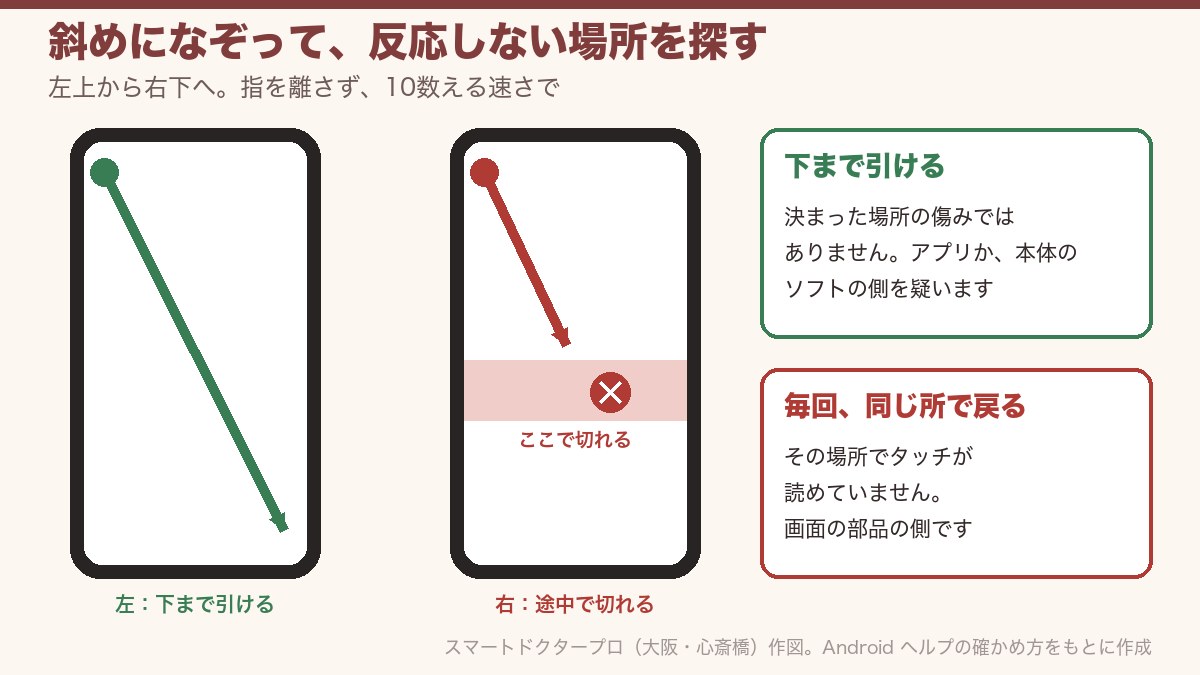
- 下まで引ける。決まった場所の傷みではありません。アプリか、本体のソフトの側を疑います
- 途中で、引いていたものが戻ってしまう。もう一度試します。毎回、同じ所で戻るなら、その場所でタッチが読めていません。画面の部品の側です。Android の案内は、この場合、メーカーに問い合わせるよう書いています
あわせて、本体の更新も見ておきます。「設定」→「システム」→「ソフトウェア アップデート」(機種によっては「システム アップデート」)と進み、更新があれば入れます。「開発者向けオプション」を自分でオンにしている方は、切ってください。Android の公式の案内にも、この手順があります。オンにした覚えがなければ、さわらなくてかまいません。
初期化は、まだしないでください
公式の案内は、最後の手だてとして、出荷時設定へのリセット(初期化)を挙げています。同じ案内は、リセットをするとスマートフォンの中のデータが削除される、とも注意しています。アプリや設定が原因なら、初期化で直ることはあります。けれども、決まった場所だけ反応しない、セーフモードでも反応しない場合は、初期化をしても変わらない見こみが高いです。データを消したうえに直らない、という結果になります。初期化を考えるのは、バックアップを取り、部品の側ではないと確かめたあとです。
ここまでで戻った方は、これで終わりです。戻らなかった方は、記事のあと半分を読んでください。
3. タッチが効かず、ロックを解けないとき
再起動はできた。けれども、ロックの画面で数字が押せない。パターンがなぞれない。ここで止まっている方へ。画面が映っているなら、手だてがあります。
USBのマウスをつなぐ
Androidスマホの多くは、充電口にUSBのマウスをつなぐと、画面に矢印が出ます。パソコンと同じように、矢印を動かして押せます。充電口と同じ形(USB Type-C)のマウスなら、そのままさせます。ふつうのUSBのマウスなら、Type-C に変える変換アダプターを間にはさみます。メーカーの案内にも、この方法があります(arrows We FCG01 よくあるご質問)。
矢印が出たら、マウスでロックを解き、すぐにバックアップを取ります。くわしい手順は、画面が割れたときの記事の4章に書いています。割れていない方も、手順は同じです。マウスが使えるかどうかは、機種によって違います。矢印が出ない機種もあります。
指紋・顔で解けるなら、今のうちに
指紋や顔でロックが解ける方は、解けているうちにバックアップを取ってください。再起動した直後は、指紋や顔ではなく、暗証番号やパターンを求められる機種が多くあります。数字が押せない状態で再起動をくり返すと、解く手だてがなくなることがあります。
マウスも使えず、ロックも解けない場合は、画面の部品を交換して、操作できる状態に戻す方法があります。中のデータは、画面の部品ではなく、基板の上に記録されています。画面を替えても、データはそのままです。
4. 試しても直らないとき。中で起きていること
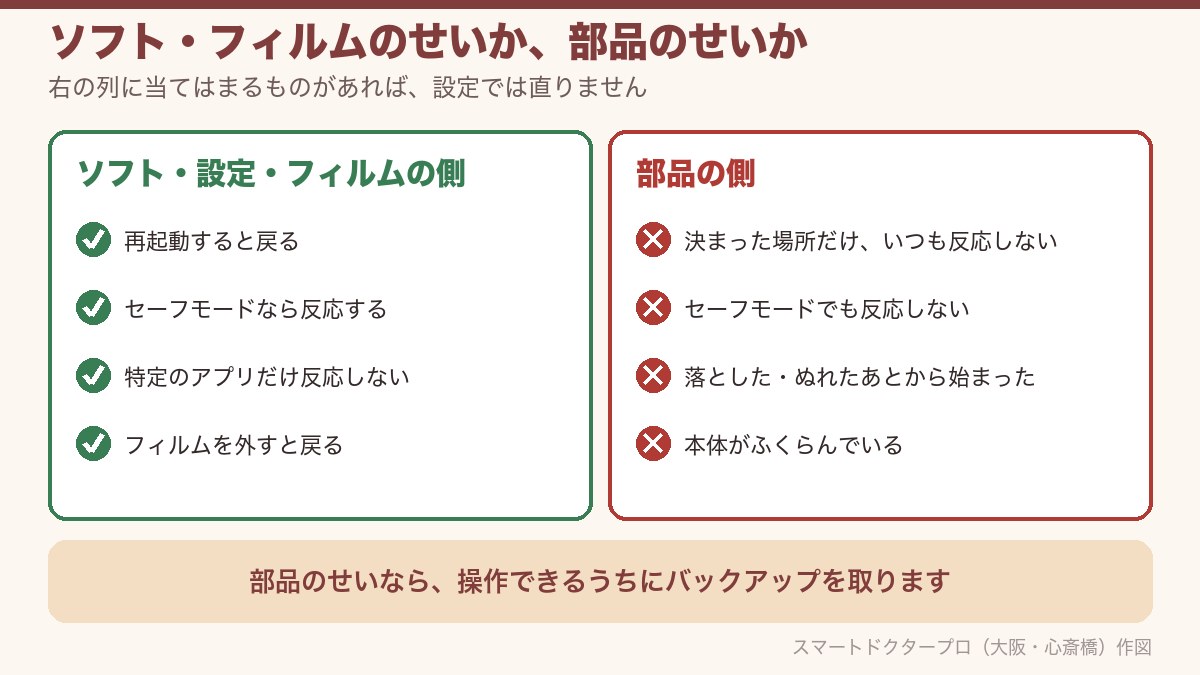
次のどれかに当てはまるなら、原因は部品の側です。設定やアプリをさわっても、戻りません。
- 決まった場所だけ、いつも反応しない
- 再起動しても、セーフモードでも、反応しない
- 落としたあと、ぬれたあとから始まった
- 本体がふくらんでいる。画面のふちが浮いている
傷んでいる場所は、4つのどれかです
| 場所 | 起きていること | よくあるきっかけ |
|---|---|---|
| 画面の部品 | ガラスの下の、タッチを読み取る層が傷んでいます。ガラスが割れていなくても、中だけ傷むことがあります | 落とした、押された、ポケットの中で曲がった |
| 画面と基板をつなぐ所 | 画面は、細いケーブルと小さなコネクタで基板につながっています。ここがゆるむ・さびると、タッチの信号がとぎれます | 落とした、ぬれた |
| バッテリー | ふくらんだバッテリーが、内側から画面を押しています。画面の部品がゆがみ、タッチが読めなくなります | 長く使った、熱い所に置いた |
| 基板 | タッチの信号を受け取る回路が傷んでいます。画面を新しくしても、戻りません | ぬれた、強く落とした |
外から見ただけでは、4つのどれなのかは決められません。いちばん多いのは画面の部品ですが、画面を替えても戻らないときは、つなぐ所か基板に原因があります。
「割れていないのに」も、めずらしくありません
ガラスは無傷なのに、タッチだけ効かない。こう話される方は多くいます。ガラスは強くても、その下の層はうすく、衝撃や曲げる力で、線が切れることがあるためです。何か月も前に落としたときの傷みが、あとから表に出ることもあります。バッテリーのふくらみは少しずつ進むので、気づきにくいものです。ケースを外して、本体の厚みと、画面のふちの浮きを見てください。
このまま使うと、どうなるか
部品が原因のタッチの不具合は、自然には戻りません。反応しない帯が、少しずつ広がることがあります。はじめは、文字を打つ所の一列だけ。次に、戻るボタンの所。そして、ロックを解く数字の所に届くと、スマホを開けなくなります。写真も、LINEも、中にあるのに、取り出す操作ができません。
「今日は反応した」という日もあります。それは、傷んだ所が、たまたまつながっている日です。同じ所が、次はもっと長く切れます。
操作できるうちに、バックアップを取ってください
「設定」→「Google」→「バックアップ」と進み、「今すぐバックアップ」を押します。写真は「Google フォト」、LINEは、アプリの中のトークのバックアップを確かめます。反応しない場所にボタンがあって押せないときは、本体を横向きにすると、ボタンの場所が変わって押せることがあります。くわしい手順は、画面が割れたときの記事の1章と4章に書いています。修理に出すか、買い替えるかは、バックアップを取ったあとで決められます。
やってはいけないこと
- 画面を強く押さない。本体をひねらない。たたかない。押すと一時的に反応することがあります。けれども、傷んだ所を広げているだけです
- ドライヤーで温めない。冷蔵庫で冷やさない。画面の部品とバッテリーは、熱と結露に弱い部品です。直らないうえに、危険です
- バックアップの前に、初期化しない。2章に書いたとおりです
- ロックの番号を、あてずっぽうで何度も入れない。押せたり押せなかったりする状態で入力をくり返すと、まちがいが重なり、しばらく入力できなくなることがあります
- 自分で開けない。画面は強い接着で止まっています。はがすときに、バッテリーを傷つけるおそれがあります
5. 直らないときの行き先。3つ
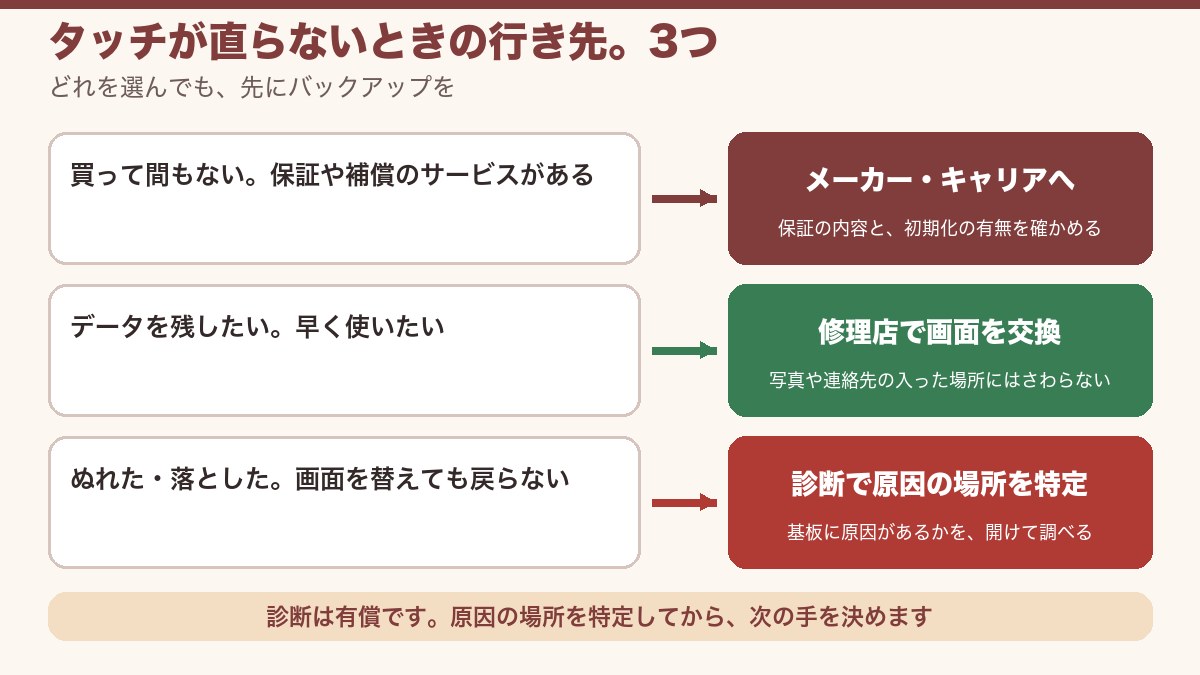
| 今の状況 | 行き先 | 内容 |
|---|---|---|
| 買って間もない。保証や補償のサービスがある | メーカー・キャリアへ | 保証の内容を確かめます。修理や交換の前に初期化が必要かどうかも、出す前に聞いてください |
| 中のデータを残したい。早く使いたい | 修理店で画面を交換 | 画面の部品を交換します。写真や連絡先が入っている場所にはさわりません |
| ぬれた・強く落とした。画面を替えても戻らない | 診断で原因の場所を特定 | つなぐ所や基板に原因があるかを、端末を開けて調べます |
当店でできること
当店は、Androidの画面の交換、バッテリーの交換、基板の修理を店内で行っています。対応している機種と修理の流れはAndroid修理のページにあります。機種ごとのページもあります(Google Pixel・Galaxy・Xperia・AQUOS)。画面の部品は機種ごとに違うため、対応できるかどうかと日数は、機種を聞いてからお答えします。金額は修理料金のページの簡単見積もり(無料)で確認できます。
画面を交換しても戻らない場合は、基板側に原因があります。当店では、その場でお伝えし、基板診断(別メニュー・有償)をご案内します。基板の修理については基板修理のページを、診断のお申し込みは診断依頼のページをご覧ください。
診断について
原因の分からない不具合は、端末を開けて調べる診断をしないと、原因も、直せるかどうかも、金額も分かりません。診断は有償です。修理された場合、診断料は修理代金に含まれます。修理できない・キャンセルの場合のみ、診断料7,700円(税込)をいただきます。診断の結果は、当日か翌日にご連絡します。
実際に診た記録
来店できる方は、大阪・心斎橋の店舗へ予約不要でお持ちください。遠方の方は郵送でもお受けしています。ご相談のときは、機種の名前と、反応しない場所(全体・下だけ・端だけ)、再起動とセーフモードで試した結果をお知らせください。話が早く進みます。
まず、反応しないのが全体か一部かを見てください。次に、ボタンで再起動してください。決まった場所だけ反応しないなら、今日のうちにバックアップを取ります。直すか、買い替えるかは、そのあとで落ち着いて決められます。
よくある質問(Androidスマホの画面が反応しないとき)
Q1. Androidスマホの画面が、急に反応しなくなりました。まず何をすればいいですか?
画面と指をふき、充電器を抜いてから、電源ボタンを長く押して再起動してください。Android の公式の案内は、電源ボタンを30秒ほど長押しする方法を挙げています。本体が一時的に固まっているだけなら、これで戻ります。戻らないときは、ケースと保護フィルムを外し、セーフモードで確かめます。
Q2. 画面の一部だけ、タッチが反応しません。直りますか?
決まった場所だけ反応しないなら、タッチを読み取る部品が傷んでいる見こみが高いです。設定や初期化では直りません。画面の部品を交換すると、反応が戻ることがあります。反応しない場所は広がることがあるので、操作できるうちにバックアップを取ってください。
Q3. タッチが効かなくて、電源が切れません。どうすればいいですか?
画面を使わずに、ボタンだけで再起動できます。多くのAndroidスマホは、電源ボタンを30秒ほど長押しすると再起動します。電源ボタンと音量ボタンを同時に長押しする機種もあります。押し方は機種によって違うので、メーカーのサポートで、機種名と「強制再起動」を調べてください。
Q4. タッチが効かなくて、ロックを解除できません。データを出せますか?
画面が映っているなら、USBのマウスをつなぐと操作できることがあります。画面に矢印が出たら、マウスでロックを解き、バックアップを取ります。マウスが使えるかどうかは機種によって違います。使えないときは、画面の部品を交換して操作できる状態に戻す方法があります。
Q5. 画面は割れていないのに、タッチが反応しません。なぜですか?
ガラスが割れていなくても、その下にあるタッチを読み取る層や、画面と基板をつなぐ所だけが傷むことがあります。落とした、押された、ぬれた、バッテリーがふくらんだ、といったきっかけで起きます。保護フィルムやアプリが原因のこともあるので、先に家で試す順番で確かめてください。
Q6. 保護フィルムを貼ってから、タッチの反応が悪くなりました。
厚いフィルムやガラスフィルムは、指の動きを読み取りにくくすることがあります。Google も、Pixel の画面が反応しないときは、ケースや画面保護シートを外して確かめるよう案内しています。Pixel には「画面保護シート モード」など、タッチの感度を変える設定があります。フィルムは、はがすと貼り直せないことがあります。
Q7. 初期化すれば、タッチは直りますか?
アプリや設定が原因なら、直ることがあります。部品が原因なら、直りません。初期化をすると、本体の中のデータは消えます。先にセーフモードで確かめ、バックアップを取ってから考えてください。決まった場所だけ反応しない、セーフモードでも反応しない場合は、初期化をしても変わらない見こみが高いです。
Q8. 充電しているときだけ、タッチがおかしくなります。
充電器やケーブルが原因で、タッチの読み取りが乱れることがあります。充電器を抜いて、反応が戻るかを見てください。戻るなら、別の充電器とケーブルに替えます。替えても充電のときだけ起きる場合は、充電口か基板の側を疑います。
この記事の監修
スマートドクタープロ(運営:株式会社クレア/法人番号 8120001165987)。総務省登録修理業者(電気通信事業法:T000002/電波法:R000002)・ISO 9001:2015認証。基板の電源IC・充電IC・漏電まで診断・修理できる技術力と、年間6万件以上の修理実績をもとに、編集部が作成し、代表・古賀潤一郎(大阪心斎橋本店)が監修しています。
登録修理業者電気通信事業法:T000002
電波法:R000002

6万件以上(年間)