この記事の結論(まずここだけ)
iPhoneの音量が調整できないときは、コントロールセンターを開き、画面の音量スライダで変わるかを確かめます。スライダで変わるなら、原因はボタンの側か設定です。スライダでも変わらないなら、本体のソフトか、音の出る先(Bluetoothなど)です。ケースを外し、再起動し、設定を確かめても、ボタンだけが効かない。その場合は、ボタンの部品の傷みです。
音量ボタンを押しても、音が大きくならない。小さくもならない。動画の音がうるさいのに下げられない、と調べている方へ。「設定のせいなのか」「ボタンがこわれたのか」「このまま使っていいのか」。3つとも、家で確かめられます。道具は要りません。
この記事で分かること
- ボタンを使わずに、今すぐ音量を変える3つの方法
- 変わらない出かたで分かる、原因の見当
- 家で試す順番。5つ
- 試しても直らないとき、中で起きていること
- 直らないときの行き先
この記事は、音量を「変えられない」ときの記事です。ボタンが押しこめない・へこんだままの方は、ボタンが効かないときの記事をご覧ください。音が出ない・最大にしても小さい方は音が出ない・小さいときの記事に、さわっていないのに音量が動く方は勝手に動くときの記事に、アラームの音量はアラームの記事にまとめています。
1. 先に確かめること。画面のスライダで、音量は変わりますか
直し方の前に、ひとつだけ試してください。音楽か動画を流したまま、コントロールセンターを開きます。Face IDのiPhoneは、画面の右上から下へ。ホームボタンのあるiPhoneは、画面の下から上へ指をすべらせます。出てきた音量のスライダを、指で上下に動かします。
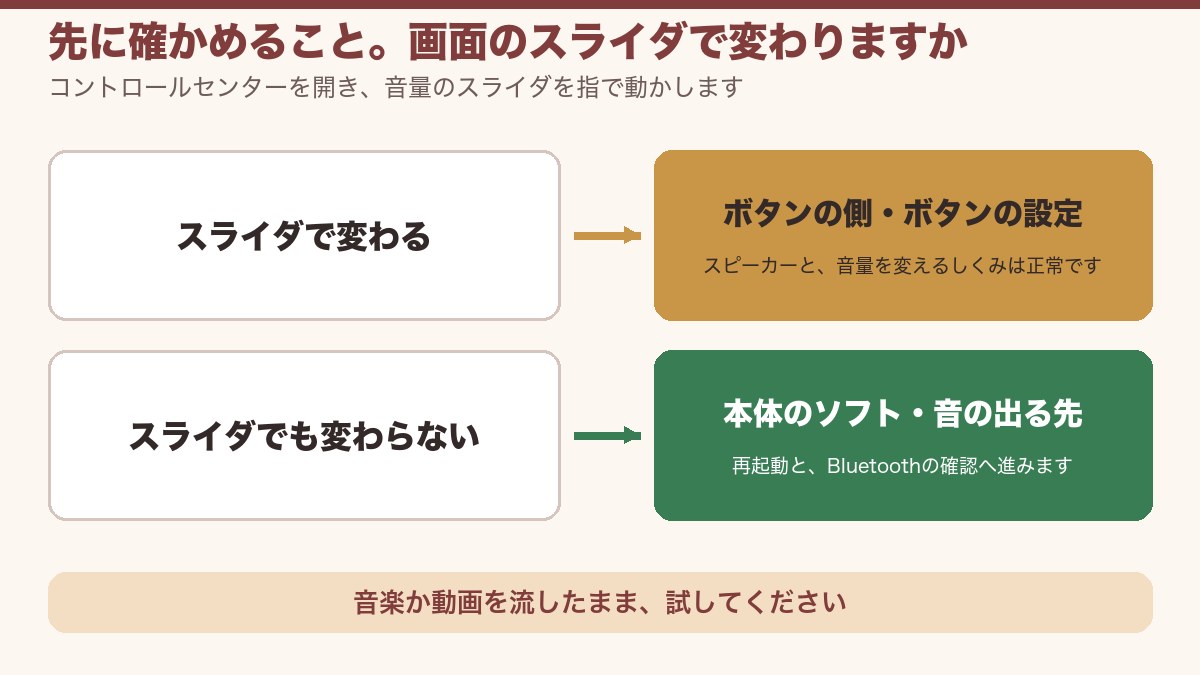
- スライダで変わる。スピーカーも、音量を変えるしくみも正常です。原因は、ボタンの側か、ボタンに関する設定にあります
- スライダでも変わらない。スライダが勝手に戻る。ボタンではなく、本体のソフトか、音の出る先に原因がある見こみです
ボタンを使わずに、今すぐ音量を変える3つの方法
原因を調べるあいだも、音量は変えられます。Apple は、ボタンのほかに次の方法を案内しています(Apple「iPhoneの音量を調整する」)。
| 方法 | やり方 |
|---|---|
| コントロールセンター | コントロールセンターを開き、音量のスライダを指で動かします。ロックの画面でも、アプリを使っている最中でも使えます |
| Siri | 「音量を下げて」「音量を上げて」と話しかけます |
| AssistiveTouch | 「設定」→「アクセシビリティ」→「タッチ」→「AssistiveTouch」をオンにします。画面に出る丸いボタンから、音量を変えられます(Apple「iPhoneでAssistiveTouchを使用する」) |
ひとまず音量を変えられたら、次へ進みます。変わらない出かたを、少しだけ観察します。
2. 変わらない出かたで、原因の見当がつきます
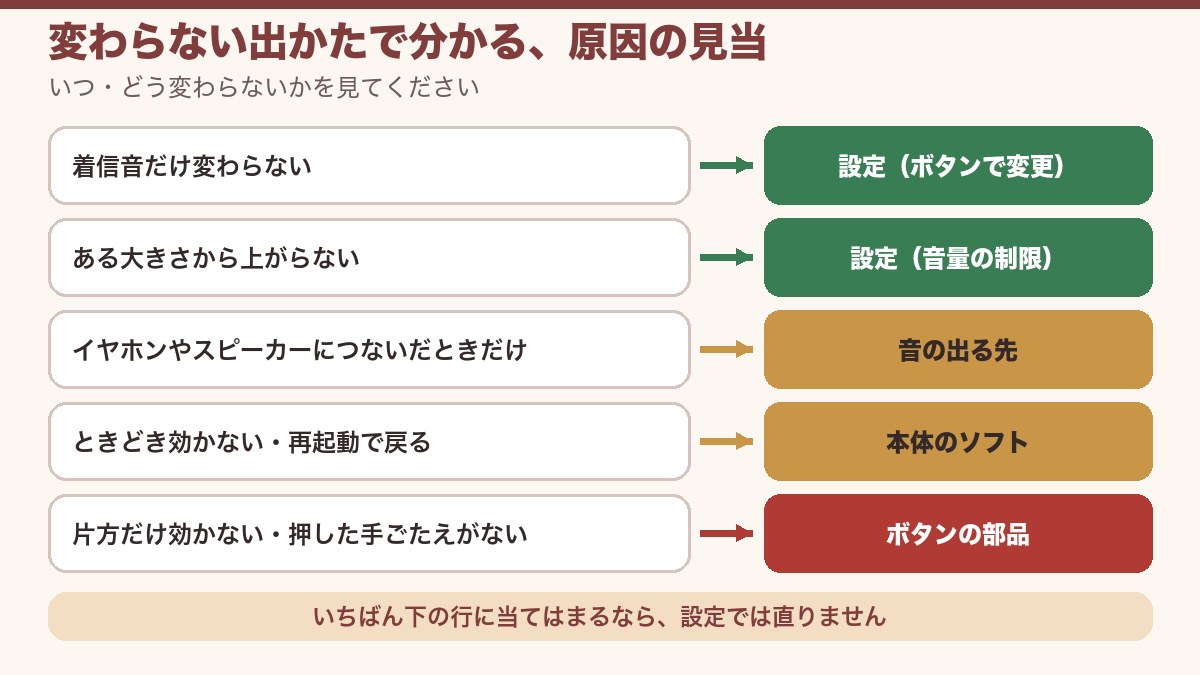
音量が変わらない原因は、大きく3つです。「設定」「音の出る先」「ボタンの部品」。どれに近いかは、いつ・どう変わらないかを見ると、見当がつきます。
| 出かた | 原因の見当 | 確かめ方 |
|---|---|---|
| 音楽や動画は変わるのに、着信音だけ変わらない | 設定(ボタンで変更) | 「サウンドと触覚」の「ボタンで変更」を見ます(3章の④) |
| ある大きさから上がらない | 設定(音量の制限) | 「音量制限」と「ヘッドフォンの安全性」を見ます(3章の④) |
| イヤホンやスピーカーにつないだときだけ | 音の出る先 | Bluetoothを切って、本体だけで試します(3章の③) |
| ときどき効かなくなる。再起動すると戻る | 本体のソフト | 再起動し、iOSを更新します(3章の②と⑤) |
| 上げる側だけ、下げる側だけ効かない。押した手ごたえがない | ボタンの部品 | ケースを外して押しくらべ、4章へ進みます |
音量ボタンは、場面によって変える音がちがいます
「効かない」と感じる原因のひとつが、このしくみです。Apple は、こう説明しています。「音量ボタンでは、オーディオの再生中はメディアの音量を、オーディオが再生されていないときは着信音と通知の音量を制御します」(Apple「iPhoneの音量を調整する」)。
そして、「ボタンで変更」という設定をオフにしていると、ボタンで変わるのは音楽や動画の音量だけになります。ボタンを押しているのに着信音が大きくならない。その多くは、故障ではなく、この設定です。
見当がついたら、次の章の順番で確かめてください。5つとも、中のデータは消えません。
3. 家で試す順番。5つ
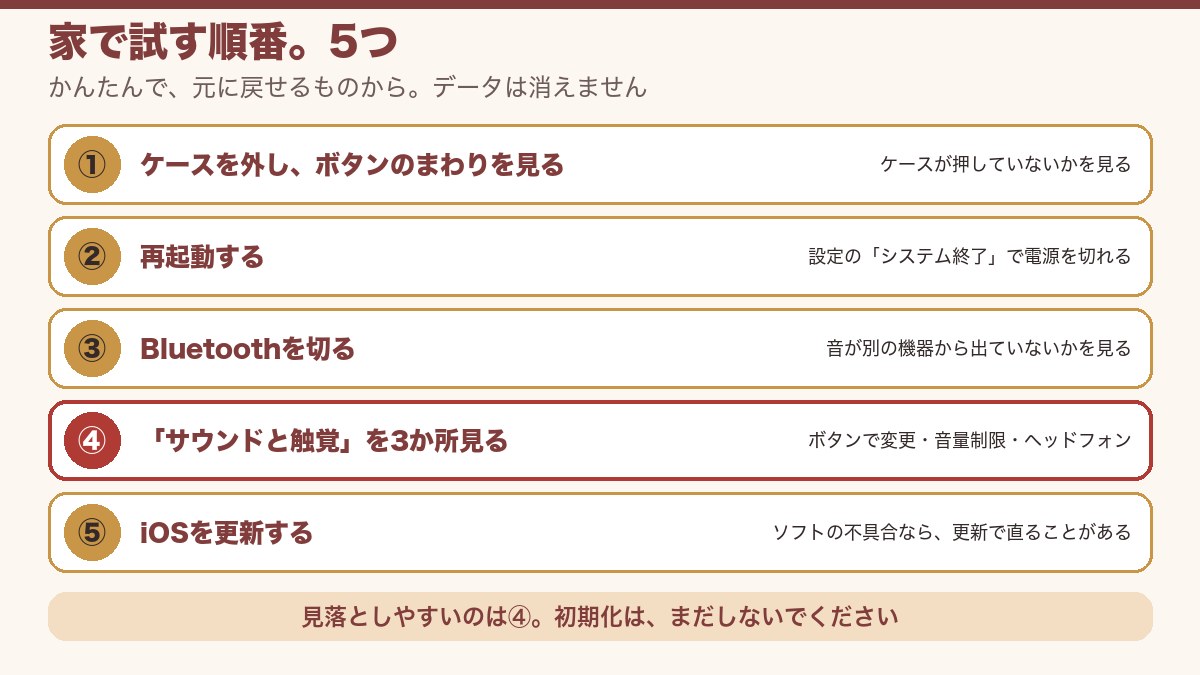
手間の少ないものから並べています。上から順に試してください。途中で直ったら、そこで終わりです。
① ケースを外し、ボタンのまわりを見る
ケースがずれて、ボタンを押しっぱなしにしていることがあります。かたいケースでは、押す力がボタンまで届いていないこともあります。ケースを外し、はだかの状態で押してください。ボタンのすき間にほこりや砂が見えるときは、乾いたやわらかい歯ブラシで、軽くはらいます。水やアルコールは使いません。
② 再起動する
一時的なソフトの不具合なら、再起動で戻ります。音量ボタンが効かなくても、電源は切れます。「設定」→「一般」と進み、いちばん下の「システム終了」を押します。画面が消えたら、30秒ほど待ち、サイドボタンを長押しして電源を入れます。
③ Bluetoothを切り、音の出る先を確かめる
イヤホンやスピーカー、車につながっていると、音はそちらから出ます。本体のスピーカーの音は変わりません。「設定」→「Bluetooth」をいったんオフにし、本体だけで音量を変えてみてください。音楽や動画を流しているあいだは、コントロールセンターで音の出る先を切りかえられます(Apple「iPhoneのオーディオをBluetoothアクセサリで再生する」)。
本体だけなら変わる場合は、iPhoneは正常です。イヤホンやスピーカーの側の音量と、つなぎ直しを確かめてください。
④ 「サウンドと触覚」の設定を、3か所見る
「設定」→「サウンドと触覚」を開きます。見る所は3つです(Apple「iPhoneのサウンドおよびバイブレーションを変更する」)。
| 見る所 | 確かめること |
|---|---|
| ボタンで変更 | オフだと、ボタンで着信音と通知の音量は変わりません。ボタンで変えたい方は、オンにします |
| 内蔵スピーカー → 音量制限 | 「最大音量を制限」がオンだと、決めた大きさより上がりません |
| ヘッドフォンの安全性 | 「大きな音量を低減」がオンだと、イヤホンの音が、決めた大きさでおさえられます(Apple「iPhoneでヘッドフォンの音量をチェックする」) |
お子さんのiPhoneでは、スクリーンタイムで、この設定の変更が止められていることがあります。「設定」→「スクリーンタイム」→「コンテンツとプライバシーの制限」の中の「大きな音を抑える」を見てください。
⑤ iOSを更新する
「設定」→「一般」→「ソフトウェアアップデート」を開き、新しい版があれば入れます。ソフトの不具合は、次の版で直されることがあります。更新の前に、Wi-Fiにつなぎ、充電器をさしてください。
「アップデートのあとから効かなくなった」という声について
検索すると、iOS 26.4 のあとから、一部の機種で音量ボタンが効かなくなったという声が見つかります。当店で Apple の更新内容のページを確かめましたが、音量についての記載は見つかりませんでした(Apple「iOS 26 のアップデートについて」・2026年11月23日に確認)。原因がソフトかどうかは、決められません。再起動と更新をしても変わらないときは、部品の側も疑ってください。
初期化は、まだしないでください
初期化をすると、本体の中のデータは消えます。ボタンの部品が原因なら、初期化をしても直りません。上げる側だけ効かない、押した手ごたえがない。こうした出かたは、初期化では変わりません。先に次の章を読んでください。
ここまでで直った方は、これで終わりです。直らなかった方は、記事のあと半分を読んでください。ここからは、中で起きていることの話です。
4. 試しても直らないとき。中で起きていること
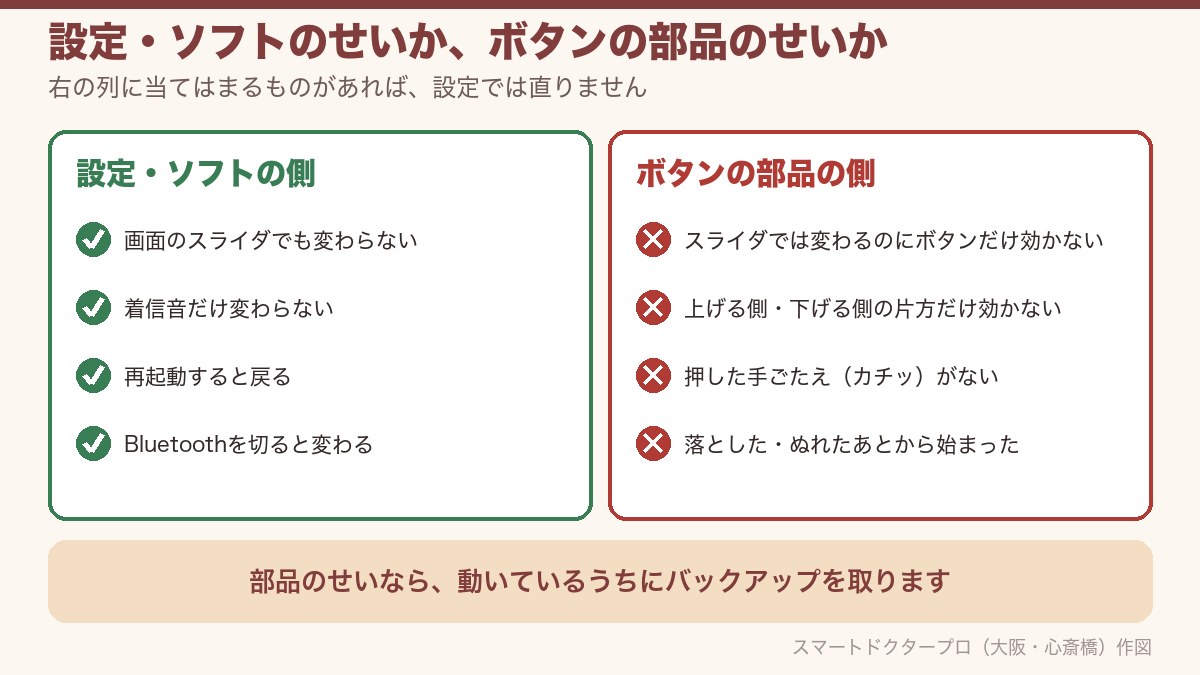
次のうち、ひとつでも当てはまれば、ボタンの部品の側です。設定をさわっても、直りません。
- 画面のスライダでは変わるのに、ボタンだけが効かない
- 上げる側だけ、または下げる側だけ効かない
- 押したときの「カチッ」という手ごたえがない。上下でちがう
- 落としたあと、ぬれたあとから始まった
音量ボタンのしくみ
外から見えている金属のボタンは、ふたのようなものです。その内側に、米つぶより小さなスイッチがあります。スイッチは、うすいケーブルで基板につながっています。ボタンを押すと、スイッチが「カチッ」と入り、その合図がケーブルを通って基板に届きます。この道のどこかが切れると、押しても音量は変わりません。
傷んでいる場所は、4つのどれかです
| 場所 | 起きていること | よくあるきっかけ |
|---|---|---|
| ボタンの内側のスイッチ | 何度も押されて、スイッチがへたっています。押しても、合図が入りません | 長く使った |
| ボタンと基板をつなぐケーブル | うすいケーブルが切れている、または、さびています。合図がとちゅうでとぎれます | ぬれた、落とした |
| 本体のわく(フレーム) | わくがゆがみ、ボタンをはさんでいます。押しこめない、または、押されたままになります | 落とした、曲がった |
| 基板 | 合図を受けとる回路が傷んでいます。ボタンの部品を新しくしても、直りません | ぬれた、強く落とした |
4つのうちのどれなのかは、開けてみないと分かりません。多いのは、スイッチとケーブルです。この2つは、ひとつの部品としてまとめて交換します。交換しても直らないときは、基板に原因があります。
「ときどき効く」は、直ったしるしではありません
効いたり効かなかったりする日が続くことがあります。傷んだスイッチや、切れかけのケーブルが、たまたまつながっている状態です。効かない回数は、少しずつ増えていきます。
このまま使うと、困ること
音量は、画面からでも変えられます。それでも、ボタンが効かないままだと、困る場面が2つあります。
- 強制的な再起動ができません。Face IDのiPhoneでは、音量を上げるボタン、下げるボタン、サイドボタンの順に押して行います(Apple「反応しなくなったiPhoneを再起動する」)。画面が固まったときに、自分で立て直す手だてがなくなります
- ぬれたことが原因なら、中でさびが進みます。ボタンは、水の入りやすい場所のひとつです。最初はボタンだけでも、日がたつと、ほかの部品に広がることがあります
動いているうちに、バックアップを取ってください
落としたあと、ぬれたあとから始まった方は、とくに先に取ってください。「設定」→いちばん上の自分の名前→「iCloud」→「iCloudバックアップ」と進み、「今すぐバックアップを作成」を押します。くわしい手順はバックアップの記事に書いています。修理に出すか、そのまま使うかは、バックアップを取ったあとで決められます。
やってはいけないこと
- つまようじや針で、すき間をほじらない。内側のスイッチは小さく、かんたんにつぶれます
- スプレーやアルコールを、すき間に吹きこまない。「接点の汚れを落とすと直る」という話が出回っています。液体が中に入り、ほかの部品を傷めます
- 強く押しこまない。たたかない。一時的に効くことがあります。けれども、スイッチの傷みを進めてしまいます
- 自分で開けない。ボタンの部品は、バッテリーや画面を外した奥にあります。外すときに、ほかの部品を傷つけるおそれがあります
5. 直らないときの行き先。3つ
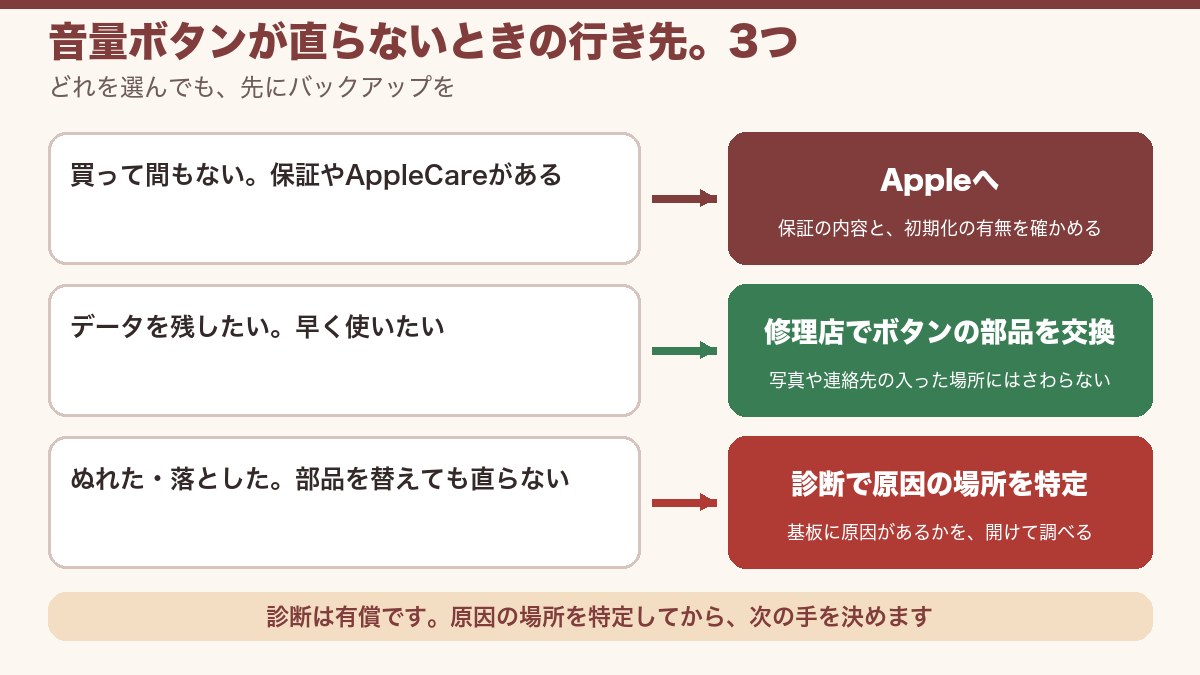
| 今の状況 | 行き先 | 内容 |
|---|---|---|
| 買って間もない。保証やAppleCareがある | Appleへ | 保証や AppleCare が使えるかを確かめます。初期化して出す必要があるかどうかも、先に聞いてください |
| 中のデータを残したい。早く使いたい | 修理店でボタンの部品を交換 | スイッチとケーブルの部品を交換します。写真や連絡先は、残したまま作業します |
| ぬれた・強く落とした。部品を替えても直らない | 診断で原因の場所を特定 | 基板に原因があるかを、端末を開けて調べます |
当店でできること
当店は、iPhoneの音量ボタンの部品の交換を、店内で行っています。データは残したままです。ボタンの種類ごとの症状と修理の内容は、ボタンが効かないときの記事にまとめています。部品は機種ごとにちがうため、対応できるかどうかと時間は、機種を聞いてからお答えします。ボタンの部品の交換の金額は、修理料金のページの簡単見積もり(無料)で確認できます。
ぬれたあとから始まった方は、水没修理のページもご覧ください。ボタンの部品を交換しても直らない場合は、基板側に原因があります。このときは、ボタンのせいではないとその場でお伝えし、基板診断(別メニュー・有償)をご案内します。基板の修理は基板修理のページに、診断の申し込みは診断依頼のページにまとめています。
診断について
ボタンの部品を替えても音量が変わらない不具合は、端末を開けて調べる診断をしないと、原因も、直せるかどうかも、金額も分かりません。診断は有償です。修理された場合、診断料は修理代金に含まれます。修理できない・キャンセルの場合のみ、診断料7,700円(税込)をいただきます。診断の結果は、当日か翌日にご連絡します。
音量ボタンの不具合は、大阪・心斎橋の店舗で、予約なしで受け付けています。店舗に来られない方は、郵送でお預かりします。ご相談のときは、機種の名前と、効かないボタン(上げる側・下げる側・両方)、画面のスライダでは変わるかどうかをお知らせください。話が早く進みます。
まず、画面のスライダで音量が変わるかを見てください。次に、ケースを外して再起動し、「サウンドと触覚」を確かめます。それでもボタンだけが効かないなら、今日のうちにバックアップを取ります。直すか、そのまま使うかは、そのあとで落ち着いて決められます。
よくある質問(iPhoneの音量が調整できないとき)
Q1. iPhoneの音量ボタンを押しても音量が変わらないのは、故障ですか?
故障とは限りません。設定や、音の出る先が原因のこともあります。見分けるには、コントロールセンターを開き、画面の音量スライダを動かします。スライダで変わるなら、スピーカーは正常で、ボタンの側か設定に原因があります。ケースを外して再起動しても変わらなければ、ボタンの部品が傷んでいる見こみが高くなります。
Q2. コントロールセンターのスライダでも、音量が変えられません。
ボタンではなく、本体のソフトか、音の出る先に原因がある見こみです。まず再起動してください。次に、Bluetoothを切り、イヤホンやスピーカーにつながっていないかを確かめます。スライダが途中で止まる場合は、「サウンドと触覚」の音量の制限が入っていないかを見てください。
Q3. 着信音の大きさだけ、ボタンで変えられません。
設定によるものです。「設定」→「サウンドと触覚」を開き、「ボタンで変更」を見てください。オフになっていると、音量ボタンは音楽や動画の音量だけを変えます。オンにすると、何も再生していないときに、ボタンで着信音と通知の音量を変えられます。
Q4. 音量が、ある大きさから上がりません。
音量の上限が設定されている見こみがあります。「設定」→「サウンドと触覚」で、「内蔵スピーカー」の「音量制限」と、「ヘッドフォンの安全性」の「大きな音量を低減」を確かめてください。スクリーンタイムで変更が止められていることもあります。どれもオフなのに上がらないときは、ボタンの部品の側を疑います。
Q5. ときどき音量ボタンが効かなくなり、再起動すると直ります。
再起動で戻るなら、本体のソフトの一時的な不具合の見こみがあります。iOSを新しい版に更新してください。ただし、ボタンの部品の傷みはじめでも、効いたり効かなかったりをくり返します。効かない回数が増えてきたら、部品の側を疑ってください。
Q6. アップデートのあとから、音量が調整できなくなりました。
まず再起動し、そのあとで、もう一度ソフトウェアアップデートを確かめてください。不具合が、次の版で直されていることがあります。それでも変わらない場合は、アップデートと同じ時期に、ボタンの部品が傷んだ見こみがあります。3章の順番で確かめてください。
Q7. 音量を上げるボタンだけ(下げるボタンだけ)効きません。
片方だけ効かないときは、設定ではなく、ボタンの部品の側の見こみが高くなります。設定やソフトが原因なら、ふつうは両方とも同じように効かなくなるためです。ケースを外し、押したときに「カチッ」という手ごたえがあるかを、上下でくらべてください。
Q8. 音量ボタンが効かないと、ほかに何が困りますか?
強制的な再起動ができなくなります。Face IDのiPhoneでは、音量を上げるボタン、下げるボタン、サイドボタンの順に押して行うためです。画面が固まったときに、自分で立て直す手だてがなくなります。カメラのシャッターとして使うこともできなくなります。
この記事の監修
スマートドクタープロ(運営:株式会社クレア/法人番号 8120001165987)。総務省登録修理業者(電気通信事業法:T000002/電波法:R000002)・ISO 9001:2015認証。基板の電源IC・充電IC・漏電まで診断・修理できる技術力と、年間6万件以上の修理実績をもとに、編集部が作成し、代表・古賀潤一郎(大阪心斎橋本店)が監修しています。
登録修理業者電気通信事業法:T000002
電波法:R000002

6万件以上(年間)