iPhoneのスピーカーから音が出ない時は(結論)
まず①消音(サイレント)スイッチがオレンジになっていないか ②音量ボタンとコントロールセンターの音量 ③Bluetoothがイヤホン等に繋がっていないか ④「おやすみモード/集中モード」を確認してください。通話は聞こえるのに音楽・動画・スピーカー通話だけ音が出ない場合は本体下部スピーカーの故障、相手の声だけ小さい場合は受話口(イヤースピーカー)の詰まりや故障が疑われます。再起動でも直らず、スピーカー部分がホコリで詰まっている・水没後から音が出ないときは、清掃やスピーカー交換で改善することが多いです。データを残したまま店頭・全国郵送で対応しています。
- 総務省総務大臣登録 修理業者登録番号 R000002/T000002
- ISO 9001:2015ISO 9001:2015 認証取得スマートフォンパーツ輸入・修理
- PSEPSE表示対応バッテリー電気用品安全法に適合
iPhoneの音が出ない・小さい時の対処法【iPhone 17・iOS 27・26対応】設定確認とスピーカー修理・データそのまま即日|大阪心斎橋
この記事の結論(お急ぎの方へ)
まず消音モード・Bluetooth接続・音量設定を確認し、「通話は聞こえるが動画は無音」などどこが鳴らないかを切り分けてください。
再起動や設定見直しで直らなければ、スピーカーや充電口周りの故障が疑われます。店頭・郵送で対応していますので、まず見積もりを。
「さっきまで普通に使えていたのに、突然iPhoneのスピーカーから音が出なくなった」「電話をかけると相手の声が全然聞こえない」「動画を再生しても音が鳴らない、またはすごく小さい」「iPhone 17で音が出ない」「iOS 27にアップデートしたら音が出なくなった」
このようなお困りの症状でこの記事を開いていただいた方へ。まず安心してください。iPhoneのスピーカーが急に音を出さなくなる原因には、設定の問題で自分で即座に直せるものから、部品や基板の故障で修理が必要なものまで、いくつかのパターンがあります。
本記事では、2009年創業・年間6万件以上の修理実績を持つ総務省登録修理業者「スマートドクタープロ」の技術チームが、症状別の原因と正しい対処法をステップ順に解説します。修理店に飛び込む前に、まずこの記事の手順を試してみてください。
【この記事の結論(お急ぎの方へ)】
- iPhoneの音が出ない原因は大きく6つあり、うち3つは自分で解決できます
- 「マナーモード」「Bluetooth誤接続」「音量ゼロ」は設定変更のみで即解決
- 設定を確認しても直らない場合は、スピーカー部品か基板(オーディオIC)の故障
- 部品交換であれば最短30分・データそのまま・即日修理が可能
- iPhone 17・iOS 27 / 26 で音が出ない症状にも対応しています
- YouTube・TikTok・Threadsなど特定のアプリだけ音が出ない場合はアプリ側の問題が多い
設定確認しても直らない場合はお気軽にご相談ください
スピーカー部品の交換なら最短30分・データそのまま即日修理。料金の目安は簡単見積もり(無料)でご確認いただけます。
0120-960-690月〜金11:00〜21:00/土日祝10:00〜21:00(年中無休)
iPadの音が出ない・聞こえない場合はiPhoneと故障パターンが異なります。iPadの修理対応についてもあわせてご相談ください。
まず知っておく:iPhoneには2種類のスピーカーがある
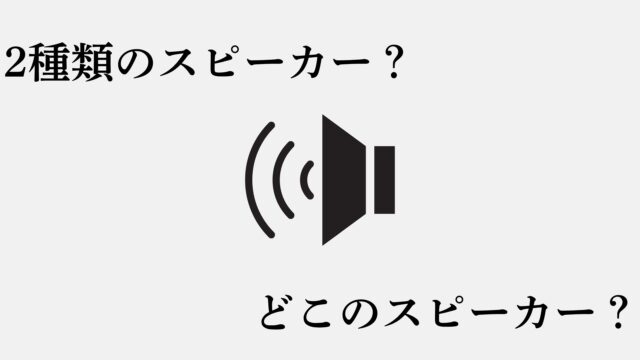
「スピーカーが壊れた」と一口に言っても、iPhoneには用途の異なる2種類のスピーカーが搭載されています。どちらが聞こえないかによって、原因と対処法が大きく変わります。
| 種類 | 場所・用途 | 症状例 |
|---|---|---|
| イヤースピーカー | 本体上部のスリット 通話時に耳に当てて使う |
電話をかけても相手の声が聞こえない・こもる |
| ラウドスピーカー | 本体底部のメッシュ穴 音楽・動画・着信音など |
音楽や動画の音が出ない・着信音が鳴らない |
まず「どちらが聞こえないか」を把握してから、以下の原因チェックに進んでください。
当店の修理現場から:年間400件のiPhoneスピーカー対応で見えてきた事実
スマートドクタープロ大阪心斎橋本店では、iPhoneのスピーカー関連のご相談を月40件、年間400件規模でお受けしています。創業以来の修理現場から見えてきた事実をお伝えします。
① 持ち込みの約半数は「設定の問題」で実は故障ではない
「修理が必要かも」とお持ち込みいただく iPhone のうち、マナーモード・Bluetooth誤接続・音量ゼロ・イヤホンジャック誤認識といった設定や状態の問題であるケースが少なくありません。「故障じゃなかった」と確認できることもお客様にとっては安心材料になりますので、まず本記事の確認手順をお試しください。
② 物理故障の大半は「ラウドスピーカー部品」で即日交換可能
本当にハードウェア故障の場合、その多くが底部のラウドスピーカー部品の故障です。落下衝撃・経年劣化・水分侵入による故障が典型です。これらは部品交換で最短30分・データそのまま即日修理が可能です。
③ 「全音出ない・音割れする・水没後の不調」は基板(オーディオIC)の可能性
両スピーカーが同時に機能しない、音が激しく歪む、水没後・落下後・他店修理後に発生した症状は基板上のオーディオICの故障が疑われます。この場合はスピーカー部品を交換しても直らないため、専用機器による事前診断が必要です。当店ではこの基板レベルの修理にも対応しています。
当店は総務省登録修理業者制度に基づく登録番号 T000002/R000002 を保有し、ISO 9001:2015認証の品質管理体制で対応しています。Appleのスピーカー仕様についてはApple公式のiPhone製品ページもあわせてご確認ください。
iPhone 17 / iOS 27・26 で音が出ない症状について
2025年に発売されたiPhone 17シリーズ、および 2026年配信のiOS 26.4 アップデート以降に「音が出ない」「音が小さい」というご相談が増えています。当店でもiPhone 17・iOS 26.4 関連の音声トラブルにも対応しています。
2026年9月15日に配信が始まったiOS 27でも、アップデート直後に音が出ない・小さいと感じたときの確認手順は同じです。まず再起動し、消音モード・音量・Bluetoothの接続先を確認してください。
iPhone 17 シリーズで音が出ない場合
iPhone 17・17 Pro・17 Pro Maxのスピーカー不具合では、まず以下を確認してください。
①マナーモード(左側面スイッチ/設定画面のサイレントモード)
②Bluetooth接続(別のデバイスに音声出力されていないか)
③音量設定(音量ボタンと「設定」→「サウンドと触覚」両方)
これらで改善しない場合は、iPhone 17 のスピーカー部品交換・基板診断で対応可能です。
iOS 27・26 にアップデートしたら音が出なくなった場合
iOSアップデート直後に音が出なくなった場合、多くはソフトウェア側の一時的な不具合です。まず①iPhone再起動、②Bluetoothを一度オフ→オンに切り替え、③「設定」→「サウンドと触覚」で各種音量スライダーを確認、をお試しください。改善しない場合は専門店での診断をおすすめします。
iPhone 13・14・15・16 でも症状あり
iPhone 13・14・15・16シリーズでも音が出ない・小さくなる症状の対応実績があります。機種ごとに修理単価は異なりますが、基本的な対処の流れは共通です。当店ではiPhone全機種のスピーカー修理に対応しています。
STEP 1自分で直せる原因3つを確認する
修理店に持ち込む前に、必ず以下の3点を確認してください。実は設定の問題だったというケースは非常に多く、スマートドクタープロにも「確認したら設定が原因でした」というお問い合わせが多数あります。
確認1:マナースイッチ(サイレントモード)がオンになっていないか
iPhoneの左側面上部にある小さなスイッチを確認してください。オレンジ色の帯が見えている場合はサイレントモード(マナーモード)です。このモードでは着信音・通知音・アプリの効果音などが鳴りません(通話中の相手の声は別)。スイッチを逆方向に切り替えてオレンジが見えなくなれば解除完了です。
※ iPhone 15以降のモデルはサイドスイッチが「アクションボタン」に変更されています。「設定」→「アクションボタン」からサイレントモードを確認してください。
確認2:Bluetoothが別のデバイスに接続したままになっていないか
ワイヤレスイヤホン、カーオーディオ、スマートスピーカーなどにBluetoothで接続されたままの場合、音声はそちらに出力されており、iPhone本体のスピーカーからは音が出ません。「設定」→「Bluetooth」を開き、接続中のデバイスを切断するか、BluetoothをオフにしてiPhoneを再起動してください。
確認3:音量が最小になっていないか
本体の音量ボタン(側面の上下ボタン)で音量を上げてみてください。動画アプリを再生した状態で音量ボタンを押すと、アプリ側の音量が確認できます。「設定」→「サウンドと触覚」を開き、着信音・通知音のスライダーが左端(ゼロ)になっていないかも確認してください。
| ✓STEP1で音が出るようになった方 | STEP1を試しても直らなかった方 |
|---|---|
| 故障ではありませんでした。 設定の問題です。このままお使いいただけます。 |
ハードウェア側に原因がある可能性があります。 次のSTEP2へ進んでください。 |
特定のアプリだけ音が出ない場合(YouTube・TikTok・Threads・Apple Music等)
「他のアプリでは音が出るのに、YouTube/TikTok/Threads/Apple Music/プロセカ/ゲームアプリだけ音が出ない」というケースは、iPhone本体の故障ではなくアプリ側の問題であることが多くあります。
よくあるアプリ別の対処法
- YouTube / TikTok:アプリ内のミュートボタン・音量設定を確認 → アプリ完全終了して再起動 → 最新版にアップデート
- Threads / Instagram:動画再生時のミュート設定がデフォルトでオンの場合があります。動画タップで音量切替を確認
- Apple Music:「設定」→「ミュージック」→「音量を自動調整」のオンオフ切替を試す
- CarPlay / AirPlay 経由:出力先がiPhone本体ではなく車・外部スピーカーになっていないか確認
- GarageBand / プロセカ等のゲーム:アプリ内の音量バー・ミュート設定とiPhone本体音量の両方を確認
- 動画撮影時に音が入らない:マイクの故障の可能性も。iPhoneマイク不具合の対処法もご覧ください
全アプリで音が出ない場合
複数のアプリで同時に音が出ない場合は、iPhone本体側の問題です。STEP 1〜STEP 3の手順で原因を特定してください。
STEP 2よくある「勘違い故障」を確認する
STEP1の設定は問題なかった場合でも、すぐに「部品交換」と判断するのは早計です。以下の2つのケースは、部品は壊れていないのに「故障と同じ症状」が出るパターンです。
イヤホンを挿したまま(または抜いた状態)で誤認識している
iPhoneは、イヤホンが接続されていると判断すると、本体スピーカーへの音声出力を自動的に停止します。イヤホンを完全に抜いても、コネクタ内部にほこりや水分が入り込んでいる場合、「イヤホンが挿さっている」と誤認識し続けることがあります。
まずイヤホンを抜いた状態で、充電コネクタ周辺のほこりをエアダスターや綿棒で丁寧に除去してから再起動を試みてください。それでも改善しない場合は、充電コネクタやイヤホンジャック部品の故障が疑われます。
スピーカーメッシュの目詰まり(ほこり・ゴミの蓄積)
iPhoneのスピーカー部分の細かいメッシュ(金属網)に長期使用でほこりや皮脂がこびりつくと音が極端に小さくなったり、こもった音になることがあります。乾いた柔らかいブラシで優しく外側からなでるように掃除することで改善するケースがあります。
ただし、ピンや爪楊枝をメッシュに差し込む・水やアルコールで濡らす・息を強く吹きかけるといった行為は内部を傷めるため絶対に行わないでください。
STEP 3故障の原因を症状で判別する
STEP1・2を試しても音が出ない場合、部品や基板の故障が考えられます。症状のパターンから原因を見分けるポイントを解説します。
症状Aイヤホンを挿すと聞こえる、外すと聞こえない
この症状はラウドスピーカー(底部)の部品故障を強く示唆しています。ラウドスピーカーのパーツ交換で改善することがほとんどです。最短30分・データそのまま・即日修理が可能なケースです。
症状B電話の声だけ聞こえない(音楽や動画は聞こえる)
この症状はイヤースピーカー(上部)の部品故障が原因です。通話をスピーカーフォンモードにして相手の声が聞こえる場合は、この診断がほぼ確定します。イヤースピーカーの部品交換で改善します。
症状C音楽も通話も全く音が出ない、音がひどく歪む
両方のスピーカーが同時に機能しなくなった場合、または再起動・設定リセットを試しても改善しない場合は、基板上のオーディオIC(音声制御チップ)の故障が疑われます。このチップが損傷すると、スピーカー部品を交換しても音は出ません。水没後・落下後・他店での修理後に症状が出た場合は特に疑われます。基板修理の専門技術と事前診断が必要です。
症状DiPhone 17 / iOS 27・26 アップデート後に発生
iPhone 17への買い替えやiOS 27・26へのアップデート直後の症状は、まず再起動・Bluetooth確認・各種音量設定の見直しから。物理的な故障ではないケースが多いですが、改善しない場合は専門店での診断をおすすめします。
大阪心斎橋本店へ直接お持ち込みください(予約不要)
大阪メトロ 心斎橋駅7番出口から徒歩約3分。営業時間内であれば予約なしで受付・診断可能。iPhone全機種(iPhone 17含む)のスピーカー修理に対応します。
「スピーカー交換」と「オーディオIC修理」何が違う?
修理店でよく混同される2つの修理の違いを整理します。正確な診断なしに間違った修理を行うと、費用と時間を無駄にするだけでなく、端末をさらに傷めるリスクがあります。
| スピーカー部品交換 | オーディオIC修理(基板修理) | |
|---|---|---|
| 対象 | スピーカーユニット本体 | 基板上の音声処理チップ |
| 修理時間 | 最短30分〜 | 数時間〜(診断含む) |
| 見分け方 | 症状A・Bに該当 | 症状Cに該当 |
どちらの修理が必要かは、専用機器による事前診断なしに正確な判断はできません。スマートドクタープロでは、診断料をお支払いいただいた上で正確に故障箇所を特定し、見積もりをご提示してから作業を開始します。「直らなければ0円」といった根拠のない成功報酬制は採用していません。
絶対にやってはいけないNG対処法
インターネットで検索すると「スピーカーが壊れたらこうすれば直る」という情報が多数見つかりますが、中には故障を悪化させる危険な方法も含まれています。
NG:スピーカー部分を強く叩く・振る
接触不良が原因の場合、叩くと一時的に音が出ることがありますが、内部の繊細な部品や基板への接続部分をさらに傷めるリスクが高く、修復不可能な状態になる可能性があります。
NG:水でスピーカーメッシュを洗う
「防水機能があるから大丈夫」と誤解される方が多いですが、スピーカーメッシュは防水設計の弱点部分です。水分が内部に侵入し、スピーカーコイルの腐食や基板の短絡を引き起こします。
NG:ピン・爪楊枝をメッシュに差し込む
メッシュの目詰まりを取ろうとして硬いものを差し込むと、内部のスピーカーコイル(振動板)に直接ダメージを与えます。これは修復不可能で、部品交換が必要になります。
NG:経験の少ない修理店での分解
誤った手順での分解は、スピーカー以外の部品(FaceID・カメラ等)を破損させ、修理不可能な状態にするリスクがあります。「スピーカーは直ったがFaceIDが使えなくなった」という相談が当店にも複数寄せられています。
まとめ:症状別チェックフロー
これまでの内容を症状別にまとめます。
| ① | マナーモードOFF・Bluetooth切断・音量UPを確認 → それで直った場合は設定の問題。故障ではありません。 |
|---|---|
| ② | 特定のアプリだけ音が出ない(YouTube/TikTok/Threads等) → アプリ側の問題。アプリの音量・再起動・再インストールで解決することが多い。 |
| ③ | イヤホンを挿したら聞こえる → ラウドスピーカー部品の故障(症状A)。最短30分で即日修理可能。 |
| ④ | 音楽・動画の音は出るが、通話の声だけ聞こえない → イヤースピーカー部品の故障(症状B)。即日修理可能。 |
| ⑤ | 全ての音が出ない・再起動しても変わらない → オーディオIC(基板)の故障の可能性(症状C)。事前診断が必要。 |
| ⑥ | iPhone 17 / iOS 27・26 アップデート後の症状 → まずソフトウェア側の対処(再起動・設定確認)。改善しなければ修理店へ。 |
「自分ではどの症状か判断できない」「複数の症状が混在している」という場合も、まずはスマートドクタープロへご相談ください。事前診断で正確な原因を特定し、最適な修理をご提案します。
お客様からのGoogle口コミ評価
※ Google口コミ平均評価 ★4.7(467件)。最新の口コミは心斎橋本店ページでご確認いただけます。
iPhoneスピーカーの故障に関するよくある質問
QiPhoneの音が出ない原因は何ですか?
主な原因は(1)マナーモードや音量設定のミス、(2)Bluetoothの誤接続、(3)イヤホンジャックの誤認識、(4)スピーカーメッシュの目詰まり、(5)スピーカー部品の故障、(6)基板オーディオICの故障の6つです。(1)〜(3)は設定変更で自分で解決できますが、(4)〜(6)は修理が必要です。当店では年間400件のiPhoneスピーカー対応実績があります。
QiPhone 17で音が出ません。対応していますか?
はい、iPhone 17・17 Pro・17 Pro Maxのスピーカー不具合にも対応しています。まずマナーモード・Bluetooth・音量設定の3点を確認してください。それでも改善しない場合はスピーカー部品交換または基板修理が必要です。iPhone 17は新世代モデルのため、自己分解は避けて専門店にご相談ください。
QiOS 27・26にアップデートしたら音が出なくなりました。これは故障ですか?
iOSアップデート直後に音が出ない場合、ソフトウェア側の一時的な不具合のことが多いです。まず①iPhoneを再起動、②「設定」→「サウンドと触覚」で音量スライダーを確認、③Bluetoothを一度オフ→オンに切り替え、をお試しください。それでも改善しない場合は専門店での診断をおすすめします。
QiPhoneのスピーカーが急に音が出なくなりました。修理は即日できますか?
スピーカー部品の交換であれば最短30分の即日修理が可能です。ただし、基板オーディオICの故障の場合は診断に時間がかかります。まず当店で事前診断を行い、原因を特定してからご案内します。
QiPhoneのスピーカー修理でデータは消えますか?
いいえ、消えません。スマートドクタープロのスピーカー修理は故障箇所のみをピンポイントで交換するため、写真・LINE・アプリのデータはそのまま保持されます。
Q通話の声は聞こえるのに、音楽や動画の音が出ません。
iPhoneには2種類のスピーカーがあります。通話用の「イヤースピーカー(上部)」と、音楽・動画用の「ラウドスピーカー(底部)」です。ラウドスピーカーのみ音が出ない場合は、底部スピーカー部品の故障またはメッシュの目詰まりが原因です。
QYouTubeやTikTok・Threadsなど特定のアプリだけ音が出ません。
特定のアプリだけ音が出ない場合、アプリ側の設定または不具合のケースが多くあります。①アプリ内のミュート設定を確認、②アプリを終了して再起動、③アプリを最新版にアップデート、④iPhoneを再起動、をお試しください。全アプリで音が出ない場合はiPhone本体の問題です。
Q水没後からiPhoneのスピーカーから音が出なくなりました。修理できますか?
対応可能です。水没後のスピーカー不良は、スピーカーコイルの腐食または基板オーディオICの損傷が原因のことが多いです。まず内部洗浄・乾燥処置を行い、その後の診断で修理方針を決定します。水没時は絶対に電源を入れず、すぐにお持ち込みください。
QiPadの音が出ない場合も同じ対処法ですか?
iPadも基本的な対処法(マナーモード確認・Bluetooth切断・音量確認)は共通ですが、ハードウェアの故障パターンや修理費用はiPhoneと異なります。iPadの音が出ない症状については別途ご相談ください。
用語集
- イヤースピーカー
- iPhone本体上部に搭載されている、通話時に耳に当てて使う小型スピーカー。電話の相手の声を聞くための専用部品です。
- ラウドスピーカー
- iPhone本体底部に搭載されているメイン音声スピーカー。音楽・動画・着信音・通知音などを再生する主要部品です。
- オーディオIC(音声制御チップ)
- iPhone基板上に実装されている音声処理用の集積回路。スピーカー部品が正常でも、このICが故障すると音は一切出ません。水没・落下・経年劣化で故障します。
- サイレントモード(マナーモード)
- iPhoneの着信音・通知音・効果音を消音するモード。本体側面のスイッチで切替可能。iPhone 15以降はアクションボタンに変更。
- スピーカーメッシュ
- スピーカー部品の前面を保護する細かい金属網。ほこり・皮脂が蓄積すると音が小さくなる原因に。乾いた柔らかいブラシで掃除可能ですが、ピン・爪楊枝を差し込むのはNG。
- マイクロソルダリング
- 基板上の極小部品を顕微鏡下で交換する高度修理技術。オーディオIC交換などに使用します。一般的な街の修理店では対応していないことが多く、当店の対応領域です。
- 総務省登録修理業者
- 電波法に基づき総務省に登録された修理業者。当店は修理事業者として日本初の登録業者(T000002/R000002)です。
iPhoneの音が出ないご相談はスマートドクタープロへ
iPhoneの音が出ない・小さい・聞こえないでお困りの方、まずはお気軽にご相談ください。年間400件のiPhoneスピーカー対応実績。iPhone 17含む全機種対応。予約不要・即日対応・全国郵送修理も承っています。
iPhone・iPad修理のご相談はスマートドクタープロへ
0120-960-690営業時間/月〜金 11:00〜21:00 土日祝 10:00〜21:00(年中無休)/予約不要・データそのまま・全国郵送対応
関連記事・関連ページ
 |
この記事の著者 スマートドクタープロ 編集部 2009年創業。修理事業者として日本初の総務大臣登録修理業者(T000002 / R000002)。ISO 9001:2015認証取得(スマートフォンパーツ輸入・修理)。年間6万件以上の修理実績を持つApple製品・Android修理の専門家チーム。iPhoneスピーカー関連対応は月40件・年400件規模。掲載内容はABC朝日放送「キャスト」・日経産業新聞・GIGAZINEなどの各メディアでも紹介されています。 |
音が出ない・聞こえない時は
音が出ない・相手の声が聞こえない・音が割れる場合は、スピーカー修理や内部清掃で改善します。→ スピーカー修理はこちら
この記事の監修
スマートドクタープロ(運営:株式会社クレア/法人番号 8120001165987)。総務省登録修理業者(電気通信事業法:T000002/電波法:R000002)・ISO 9001:2015認証。基板の電源IC・充電IC・漏電まで診断・修理できる技術力と、年間6万件以上の修理実績をもとに、編集部が作成し、代表・古賀潤一郎(大阪心斎橋本店)が監修しています。
登録修理業者電気通信事業法:T000002
電波法:R000002

6万件以上(年間)