送られてきた・スクショした・保存した画面内のQRコードは、カメラを向けられなくても読み取れます。①「写真」アプリでそのQR画像を開き、コードを長押し(またはコードに表示される黄色い枠やリンクをタップ)するとリンクを開けます。②コントロールセンターに「コードスキャナー」を追加しておけば、保存前のコードも素早く読めます。うまく反応しないときは、画像を一度保存してから写真アプリで開くのが確実です。バーコードやスクショのQRも同じ手順で読み取れます。
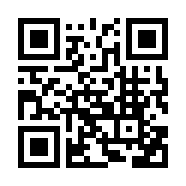
実は簡単です。
iPhoneで見ている方は上のQRコードを長押ししてみてください。
iPhone1台で完結!保存した画像や画面上のQRコードを読み取る方法
「友達からLINEでイベントのQRコードが送られてきた」
「WEBサイト上のQRコードをスクリーンショットで保存した」
「写真で撮った中のQRコードを読みたい」
そんな時、「このQRコードを読み込むために、わざわざ別のスマホやタブレットを用意しないといけないの?」と困ったことはありませんか?
実は、iPhone一台あれば、画面上に表示されている(写真として保存されている)QRコードを簡単に読み取ることが可能です。
この記事では、一番基本的なカメラでの読み取り方法から、画像として保存されたQRコードをiPhone単体で読み取る方法、そしてどうしても読み取れない場合(カメラ故障など)の対処法を解説します。
標準カメラアプリで読み取る
まずはじめに、目の前にあるチラシやPC画面などのQRコードを読み取る、一番オーソドックスな方法をおさらいしましょう。iOSのバージョンアップにより、専用アプリは不要で標準カメラだけで完結します。
- iPhoneのホーム画面から「カメラ」アプリを起動します。
- 「写真」モードのまま、QRコードを画面内に映します(シャッターを押す必要はありません)。
- カメラがQRコードを認識すると、黄色い枠とリンクが表示されます。
- 表示されたリンク(黄色いボタン、または画面下部のテキスト)をタップすれば、Safariなどが起動し読み取り完了です。
もし、カメラをかざしても反応しない場合は、記事後半の「カメラの設定を確認する」の項目をご覧ください。
iPhoneの写真アプリ(「テキスト認識表示」機能)を使う
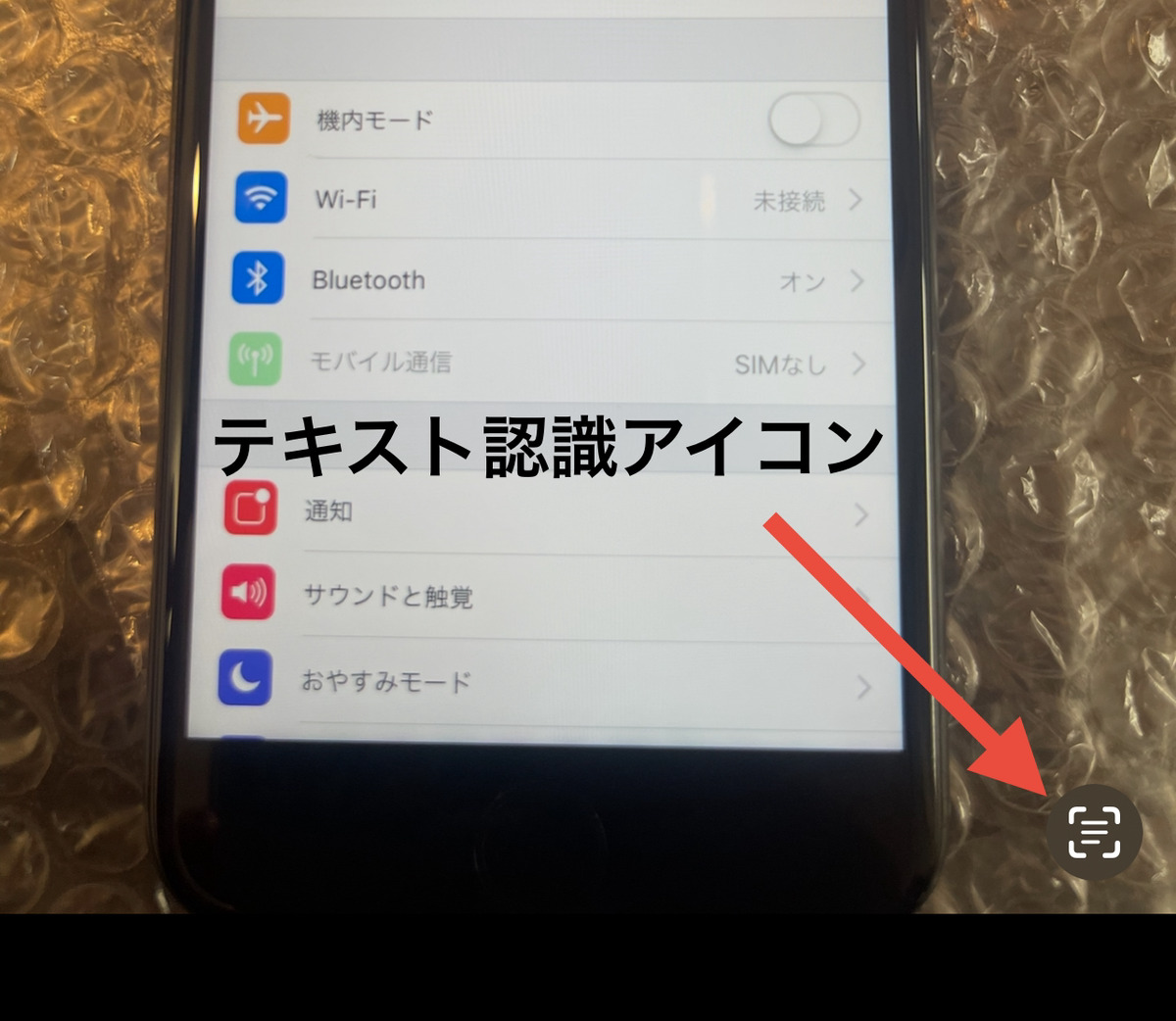
iOS 15以降を搭載したiPhoneであれば、標準の「写真アプリ」を使うのが最もスピーディーです。特別なアプリをインストールする必要はありません。
- QRコードが写っている画像を「写真アプリ」で開きます。
- 画像内のQRコード部分を長押し(ロングタップ)します。
- メニューが表示されるので「Safariで開く」(または関連するアプリを開く)をタップします。
たったこれだけで、画像として保存されたQRコードへのアクセスが完了します。気になるQRコードを写真で撮っておいて、後から確認するなんてことも可能です。
もし長押ししても反応しない場合は、写真アプリの右下に表示される「テキスト認識アイコン(三本線と枠のマーク)」をタップしてから、再度QRコードをタップしてみてください。
コントロールセンターの「コードスキャナー」を使う
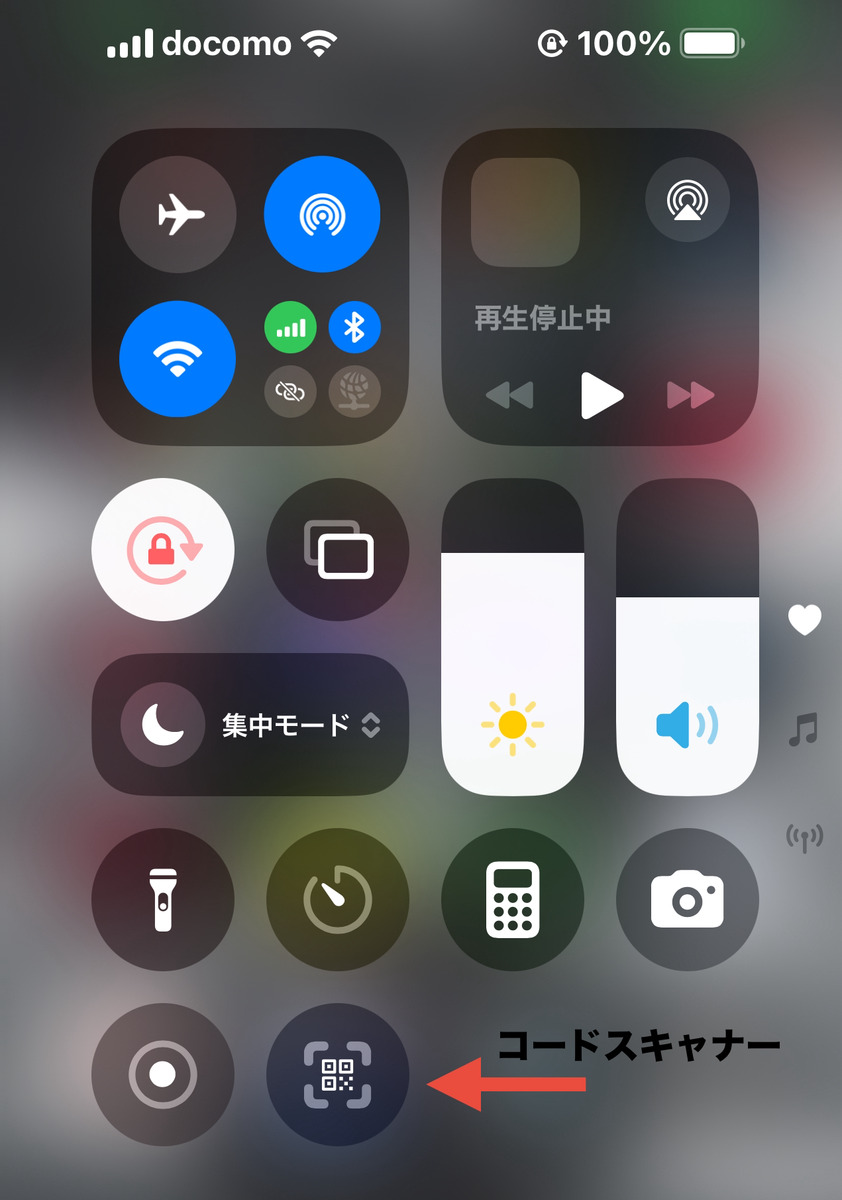
意外と知られていないのが、コントロールセンターにある「コードスキャナー」機能です。カメラアプリを開かなくても、サッと起動して専用ブラウザで開くことができます。
- 画面右上から下にスワイプ(ホームボタンがある機種は下から上にスワイプ)してコントロールセンターを出します。
- QRコードのマーク(コードスキャナー)をタップします。
- 専用のカメラが起動するので、QRコードを枠に合わせるだけで自動的にページが開きます。
※コントロールセンターにアイコンがない場合は、「設定」>「コントロールセンター」から「コードスキャナー」の+ボタンを押して追加してください。(iOS18以降はコントロールセンター左上の+ボタンから直接追加編集可能です)
インターネットのページに表示されたQRコードを読み込む方法
SafariやGoogle Chromeなどのブラウザ上で表示されているページにQRコードがある場合は、そのQRコード画像を長押しすれば、メニューが表示されて直接リンク先のページに飛ぶことができます。
LINEで送られてきたQRコードを読み取る方法
LINEのトーク画面で送られてきたQRコード画像も、保存せずにそのまま、あるいはLINEアプリの機能を使って読み取ることができます。
トーク画面から直接読み取る場合
- トーク画面上のQRコード画像をタップして拡大表示します。
- 画像の右下に表示される「読み取りアイコン(スキャンマーク)」があればタップします。
- URLが表示され、アクセスできます。
一度保存してからLINEアプリで読み取る場合
LINEのQRコードリーダー機能を使えば、iPhoneのカメラロール(ライブラリ)内の画像も読み込めます。
- LINEの「ホーム」タブを開き、検索窓の右側にある「QRコードアイコン」をタップします。
- カメラが起動しますが、ここでは撮影せず、右下に表示される「写真のサムネイル」をタップします。
- カメラロールから対象のQRコード画像を選択すると、自動で読み取りが始まります。
Googleアプリ・Googleフォトを活用する
普段からGoogle関連のアプリを使っている方は、こちらの方法も便利です。
- Googleアプリ(Googleレンズ): 検索窓のカメラアイコンをタップし、アルバムからQRコード画像を選べばリンク先に飛ぶことができます。
- Googleフォト: 画像を開き、下部の「レンズ」をタップするとQRコードを認識します。
もしQRコードが読み取れない・カメラが起動しない場合は?
上記の方法を試しても読み取れない場合、まずは以下の2点を確認してみてください。
1. カメラの設定を確認する
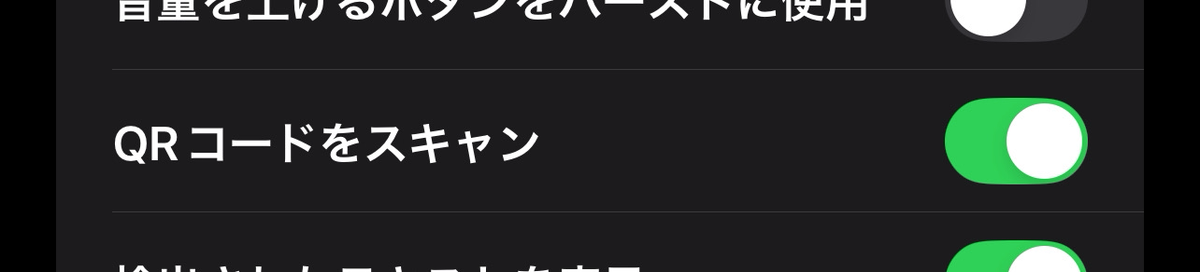
標準カメラで読み取れない場合、設定がオフになっている可能性があります。
「設定」アプリ > 「カメラ」を開き、「QRコードをスキャン」の項目がON(緑色)になっているか確認してください。
2. 画像の鮮明さと距離
画像が粗すぎる、またはQRコードの一部が隠れていると読み込めません。また、カメラで直接撮影する場合は近づきすぎるとピントが合いません。少し離してピントを合わせてみてください。
カメラの故障が疑われるケース
設定も問題なく、画像も鮮明なのに全く読み取れないといった場合は、アウトカメラの故障や、iPhone本体側の故障が疑われます。
- カメラのピントが合わない: カメラ自体の故障や、カメラ内部にゴミが混入している可能性があります。
- カメラのレンズが割れている: レンズが割れていると光が乱反射(光の映り込み)し、QRコードを正しく認識できません。
- アウトカメラが起動しない(真っ黒になる): カメラパーツの完全な破損です。
このような症状がある場合は、設定やアプリの問題ではなく、アウトカメラまたはアウトカメラレンズガラスの修理交換が必要です。放置しておくと、QRコード決済(PayPayなど)が使えなくなるなど、日常生活に大きな支障が出ます。
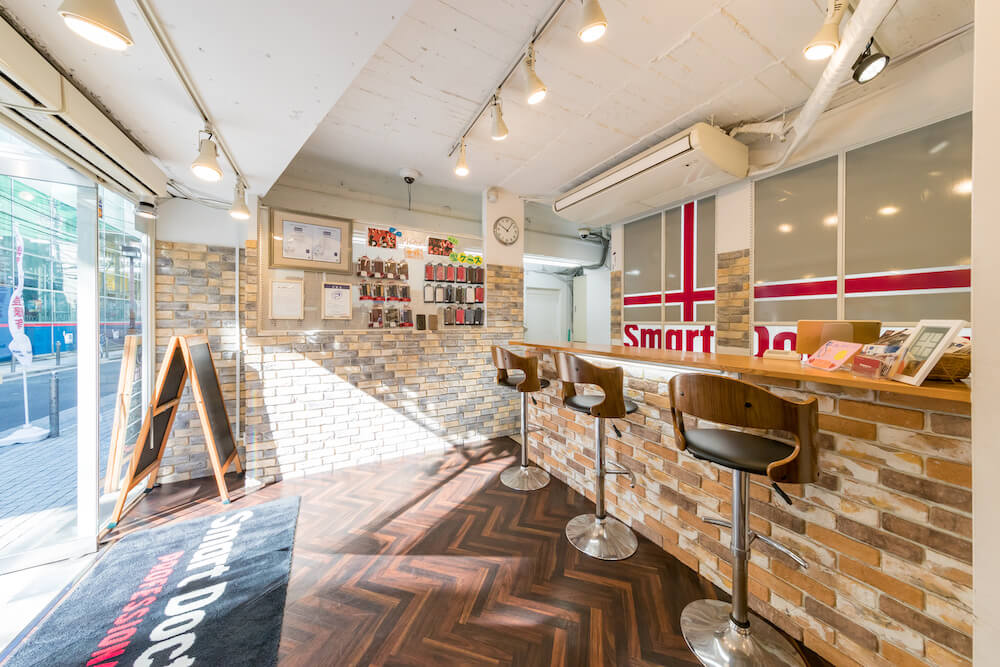
大阪・心斎橋でiPhoneのカメラ修理・レンズガラス交換なら、スマートドクタープロ大阪心斎橋本店にお任せください。データを消さずに即日修理が可能です。
まとめ
写真で撮ったQRコードやスクリーンショット、LINEで送られてきたQRコードは、別の端末を用意しなくてもiPhone一台で簡単に読み取ることができます。基本的には表示されているQRコードを長押し、または標準カメラをかざせば解決します。
もし、便利な機能を使おうとしても「カメラが壊れている」「レンズガラス部分が割れている」というトラブルでお困りの際は、お気軽にスマートドクタープロ大阪心斎橋本店へご相談ください。快適なiPhoneライフを取り戻しましょう。
【店舗情報】スマートドクタープロ 大阪心斎橋本店
- 所在地: 〒542-0086 大阪府大阪市中央区西心斎橋1-8-9 商都ビル1階
- 営業時間: 月〜金 11:00~21:00 / 土日祝 10:00~21:00(年中無休)
- 電話番号: 0120-960-690
- アクセス: 心斎橋駅より徒歩すぐ
あわせて読みたい関連記事
 |
この記事の著者 スマートドクタープロ 編集部 2009年創業。日本初の総務大臣登録修理業者(T000002 / R000002)。ISO 9001:2015認証取得(スマートフォンパーツ輸入・修理)。年間6万件以上の修理実績を持つApple製品・Android修理の専門家チームが、正確で信頼性の高い情報をお届けします。掲載内容はABC朝日放送「キャスト」・日経産業新聞・GIGAZINEなどの各メディアでも紹介されています。 |
よくあるご質問(FAQ)
iPhoneの画面上にあるQRコードや、保存したQRコード画像はどうやって読み取りますか?
カメラをかざしてもQRコードが読み取れません。故障でしょうか?
カメラ修理の料金が不安です。遠方からの依頼もできますか?
電源が入らない・データを諦めかけたiPhoneも、基板修理による復旧の可能性があります。スマートドクタープロは2009年創業、大阪・心斎橋の総務省登録修理業者(R000002)として、基板修理・データ復旧を核に、画面・バッテリー交換などの通常修理まで一貫対応しています。
この記事の監修
スマートドクタープロ(運営:株式会社クレア/法人番号 8120001165987)。総務省登録修理業者(電気通信事業法:T000002/電波法:R000002)・ISO 9001:2015認証。基板の電源IC・充電IC・漏電まで診断・修理できる技術力と、年間6万件以上の修理実績をもとに、編集部が作成し、代表・古賀潤一郎(大阪心斎橋本店)が監修しています。
登録修理業者電気通信事業法:T000002
電波法:R000002
6万件以上(年間)