iPhoneのストレージ・容量を増やす方法(結論)
iPhoneの本体容量そのものは後から増やせませんが、実質的な空き容量は増やせます。効果が大きい順に、①[設定]→[一般]→[iPhoneストレージ]で「非使用のAppを取り除く」(データは残る) ②写真・動画をiCloudやパソコンへ退避して端末から削除 ③「その他/システムデータ」をキャッシュ削除・再起動で圧縮 ④LINEやSafariのキャッシュ・不要なメッセージ添付を削除。iCloud+(有料プラン)や外付けストレージの併用も有効です。詳しい裏技は下記のとおりです。
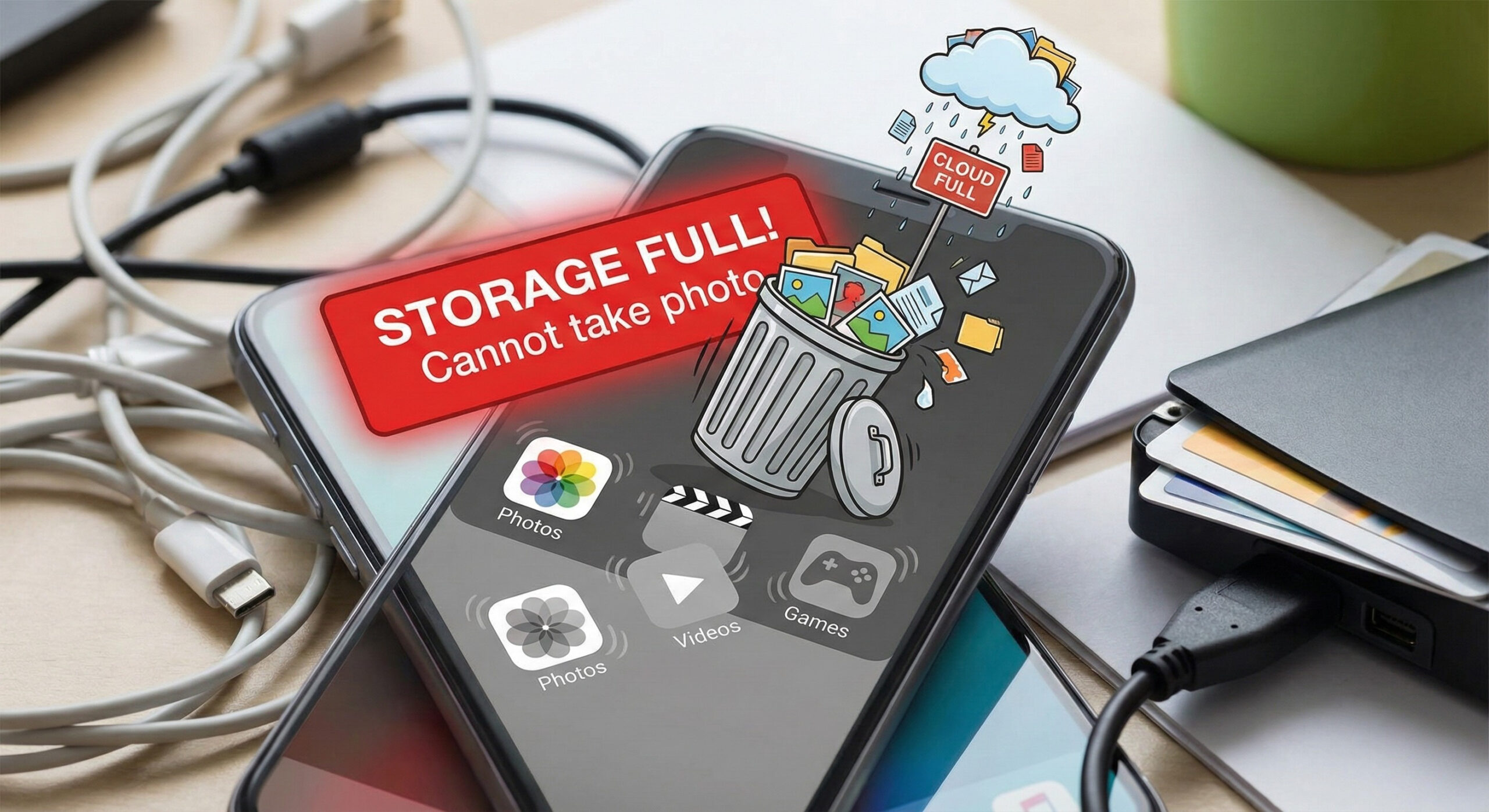
iPhoneストレージを増やす「あの裏技!?」は絶対NG|容量不足で行ってはいけない本当の理由
「iPhoneの容量がいっぱい……新しいアプリを入れられない」
「『システムデータ』を消す裏技があるって本当?」
SNSや動画サイトで話題になっている、iPhoneのストレージ空き容量を劇的に増やす「魔法のような裏技」。もしあなたが今、【容量不足】の警告が出ている状態でこれを試そうとしているなら、今すぐその手を止めてください。
そのワンタップが、あなたの大切な思い出(写真や動画)をすべて消し去るトリガーになるかもしれません。
この記事では、今話題の「ストレージを増やす裏ワザ」がなぜ「リンゴループ」「フリーズ」を引き起こすのか、その危険なメカニズムと、本当に正しいストレージの増やし方を徹底解説します。
SNSの裏技を試してリンゴループ・起動しなくなった方へ。自己流の初期化はデータ消失の元です。データを残せるうちに今すぐご相談を。
- ✓データを残せるか診断
- ✓最短即日
- ✓予約不要
- ✓他店「修理不可」もOK
月-金 11-21時/土日祝 10-21時(年中無休)
「裏ワザ」ではなく容量不足そのものを根本から解消したい方は、安全な手順を網羅した専門記事「iPhone容量不足の正しい解消法【全手順チェック】」をご覧ください。本記事は危険な「裏ワザ」の注意喚起に特化しています。
1. SNSで拡散中!「ストレージを増やす裏ワザ」とは?

今、TikTokやX(旧Twitter)、YouTubeなどで、以下のような「iPhoneのストレージを増やす裏ワザ」が拡散されています。
よくある「裏技」の例
- 日付変更テクニック: iPhoneの「設定」から日付を数ヶ月〜数年先に進め、システムに「古いキャッシュデータ」を強制的に削除させる方法。
- 意図的な高負荷ダウンロード: iTunes Storeで映画などの巨大なファイルをレンタルしようとして(実際には購入しない)、OSに「空きを作るために不要ファイルを消去せよ」と命令させる方法。
- 連打リセット: 「設定」のリセット機能を繰り返す、または再起動を何度も行うことで一時ファイルを削除する方法。
なぜこれが魅力的に見えるのか
これらの方法は、一時的にiPhoneストレージ内の「システムデータ(旧:その他)」の表記が減り、見かけ上の空き容量が数GB増えることがあります。そのため、「空容量が増えた!!」「神機能!!」と拡散されやすいのです。しかしながら、ここには「致命的な落とし穴」があります。
2. なぜ「裏技」でiPhoneが壊れるのか?【技術的解説】
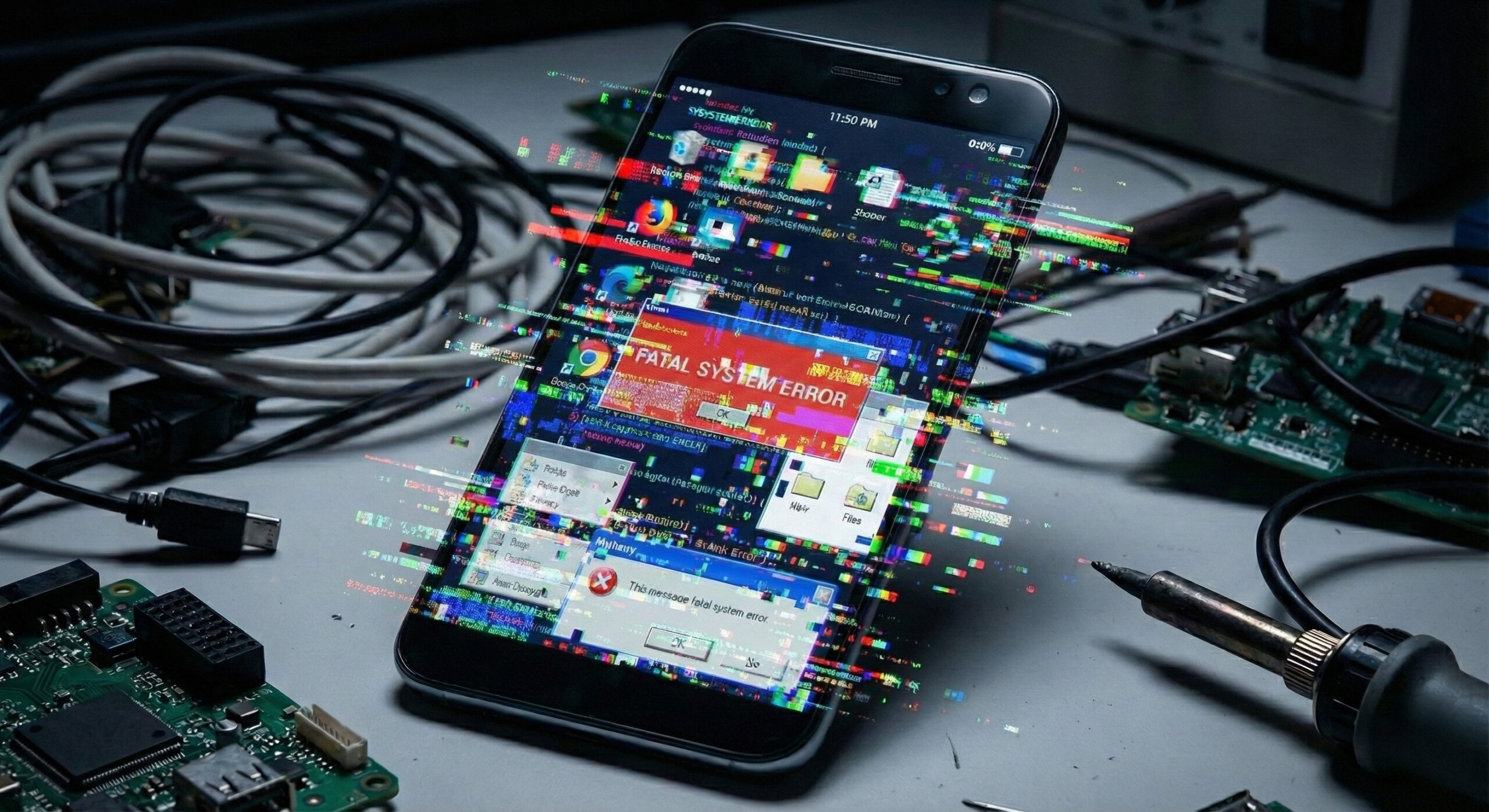
「容量を空ける操作をしただけなのに、なぜ壊れるの?」
そう思うかもしれませんが、「ストレージ」が限界まで埋まっているiPhoneにとって、これらの操作は「致命傷になりうる」ような危険な行為です。
2-1. 「空き容量なし」の恐怖
iPhoneのiOS(オペレーティングシステム)は、常に裏側で無数の作業(データベースの整理、ログの記録、一時ファイルの作成など)を行っています。これらを行うためには、「作業台」としての空きスペース(数GB程度の余裕)が常に必要です。
2-2. 裏技が「致命傷」になるメカニズム
ストレージ容量が「残り300MB」や「0KB」の状態で、裏技(日付変更など)を行うとどうなるでしょうか?
- OSがパニックになる: 日付が変わると、iPhoneは「写真アプリの再インデックス」や「システムログの整理」を一斉に開始しようとします。
- 作業スペースがない: 整理作業をしようとしますが、新しい整理用ファイルを作るスペースすらありません。
- ファイルシステムの破損: 無理やりデータを動かそうとして、重要なシステムファイル(起動に必要なファイル)が書き込み途中でクラッシュします。
- 強制終了と無限ループ: iPhoneは自己修復のために再起動しますが、起動するためのファイルも読み込めず、また再起動します。
これが、恐怖の「リンゴループ」の正体です。
「ストレージの空き領域がありません」という通知が出ている状態で裏技を使うことは、「自らデータを破壊するスイッチを押す」ことと同じです。
3. 「リンゴループ」になるとどうなる?
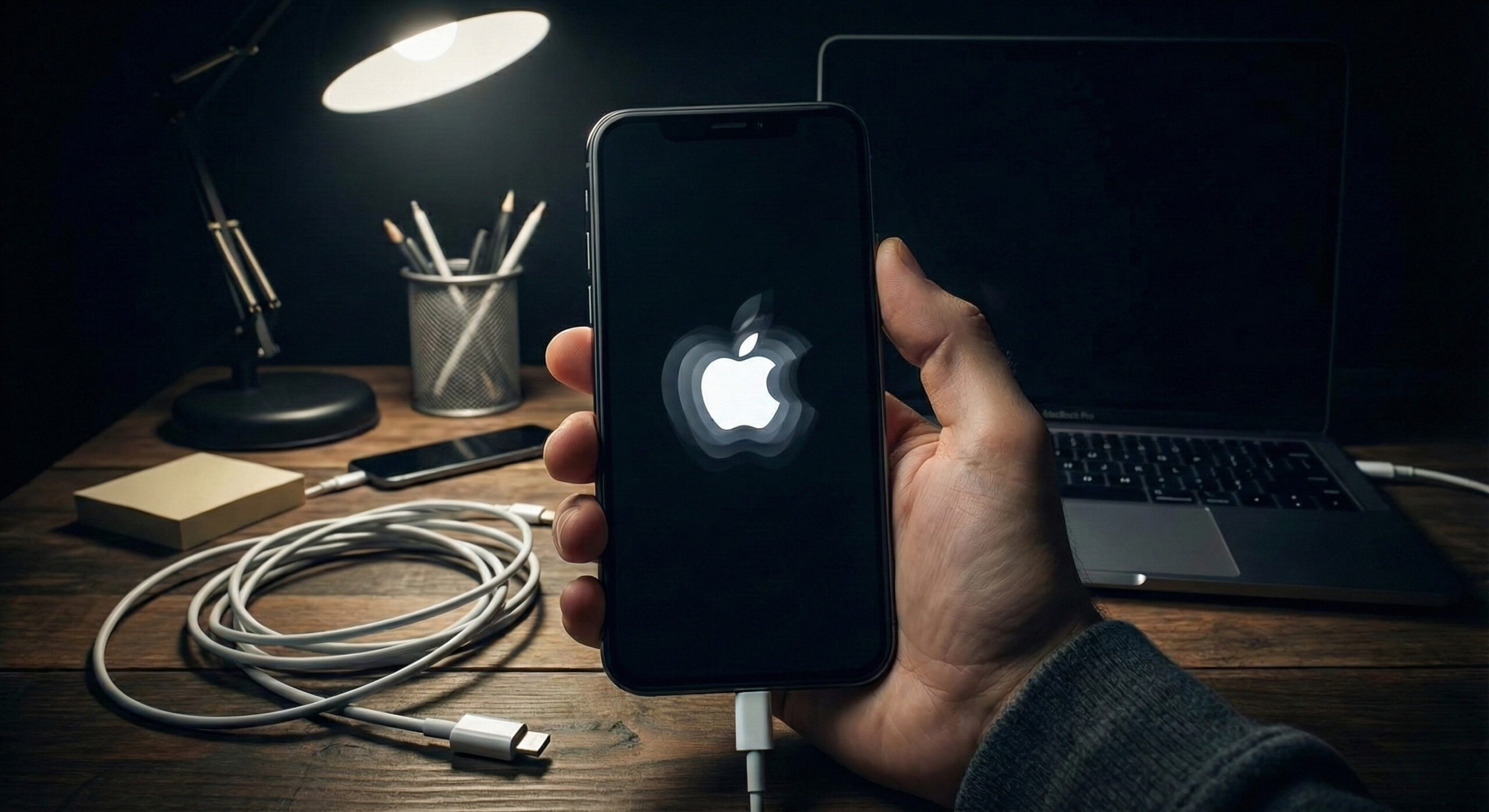
「リンゴループ」とは、iPhoneの画面にAppleのロゴ(リンゴマーク)が出たり消えたりを繰り返し、ホーム画面までたどり着けない故障状態です。この状態に陥った場合、以下の2つの末路が待っています。
パターンA:初期化(データ全消去)
最も多いケースです。システムが修復不可能なほど破損している場合、iPhoneを工場出荷時の状態に戻す「初期化(復元)」しか手段がなくなります。写真、LINEの履歴、ゲームのセーブデータ、すべてが消滅します。
パターンB:修理店でのデータ復旧
本来必要のなかったデータ復旧修理が必要となり、費用と時間がかかってしまいます。また、ストレージ限界突破によるリンゴループは最悪の場合、基板修理を行っても復旧不可になる恐れがあります。
4. あなたのiPhoneは大丈夫?危険度チェック
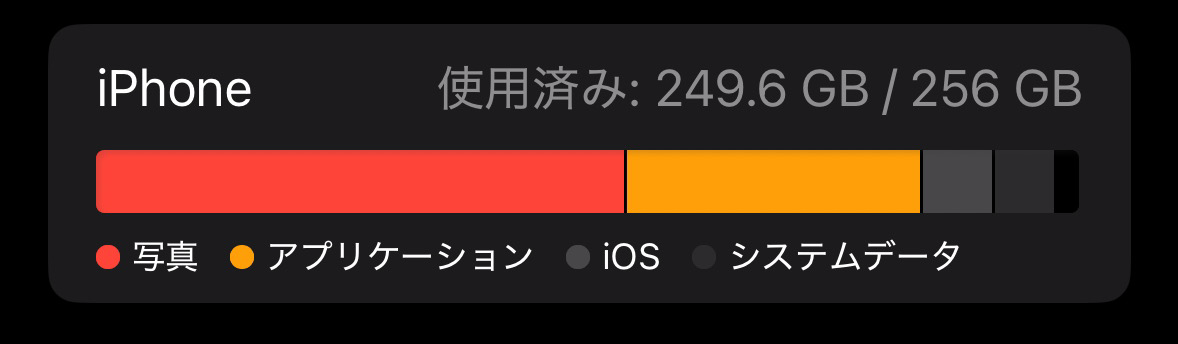
ここで一度、あなたのiPhoneの状態を確認してみましょう。「設定」>「一般」>「iPhoneストレージ」を開いてください。
| 表示 | 危険度 | 状態解説 |
|---|---|---|
| 空き:5GB以上 | ✓安全 | OSは正常に動作します。しかしながらこれより先は危険です。 |
| 空き:1GB〜2GB | 注意 | 動作が重くなり始めます。これ以上データを増やさないでください。 |
| 空き:数百MB | 危険 | いつリンゴループになってもおかしくありません。カメラが起動しない、アプリが落ちるなどの前兆があります。 |
| 計算中… (表示されない) |
即死レベル | 非常に危険です。すでに内部でエラーが起きています。絶対に電源を切ったり再起動しないでください。 |
もし「危険」や「即死レベル」に該当する場合、裏技は絶対に試さず、後述する「正しい対処法」を行ってください。
5. 【絶対解決】安全にiPhoneストレージを増やす正しい手順
リスクを冒さず、安全にiPhoneのストレージを増やす方法は、実は地味な作業の積み重ねしかありません。しかし、これが唯一データを守る道です。
手順①:不要なアプリの「削除」ではなく「取り除く」
設定からアプリ一覧を見ると、「Appを削除」と「Appを取り除く」の2つがあります。
- 削除: アプリ本体+内部データ(セーブデータ等)を全て消す。
- 取り除く: アプリ本体だけを消し、データは残す。(アイコンは雲マーク付きで残る)
まずは、使っていない巨大なゲームアプリなどを「取り除く」ことで、数GBの空きを安全に確保してください。
手順②:写真・動画をクラウドへ逃がす(Googleフォトなど)
iPhoneの容量を圧迫する最大の原因は、写真と動画です。iCloudがいっぱいなら、「Googleフォト」や「Amazon Photos」などを活用しましょう。バックアップが完了したことを確認してから、iPhone本体の写真を削除します。
注意:iCloud写真の設定がオンの場合は、iPhoneから消した写真も同期されてiCloudからも消えてしまうため設定を確認してください。
▶ 参考:Apple 公式 「iPhone をバックアップする方法」(iCloud バックアップ・パソコン経由のバックアップ手順の公式ガイド)
写真アプリで削除した後、必ず「最近削除した項目」からも削除してください。ここを消さないと容量は空きません。ただし、一気に数千枚消すと処理落ちしてリンゴループになることがあるため、ある程度の枚数で「こまめに消す」のがコツです。
手順③:LINEのキャッシュ削除
意外と盲点なのがLINEです。LINEアプリ内の「設定(歯車)」>「トーク」>「データの削除」から、キャッシュデータを選択して削除します。これだけで1GB以上空くこともあります。(トーク履歴は消えません)
▶︎ 容量不足の解消手順をもっと詳しく知りたい方へ:システムデータの減らし方・写真整理・自己診断の落とし穴までを網羅した完全ガイド「iPhone容量不足の正しい解消法【今すぐ確認チェック】」で続きを解説しています。
6. すでに「リンゴループ」になってしまった場合
もし、この記事を読む前に裏技を試してしまい、現在リンゴループに陥っている場合は、以下の手順を試してください。
① 強制再起動を試す
機種によって方法が異なりますが、音量ボタンと電源ボタンを使った「強制再起動」を一度だけ試します。※何度も繰り返すと悪化する可能性があります。
② PC(iTunes/Finder)で「アップデート」を試す
PCをお持ちの場合、iPhoneをリカバリーモードに入れ、PCに接続します。ここで表示されるポップアップで、絶対に「復元」を選ばないでください。「復元」とはすなわち「初期化」です。
必ず「アップデート」を選択してください。運が良ければ、iOSシステムのみが修復され、データそのままでホーム画面に戻れる可能性があります。
③ それでもダメならプロへ相談
「アップデート」がエラーになる場合、個人での復旧は不可能です。「初期化」をして諦めるか、高い技術力を持つ修理店へ相談するかの二択になります。当店は総務省登録修理業者(登録番号:R000002・T000002)として法的基準を遵守し、ISO 9001:2015認証の品質基準で、データを残したまま復旧を行います。
▶ 参考:総務省「登録修理業者制度」公式ページ(電波法に基づく技術基準適合性を担保する公的制度)
7. まとめ:データは「裏技」では守れない
iPhoneの「ストレージ容量不足」は、単なる不便さの問題ではなく、データ消失に直結する深刻なエラーの前兆です。
- ストレージを増やす裏技(日付変更など)は絶対にNG: 容量満杯時に行うと、リンゴループの原因になります。
- 空き容量は常に5GB以上キープ: OSが呼吸するためのスペースです。
- バックアップは日常的に: iCloudやPCにバックアップがあれば、万が一初期化になっても怖くありません。
「ちょっと容量を空けたいだけ」という軽い気持ちで行った操作が、数年分の大切な写真を失う事故に繋がります。甘い言葉の「裏ワザ」には頼らず、不要なデータをコツコツ整理することが、結局は一番の近道であり、あなたの大切な思い出を守る唯一の方法です。
もし、ストレージ整理の方法がわからない、またはすでにリンゴループでお困りの際は、スマートドクタープロにご相談ください。
8. よくある質問
QiPhoneの容量を空ける「日付変更などの裏技」は安全ですか?
SNSなどで話題の裏技ですが、ストレージ残量が少ない状態で実行すると、iPhoneのシステムがパニックを起こし「リンゴループ(起動不良)」に陥る危険性が非常に高いです。大切な写真やデータを失う恐れがあるため、絶対におやめください。もしリンゴループになってしまった場合は、総務省登録修理業者(登録番号:R000002、T000002)として法的基準を遵守する当店へすぐにご相談ください。
Qリンゴループになってしまったら、もうデータは取り戻せませんか?
ご自身でパソコンに繋いで「復元」を選んでしまうとデータは全消去されますが、「アップデート」で修復できる可能性があります。それでも解決しない場合、当店では高度な基板修理技術を用いてデータを残したまま復旧できるケースが多数ございます。ISO 9001:2015認証に基づく厳格な品質管理のもと、事前の診断で原因を特定し、正確なお見積りをご提示する誠実なプロセスを徹底しておりますので、安心してお任せください。
Q安全に容量不足を解消するには?また遠方からのデータ復旧依頼は可能ですか?
容量確保は、使っていないアプリの「取り除く」機能を使ったり、写真や動画をクラウドサービスにバックアップしてから本体のデータをこまめに消去する地道な方法が最も安全で確実です。リンゴループ等でお困りで店舗へのご来店が難しいお客様には、全国対応の「郵送修理サービス」をご用意しております。重度な基板修理などで5万円以上の高額な修理代金となる場合には、便利なクレジットカード決済もご利用いただけます。
Q容量不足の警告が出たら、何GBの空き容量を保つべきですか?
最低でも常に 5GB以上の空きを確保することを強く推奨します。iOSは裏側でデータベース整理・ログ記録・一時ファイル作成などの作業を継続的に行っており、これらの「作業台」として数GB程度の余裕が必要です。空きが1〜2GBに減ると動作が重くなり、数百MB以下になるとリンゴループに陥る危険性が急激に高まります。「設定」→「一般」→「iPhoneストレージ」で残量を定期的に確認してください。
QiPhoneの「システムデータ」(旧その他)は自分で削除できますか?
「システムデータ」(旧その他)はキャッシュ・ログ・一時ファイル等で構成されており、ユーザーが直接削除する機能は提供されていません。日付変更などの裏技で一時的に減らす方法がSNSで拡散されていますが、これがリンゴループの原因になります。安全に減らす方法は、LINEのキャッシュ削除、Safariの履歴とデータの削除、不要アプリの取り除き、iPhone本体の再起動、を順次行うことです。それでも減らない場合はバックアップ後の初期化が確実ですが、ストレージ容量が限界に達する前に対処することが重要です。
Q写真を削除したのに容量が空かないのはなぜですか?
iPhoneでは写真を削除しても 「最近削除した項目」に30日間残り続けるため、本体容量は空きません。「写真」アプリの「アルバム」→「最近削除した項目」を開き、ここからも削除する必要があります。ただし数千枚を一度に削除すると処理落ちでリンゴループになる可能性があるため、数百枚ずつ「こまめに削除」してください。なお、iCloud写真の同期がオンの場合は、iPhone側で削除した写真はiCloudからも消えるため、必要な写真は Google フォトや Amazon Photos へのバックアップを先に済ませてください。
Qリカバリーモードで「復元」と「アップデート」のどちらを選ぶべきですか?
必ず 「アップデート」を選んでください。「復元」を選ぶとiPhoneが工場出荷状態に初期化され、写真・LINE履歴・ゲームセーブデータなどがすべて消去されます。「アップデート」は iOS のシステムファイルのみを修復する機能で、運が良ければデータを残したまま起動できる可能性があります。「アップデート」がエラーになった場合は個人での復旧は困難なため、初期化する前に当店のような高度復旧対応の修理店にご相談いただくことを強く推奨します。
Qリンゴループの修理料金や対応期間はどれくらいですか?
症状の重さによって異なりますが、まず診断料 7,700円(税込)、iPad Pro・iPad Air 4・5は12,980円(税込)で正確な原因を特定し、お見積りをご提示してから作業に入ります。ストレージ起因のリンゴループは比較的軽度なケースが多く、当日〜翌日でデータを残したまま復旧できる場合が多いです。基板の重度損傷を伴う場合は当店の自社ラボで当日〜翌日対応となり、業界一般の本部送り(数週間程度)と比較して大幅に早く復旧できます。郵送修理にも全国対応しており、5万円以上の修理代金にはクレジットカード決済もご利用いただけます。
Google マップでの評価
スマートドクタープロ 大阪心斎橋本店
A.K さん|リンゴループからのデータ復旧
SNS で見た「日付変更の裏技」を試したらリンゴループに。家族写真が全部消えるかと焦りましたが、こちらでデータそのままで復旧していただけました。プロに頼んで本当に良かったです。
N.H さん|ストレージ満杯相談
「計算中…」表示で焦って相談に。裏技を使わずに安全に容量を空ける手順を丁寧に教えていただき、リンゴループを未然に防げました。事前相談だけでも本当に親切に対応してくれます。
T.M さん|郵送修理(地方在住)
地方在住で近くに復旧対応の店がなく、郵送修理を依頼しました。リンゴループの状態から翌日にはデータ復旧完了の連絡が来て、本当にスピーディーでした。クレジット決済も使えて助かりました。
Y.S さん|他店で修理不可と言われた基板復旧
大手で「初期化しかない」と言われ諦めかけていましたが、こちらで基板修理によりデータ復旧できました。診断料を払って正確な見積もりを出してくれる誠実さが他店と全く違いました。
【店舗情報】スマートドクタープロ 大阪心斎橋本店
リンゴループや起動不良など、他店で断られた重度のトラブルでも、当店の高度な基板修理技術でデータを残したまま復旧できる可能性があります。
- 所在地: 〒542-0086 大阪府大阪市中央区西心斎橋1-8-9 商都ビル1階
- 営業時間: 月〜金 11:00~21:00 / 土日祝 10:00~21:00(年中無休)
- 電話番号: 0120-960-690
- Googleマップ: https://maps.app.goo.gl/B6EiveCbRttkn79u8
大阪府全域からご来店・郵送依頼を受け付けています。梅田・難波・天王寺・堺・東大阪・吹田などからも多くのお客様にお越しいただいています。大阪府全域からのiPhone修理・データ復旧の詳しい情報はこちら
記事更新日:2026年6月13日
この記事の監修
スマートドクタープロ(運営:株式会社クレア/法人番号 8120001165987)。総務省登録修理業者(電気通信事業法:T000002/電波法:R000002)・ISO 9001:2015認証。基板の電源IC・充電IC・漏電まで診断・修理できる技術力と、年間6万件以上の修理実績をもとに、編集部が作成し、代表・古賀潤一郎(大阪心斎橋本店)が監修しています。
登録修理業者電気通信事業法:T000002
電波法:R000002

6万件以上(年間)