iPhoneの初期化方法(結論・かんたん3ステップ)
iPhoneを初期化(すべてのデータを消去して工場出荷状態に戻す)する基本の手順は、[設定]→[一般]→[転送またはiPhoneをリセット]→[すべてのコンテンツと設定を消去]です。パスコード(パスワード)を忘れた場合・パソコンがない場合・「初期化できない」ときも含め、通常のリセットから強制初期化まで、このページですべて解説します。まずは下の「事前準備」でバックアップと「iPhoneを探す」の解除を必ずご確認ください。
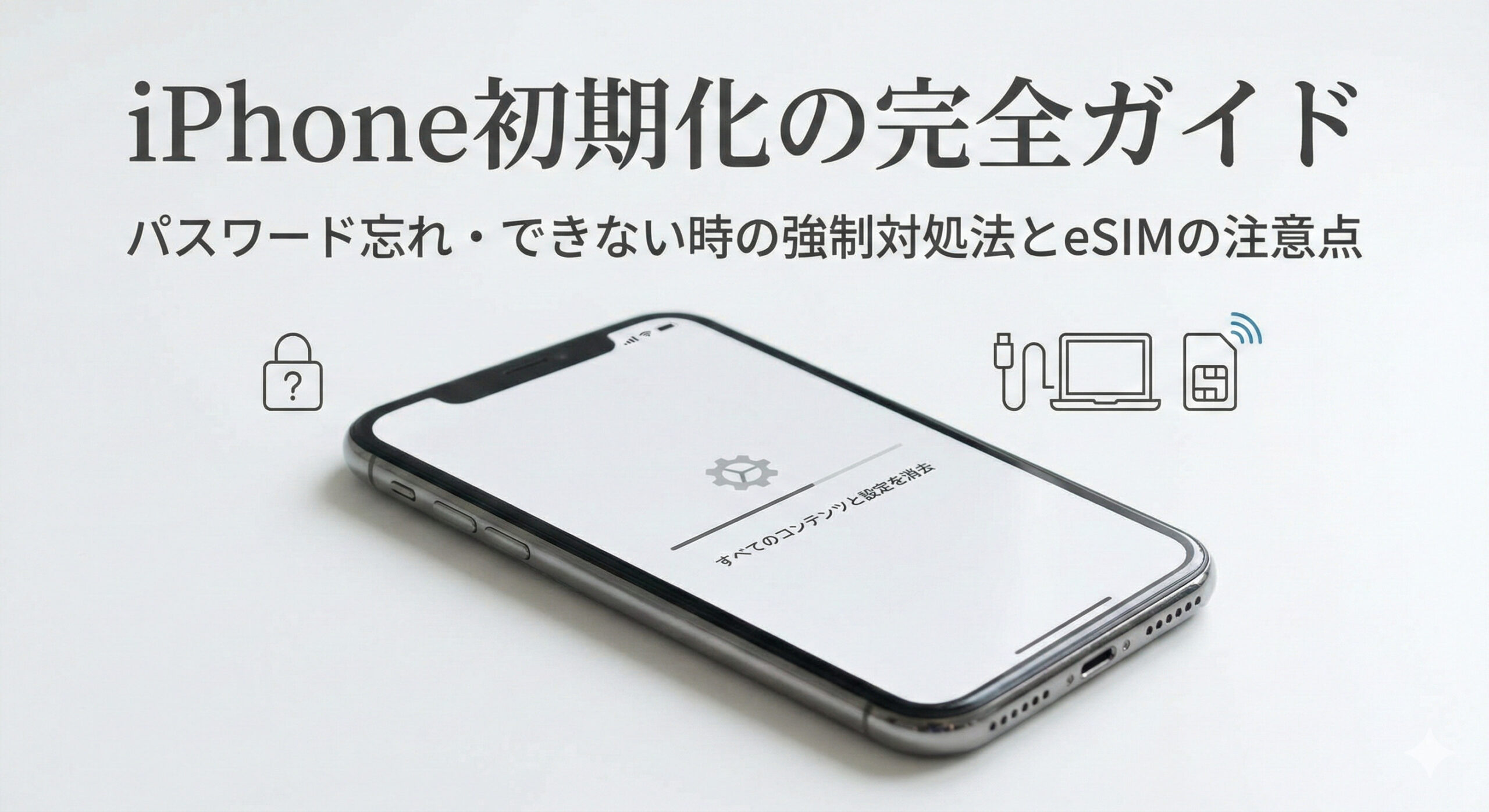
iPhone初期化は「データ消去を伴う最終手段」です。修理で解決できるケースも多い
画面割れ・タッチ不良・リンゴループなど「仕方なく初期化しようとしている」なら、まず修理店に相談してください。スマートドクタープロでは画面交換・基板修理によりデータそのままで復旧できるケースが多数あります。パスコードを忘れた・パソコンがないという方向けの初期化手順も本記事で全手順解説しています。iOS 26対応/総務省登録修理業者・ISO 9001:2015認証・予約不要・即日対応。
▶ 「iPhoneは使用できません」と表示された方へ:パスコードの間違いによるロック状態からデータを残して復旧する方法は「iPhoneは使用できません」専用ページで詳しく解説しています。初期化前に必ずご確認ください。
【iOS 26対応・2026年版】iPhone強制初期化のやり方を全手順解説。パスワード忘れ・できない時のリセット法
iPhoneの動作が重い、パスコードを忘れてロックされた、あるいは最新のiPhoneへの機種変更で古い端末を下取りに出したい。
iPhoneを長く使っていれば、必ず一度は「初期化(リセット)」が必要になる場面が訪れます。
しかし、初期化はボタン一つで完了する単純な作業ではありません。「データはどこまで残る?」「初期化したらeSIMはどうなる?」「エラーが出て先に進まない」「パスワードを忘れて詰んだ」といったトラブルが後を絶ちません。手順を一つ間違えれば、大切なデータを永久に失ったり、二度とiPhoneが使えなくなる「文鎮化」のリスクさえあります。
本記事では、2011年からiPhone修理に携わるスマートドクタープロが全手順を解説します。2026年4月にリリースされた iOS 26.4.2 における挙動も含めて最新化済みです。もし途中で詰まったり不安になった場合は、初期化の前にプロにご相談ください。
緊急のトラブルでお困りの方へ
- 画面が割れてパスコードが押せない
- タッチパネルが暴走し勝手に入力されている
(※完全にロックされ「iPhoneは使用できません」となる前に当店までお持ち込みください) - パソコンがなく、強制初期化ができない
- リンゴループ(再起動)を繰り返して初期化もできない
このような物理的・システム的な問題は、ご自身での対処が困難です。初期化してデータを消してしまう前に、大阪・心斎橋でiPhone修理・データ復旧を行うスマートドクタープロへご相談ください。
ご予約は不要です。できる限り即日対応で解決いたします。
初期化できない・パスワード忘れ・リンゴループでお困りの方へ。修理で解決できるケースも多数。まずご相談を。
- ✓データを残せるか診断
- ✓最短即日
- ✓予約不要
- ✓他店「修理不可」もOK
月-金 11-21時/土日祝 10-21時(年中無休)
iPhoneの初期化(リセット)とは? 基礎知識
まずは「初期化」という作業の定義と、それが端末に及ぼす影響を正しく理解しましょう。
「すべてのコンテンツと設定を消去」の意味
iPhoneの設定メニューにある「すべてのコンテンツと設定を消去」。これがいわゆる「初期化」です。実行すると、iPhoneのストレージ内にあるデータが暗号化キーごと削除され、工場出荷時(箱から出した直後)の状態に戻ります。
※「iPhoneを探す」をONにしている場合、初期化後にApple IDとパスワードの入力が必要になります(アクティベーションロック)。
■ 初期化で消えるもの一覧
基本的に「iOS(システム)」以外の全てが消えます。
| カテゴリ | 具体的なデータ | 備考 |
|---|---|---|
| 個人データ | 写真、動画、連絡先、メッセージ、メモ | バックアップ必須 |
| アプリ | インストールした全てのアプリ(LINE等) | 再ダウンロードが必要 |
| アカウント情報 | Apple ID、Googleアカウント、メール設定 | 再ログインが必要 |
| 生体認証 | Face ID(顔認証)、Touch ID(指紋認証) | 再登録が必要 |
| ウォレット | Apple Pay、Suica、クレジットカード情報 | サーバーへ退避される |
| ネットワーク設定 | Wi-Fiパスワード、Bluetoothペアリング設定 | 再設定が必要 |
■ 初期化で消えないもの・変わらないもの
- iOSバージョン: iPhone本体のみで初期化しても、購入時の古いiOSに戻るわけではありません。現在インストールされているバージョンのまま初期化されます。(※PCで初期化を行なった場合は最新のiOSとなります)
- eSIM情報: 初期化のプロセスで「残す」か「削除」かを選択可能です。
- iCloud上のデータ: iPhone本体からデータは消えますが、iCloudサーバー上にあるデータ(同期されている写真など)は消えません。ただし、操作を誤ると消える可能性があるため注意が必要です。
「リセット」の種類と違い
「一般」>「転送またはiPhoneをリセット」>「リセット」の中には複数の選択肢があります。間違えないようにしましょう。
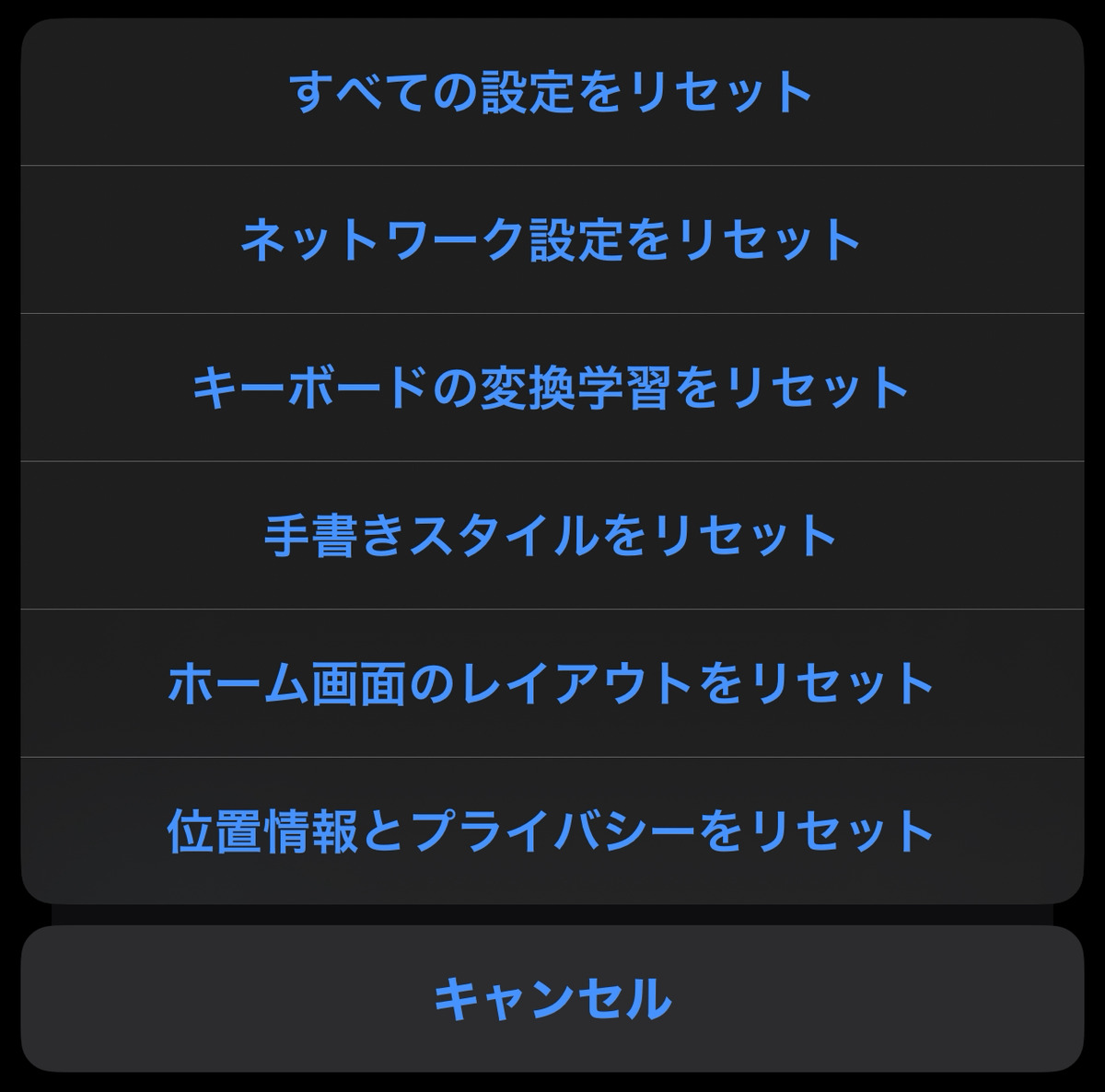
- すべての設定をリセット: 写真やアプリのデータは消えません。Wi-Fi、アラーム、壁紙などの設定のみがリセットされます。不具合解消のために最初に試すべきはこれですが、売却時には不十分です。
- ネットワーク設定をリセット: Wi-FiパスワードやVPN設定のみを消去します。「圏外になる」等の通信トラブル時に使用します。
- キーボードの変換学習をリセット: 予測変換の履歴のみを消去します。
- ホーム画面のレイアウトをリセット: アプリアイコンの並び順を初期状態に戻します。
- 位置情報とプライバシーをリセット: アプリごとの位置情報許可などをリセットします。
本記事で解説するのは、端末を空っぽにする「すべてのコンテンツと設定を消去」です。
絶対に失敗しない!初期化前の「事前準備」完全リスト

「初期化ボタンを押す」のは最後の最後です。その前にやるべき準備を怠ると、取り返しのつかないことになります。
データのバックアップを作成する
消えたデータを復元するための唯一の命綱です。
- iCloudバックアップ(パソコンなし): 「設定」>「ユーザー名」>「iCloud」>「iCloudバックアップ」>「今すぐバックアップを作成」をタップ。(※無料容量は5GBまでです)
- パソコンでのバックアップ: PCに接続し、iTunes(またはFinder)を開きます。「ローカルのバックアップを暗号化」にチェックを入れて(※パスワード等の保存に必須)バックアップを実行します。
「iPhoneを探す」をオフにする(アクティベーションロック解除)
今後もご自身で使用する場合はオフにしなくても問題ありませんが、売却・譲渡する場合は必須です。これを忘れると、次のユーザーがあなたのApple IDを入力しない限りiPhoneを使えません(アクティベーションロック)。
- 手順: 「設定」>「ユーザー名」>「探す」>「iPhoneを探す」をオフにする(Apple IDのパスワード入力が必要です)。
LINEのアカウント引き継ぎ・トーク履歴バックアップ
LINEはアプリ内で個別に操作が必要です。
- トーク履歴: LINE設定 > トークのバックアップ > 今すぐバックアップ。
- アカウント引き継ぎ: LINE設定 > アカウント引き継ぎ > 「アカウントを引き継ぐ」をオン(36時間有効)。
Apple Watchのペアリング解除
Apple Watchをお使いの方は必須です。iPhoneの「Watch」アプリからペアリングを解除することで、自動的にiPhone内にApple Watchの最新バックアップが作成されます。
Suica / PASMO 等の削除
「ウォレット」アプリを開き、交通系ICカードを選択して「カードを削除」します。これでカード情報はサーバーに退避され、次のiPhoneで同じApple IDでログインすれば残高ごと復元できます。
iCloudからのサインアウト
最後に、端末とApple IDの紐付けを解除します。「設定」>「ユーザー名」>最下部の「サインアウト」をタップします。
【手順】設定アプリからiPhoneを初期化する方法(通常の方法)
画面操作が可能で、パスコードもApple IDのパスワードも分かっている場合の標準的な手順です。(対応:iPhone 17 / 16 / 15 / 14 / 13 / SE3 / 12 等、iOS 15以降)
- 「設定」アプリを開く。
- 「一般」をタップ。
- 一番下までスクロールし、「転送またはiPhoneをリセット」をタップ。
- 「すべてのコンテンツと設定を消去」を選択。
- 「このiPhoneを消去」という画面が表示されるので「続ける」をタップ。
- iPhoneのパスコード(画面ロック解除番号)を入力。
- スクリーンタイムパスコード(設定している場合)を入力。
- iCloudバックアップのアップロードが提案される場合があります。既に済ませているなら「スキップ」。
- Apple IDのパスワードを入力(「iPhoneを探す」をオフにするため)。
- 最終確認画面で赤文字の「iPhoneを消去」をタップ。
これで初期化プロセスが始まります。Appleロゴと進行状況バーが表示され、数分〜十数分で完了します。多言語で「こんにちは」と表示されれば成功です。
eSIM利用者のための初期化ガイド
物理的なSIMカードと異なり、本体内蔵型の「eSIM」を利用している場合、初期化時の操作に注意が必要です。
「eSIMを保持」vs「eSIMを削除」どっちを選ぶ?
初期化の途中で、以下の選択肢が表示されることがあります。
- 選択肢A:eSIMを保持してデータを消去
端末の不具合解消のために初期化し、自分がまた同じiPhoneを使う人向け。再発行手続きなしですぐに通信が使えます。 - 選択肢B:eSIMを削除してデータを消去
iPhoneを売却・下取り・修理に出す人向け。通信契約情報が残ったままだと、次の所有者が使えなかったり、不正利用されるリスクがあります。
eSIMを誤って削除してしまった場合
通信キャリアにて「eSIMの再発行手続き」が必要です。楽天モバイルやpovo、ahamoなどはアプリやマイページから無料で即時再発行可能な場合が多いですが、大手キャリアの店頭だと手数料がかかる場合があります。
【 強制初期化ボタンを押す前に!】大切なデータ、本当に消して大丈夫ですか?
「リンゴループで画面が動かない」「画面が割れてタッチが効かない」
このような理由で「泣く泣く初期化しようとしている」なら、ちょっと待ってください!
ここから先の「強制初期化」を実行してしまうと、バックアップを取っていない写真やLINEのデータは二度と戻りません。
当店なら、高度な基板修理や画面パーツ交換により「初期化せず、データを残したまま」復旧できる可能性が十分にあります。大切な思い出を諦めて初期化してしまう前に、まずは一度プロにご相談ください!
「そもそもiPhoneが起動しないためパスコード入力ができない」という方は初期化より先に確認すべきことがあります。
▶ iPhoneのリンゴループが直らない原因と対処法|データを守る方法
パスワードを忘れた!パソコンなしでの強制初期化
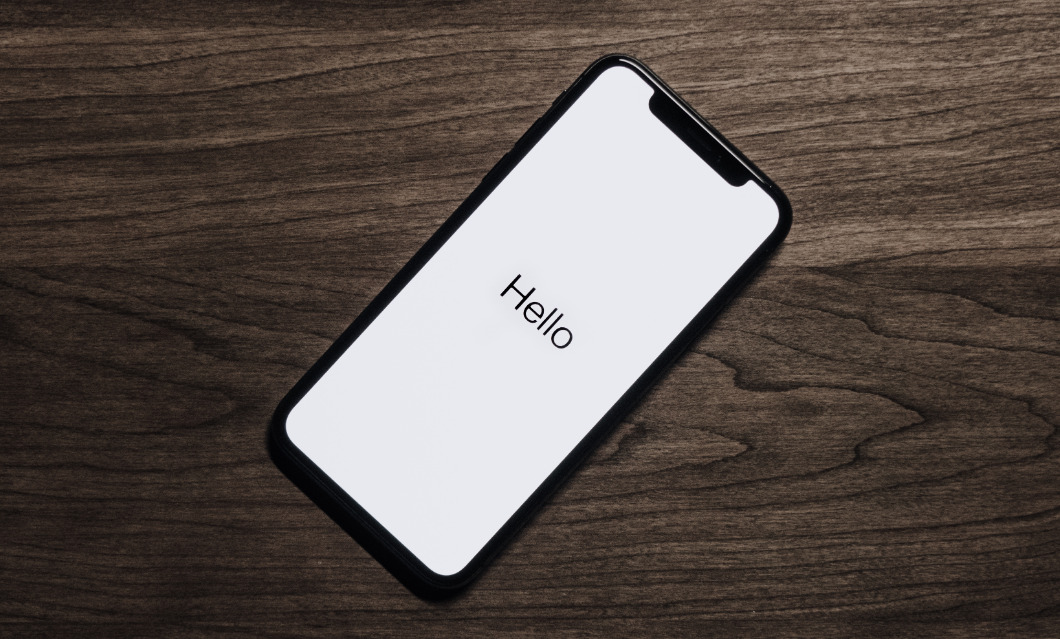
「久しぶりに起動したらパスコードを忘れた」「子供が触ってロックされた」この場合、通常の設定画面には入れません。現在のiOS(15.2以降)では、パソコンがなくても初期化できる機能が搭載されています。
「iPhoneを消去」機能を使う(PCなし)
ロック画面でパスコードを何度も間違えると、「iPhoneは使用できません」等の表示が出ます。さらに間違え続けると、画面右下に「iPhoneを消去」という文字が出現します。
- 実行条件: iOS 15.2以降であること / ネットワークに接続されていること / Apple IDとパスワードを知っていること。
- 右下の「iPhoneを消去」をタップ。
- 「すべてのコンテンツと設定を消去されます」という警告で、再度「iPhoneを消去」をタップ。
- Apple IDのパスワードを入力してサインアウト。
- 初期化が開始されます。
※圏外やWi-Fi未接続の状態ではこのボタンは機能しません。その場合は次の「パソコンを使った強制初期化」が必要です。
パソコンを使った強制初期化(リカバリーモード / DFUモード)

パスワードも忘れ、Wi-Fiも繋がらない、あるいはリンゴループなどの不具合で起動しない場合は、パソコン(iTunes / Finder)の力を借ります。
リカバリーモードへの入れ方(機種別)
iPhoneの電源を切り、以下のボタン操作を行いながらパソコンに接続します。
- iPhone 8 以降の全機種(X / 11〜17 / SE第2世代以降):
パソコンに接続したうえで、「音量を上げるボタンを押してすぐ離す」→「音量を下げるボタンを押してすぐ離す」→「サイドボタン(電源ボタン)を押したまま」にし、PCとケーブルのイラスト(リカバリーモード画面)が表示されるまでサイドボタンを離さないでください。 - iPhone 7 / 7 Plus:
音量を下げるボタンを押したままPCに接続し、リカバリーモード画面が出るまで離さない。 - iPhone 6s / SE(第1世代) 以前:
ホームボタンを押したままPCに接続し、リカバリーモード画面が出るまで離さない。
パソコン側での操作
- iTunes(またはFinder)が自動的に開き、「アップデートまたは復元を必要としているiPhoneに問題があります」と表示されます。
- 「復元」をクリックします。(※アップデートを選ぶとデータは残りますが、パスコードロックは解除されません)
- 「復元とアップデート」をクリックし、iOSファームウェアのダウンロードを待ちます。
- 抽出とインストールが完了すると、iPhoneが初期化されます。
【2026年4月最新】iOS 26.4.2にアップデート後、iPhone初期化はどう変わった?
結論:iOS 26.4.2でiPhone初期化の手順に変更はありません。
本記事で解説している全ての手順(設定アプリからの初期化/リカバリーモード/「iPhoneを探す」経由のリモート消去)は、iOS 26.4.2環境でもそのまま使用できます。ただし、iOS 26.4.2アップデート後に音量ボタンが反応しなくなる不具合が一部のiPhoneで報告されており、これが原因で「リカバリーモードに入れず強制初期化が進められない」状態に陥るケースがあります。詳細は本セクションで解説します。
iOS 26.4.2とは?(2026年4月23日リリース)
iOS 26.4.2は、Appleが2026年4月23日(日本時間)に配信したiOS 26シリーズの最新マイナーアップデートです。前バージョンのiOS 26.4.1(2026年4月9日)からわずか2週間で配信された、セキュリティ修正中心の緊急アップデートとなっています。
| リリース日 | 2026年4月23日(日本時間)/同22日(米国時間) |
|---|---|
| アップデート種別 | バグ修正+セキュリティ修正(新機能なし) |
| 対応機種 | iPhone 11以降(iPhone SE 第2世代・第3世代を含む) |
| ファイルサイズ | 約750〜770MB(機種により異なる) |
| 主な修正内容 | 通知サービス関連のプライバシー脆弱性修正(CVE-2026-28950)など |
※詳細はApple公式リリースノートをご参照ください:iOS 26のアップデートについて – Apple サポート (日本)
iOS 26.4.2で「初期化の挙動」自体は変わっていない
iOS 26.4.2はバグ修正・セキュリティ修正に特化したアップデートのため、初期化操作のメニュー構成・手順はiOS 26.4 / 26.4.1と完全に同じです。具体的には以下の3経路すべてが従来通り使用できます:
- 「設定」アプリ >「一般」>「転送またはiPhoneをリセット」>「すべてのコンテンツと設定を消去」
- パソコンとケーブル接続によるリカバリーモード経由の強制初期化
- iCloud.comまたは別のAppleデバイスの「探す」アプリ経由のリモート消去
「iOS 26.4.2にアップデートしたら初期化方法が変わったのでは?」というご不安をお持ちの方も多いですが、現時点では従来通りの手順で問題なく実行可能です。本記事の各セクションをそのままご活用ください。
ただし、iOS 26.4.2アップデート後に「強制初期化ができなくなる」ケースが報告されています
iOS 26.4.2へのアップデート直後から、以下の不具合がユーザーから報告されています。特にiPhone 11 Pro、iPhone 12シリーズ、iPhone SEで報告が多い傾向があります:
- 音量ボタン(音量上げる/下げる)の反応が悪い・反応しない
- コントロールセンターからの操作が効かない
- サイドボタンとの組み合わせ操作が認識されない
- アップデート直後にバッテリー消費が増えたように感じる
これらの症状はソフトウェア側の問題で軽微なものが多く、再起動で改善するケースが大半です。ただし問題は、強制初期化やリカバリーモードへの突入操作そのものに音量ボタンが必要であるという点です。
例えばiPhone 8以降のリカバリーモード突入手順は「音量上げる→音量下げる→サイドボタン長押し」ですが、音量ボタンが反応しない状態ではこの手順自体が完了できません。結果として、「画面が反応しないから初期化したい → でも音量ボタンが効かないから強制初期化も進められない」という二重の詰み状態に陥ります。
当店の修理現場から:ボタン不良で強制初期化ができないときの判断基準
iOS 26.4.2にアップデート後、音量ボタンやサイドボタンの操作で強制初期化が完了できない場合、原因の切り分けが必要です。当店では以下の手順で診断しています:
- まず再起動を試す ── ソフトウェア起因の一時的な反応不良であれば、強制再起動(音量上げ→音量下げ→サイドボタン長押し)または電源を完全に切って再起動することで改善するケースがあります。
- 別のボタン操作で反応を確認 ── スクリーンショット(サイドボタン+音量上げ同時押し)や、音量変更が画面で反応するかを確認。一切反応しない場合はハードウェア故障の可能性が高くなります。
- 反応が戻らない場合は物理故障の診断へ ── 音量ボタン自体の接触不良、フレキシブルケーブルの劣化・断線、内部水分浸入の影響などが疑われます。この場合はボタン交換修理またはフレキシブルケーブル交換が必要になり、修理後は強制初期化も正常に行えるようになります。
「初期化したいだけなのに、その前段階のボタン操作で詰まっている」というケースは、データを残せる修理(ボタン交換)で解決できる場合が多いです。初期化してデータを失う前に、まず当店にご相談ください。
iOS 26.4.2にすべきか迷っている方へ
iOS 26.4.2はCVE-2026-28950(通知サービスの脆弱性)への対応を含むため、セキュリティ観点ではアップデートを推奨します。ただし以下に該当する方は、アップデート前に当店にご相談されることをおすすめします:
- すでにバッテリー劣化(最大容量80%以下)が進んでいる方 ── アップデート中の電源断リスクが上昇
- 画面のタッチ反応に異常がある方 ── アップデート後の初期設定操作で詰まる可能性
- 音量ボタン・サイドボタンに以前から反応不良がある方 ── 26.4.2で症状が顕在化する可能性
「初期化する前にデータを救いたい」という方へ。エラーが出て初期化できない場合、本体基板の故障が原因のことがあります。初期化を強行するとデータが完全に失われます。
▶ 基板修理・データ復旧サービス|他店修理不可でも諦めないで
iPhone初期化が「できない」!原因別トラブルシューティング
トラブル1:スクリーンタイムパスコードが分からない
「制限されているためサインアウトできません」等の表示が出る場合。
▶ 解決策: 「設定」>「スクリーンタイム」>「スクリーンタイムパスコードを変更」>「パスコードをお忘れですか?」をタップし、Apple IDとパスワードを入力してリセットします。
▶ Apple IDが分からない場合の対処や、ファミリー共有での手順など、スクリーンタイムパスコードの解除方法は専門ページ「スクリーンタイムパスコードを忘れた時の解除方法【Apple IDでリセット・初期化なし】」で詳しく解説しています。多くの場合、初期化せずに解決できます。
トラブル2:エラーコード「4013」「9」などが出る(PC接続時)
iTunesでの初期化中にエラーで止まる場合。
▶ 解決策: ケーブルやPCのセキュリティソフトが原因のほか、内部パーツや基板に物理的な異常がある可能性が高いです。無理に突破しようとすると完全に壊れます。スマートドクタープロまでお持ち込みいただければ、エラー原因を特定し、データを残した状態で復旧できる場合があります。
トラブル3:「iPhoneを探す」がオフにできない
サーバー接続エラーなどが表示される場合。
▶ 解決策: 通信環境の良いWi-Fiに繋ぎ直す。それでもダメなら、PCや別のスマホから「iCloud.com/find」にアクセスし、遠隔で該当のiPhoneを「削除」することで解除できます。
トラブル4:初期化が終わらない・リンゴマークで固まる
プログレスバーが進まない場合、ストレージ(NANDフラッシュ)の故障や基板トラブルの可能性があります。
▶ 解決策: 物理故障の可能性が高いため、プロのデータ復旧・修理店への持ち込みが必要です。
トラブル5:画面が割れて操作できない・タッチが効かない
▶ 解決策: 画面パーツの交換が必要です。交換を行えば、初期化せずとも今まで通りデータそのままでお使いいただけます。
エラーで初期化できない・画面が反応しない場合は、修理でデータを残せることが多いです。消す前にまずご相談を。
今すぐ電話で相談 0120-960-690月-金 11-21時・土日祝 10-21時(年中無休)
売却・下取り・譲渡する前の最終チェックリスト
買取店やメルカリでトラブルを避けるためのチェックリストです。
- 初期化完了確認: 電源を入れて「こんにちは」画面になるか。
- ネットワーク利用制限の確認: 携帯キャリアのサイトでIMEIを入力し、「◯」(完済)になっているか。
- SIMカードの抜き取り: 必ず抜いておくようにしましょう。
- eSIMの削除: 設定が残っていないか確認。
- SIMロック解除: 古い端末は「SIMロックあり」の場合があります。解除しておくと査定額アップに繋がります。
初期化に関する「よくある質問(FAQ)」
- 初期化にはどれくらい時間がかかりますか?
- 通常、本体操作だけなら5分〜15分程度です。PCを使ってiOSのダウンロードから行う場合、ネット回線にもよりますが30分〜1時間ほどかかることがあります。数時間経っても終わらない場合は異常です。
- 初期化したらバッテリーの劣化具合(最大容量)は回復しますか?
- 回復しません。バッテリーの劣化は物理的な化学変化です。減りが早い場合はバッテリー交換修理が必要です。
- 自分でiPhoneを初期化できない場合、修理店に頼めますか?
- はい。スマートドクタープロでは初期化・アップデート代行を承っております。パソコンをお持ちでない方もお気軽にご相談ください。予約不要・即日対応しています。
- 中古で買ったiPhoneが前の持ち主のアカウントでロックされています。初期化できますか?
- できません。これが「アクティベーションロック」です。前の持ち主に連絡を取って解除してもらう以外に方法はなく、修理店やAppleでも解除は不可能です。
- パスコードを忘れてiPhoneがロックされました。パソコンなしで初期化できますか?
- iOS 15.2以降であれば可能です。パスコードを複数回間違えると表示される「iPhoneを消去」をタップし、Apple IDとパスワードを入力することで初期化できます。ただしネットワーク接続が必要です。圏外の場合はパソコンを使ったリカバリーモードでの初期化が必要です。
- 画面が割れてタッチが効かない状態でも初期化できますか?
- タッチが全く効かない場合、設定からの初期化は困難です。ただし、画面パーツを交換すればデータそのままで修理でき、初期化の必要がなくなるケースがほとんどです。「iPhoneは使用できません」の表示が出る前に修理店にご相談ください。
- eSIMを使っているiPhoneを初期化する場合、SIMはどうなりますか?
- 初期化の途中で「eSIMを保持」か「eSIMを削除」かを選択できます。自分がまた同じiPhoneを使う場合は「保持」、売却・譲渡・修理に出す場合は「削除」を選びます。誤って削除した場合はキャリアにてeSIMの再発行手続きが必要です。
- 「iPhoneは使用できません」と表示されました。データは残りますか?
- 「iPhoneは使用できません」はパスコードを複数回間違えた際に表示されるロック状態です。この状態でも、修理店での画面交換や基板修理によってデータを残したまま復旧できる可能性があります。初期化してしまう前にスマートドクタープロにご相談ください。詳しくは「iPhoneは使用できません」専用の解説ページもご覧ください。
- スクリーンタイムパスコードを忘れて初期化できません。
- Apple IDとパスワードを覚えていれば、初期化せずにスクリーンタイムパスコードをリセットできます。設定→スクリーンタイム→スクリーンタイムパスコードを変更→「パスコードをお忘れですか?」→Apple IDで確認、の手順です。Apple IDが分からない場合の対処を含む詳しい手順はスクリーンタイムパスコードを忘れた時の解除方法をご覧ください。
- iOS 26.4.2にアップデートしたら、iPhoneの初期化方法は変わりましたか?
- いいえ、変わっていません。iOS 26.4.2(2026年4月23日リリース)はバグ修正とセキュリティ修正中心のアップデートで、初期化に関するメニュー構成や操作手順に変更はありません。設定アプリからの初期化、リカバリーモードでの強制初期化、「探す」アプリ経由のリモート消去、いずれも従来通り実行できます。
- iOS 26.4.2アップデート後、音量ボタンが効かず強制初期化に入れません。どうすればよいですか?
- まず本体を完全に再起動して反応が戻るかご確認ください。それでも改善しない場合はボタン自体のハードウェア故障の可能性があります。リカバリーモード突入には音量ボタン操作が必須のため、音量ボタンが反応しない状態では強制初期化を進められません。このケースでは、ボタン交換修理またはフレキシブルケーブル交換で物理的に直してから初期化を行うのが安全です。当店では即日対応可能ですので、データを失う前にご相談ください。
- 「リセット」と「初期化」は同じ意味ですか?
- ほぼ同じ意味で使われます。「初期化(すべてのコンテンツと設定を消去)」は、写真・アプリ・設定をすべて消して工場出荷時の状態に戻す操作です。「リセット」はより広い言葉で、ネットワーク設定だけを戻す場合なども含みますが、一般には「iPhoneをリセット=初期化」と理解して問題ありません。
- iPhone 17など最新機種でも初期化のやり方は同じですか?
- はい、基本手順は共通です。「設定 → 一般 → 転送またはiPhoneをリセット → すべてのコンテンツと設定を消去」で初期化できます。パスコードやApple IDのパスワードを忘れた場合は、パソコンや別デバイスの「探す」からの操作が必要になります。
どうしても初期化できない・故障でお困りの方へ
ここまで解説した方法でも初期化できない、あるいはそもそも画面がつかない、操作できないといった場合は、ハードウェア(本体)の故障が原因である可能性が高いです。
特に「エラー番号 4013 / 9 が頻発する」「充電ケーブルを挿しても無反応」「水没した」といったケースは、無理に繰り返すと基板に負荷をかけ、データ復旧すら不可能になる恐れがあります。
あわせて読みたい関連記事
スマートドクタープロ 大阪心斎橋本店にお任せください
総務省登録修理業者として、法令を遵守した安全・確実なサービスを提供しています。「自分ではもうどうにもならない」「パソコンがない」「初期化せずにデータを残したい」そんな時は、諦める前に一度ご相談ください。
- ✓高度なデータ復旧技術(起動不良からの復旧など)
- ✓物理的故障の即日修理(画面割れ・バッテリー交換等)
- ✓初期化・更新代行サポート
- 所在地: 〒542-0086 大阪府大阪市中央区西心斎橋1-8-9 商都ビル1階
- 営業時間: 月〜金 11:00~21:00 / 土日祝 10:00~21:00(予約不要・当日対応)
- 電話番号: 0120-960-690
 |
この記事の著者 スマートドクタープロ 編集部 2009年創業。日本初の総務大臣登録修理業者(T000002 / R000002)。ISO 9001:2015認証取得(スマートフォンパーツ輸入・修理)。年間6万件以上の修理実績を持つApple製品・Android修理の専門家チームが、正確で信頼性の高い情報をお届けします。掲載内容はABC朝日放送「キャスト」・日経産業新聞・GIGAZINEなどの各メディアでも紹介されています。 記事更新日:2026年7月8日 |
記事更新日:2026年6月13日
初期化の前に、一度ご相談ください
初期化するとデータは消えます。「初期化しないと直らない」と言われた端末でも、当店ならデータを残したまま修理・復旧できる場合があります。初期化してしまう前にご相談ください。→ データそのまま修理・データ復旧はこちら
電源が入らない・データを諦めかけたiPhoneも、基板修理による復旧の可能性があります。スマートドクタープロは2009年創業、大阪・心斎橋の総務省登録修理業者(R000002)として、基板修理・データ復旧を核に、画面・バッテリー交換などの通常修理まで一貫対応しています。
この記事の監修
スマートドクタープロ(運営:株式会社クレア/法人番号 8120001165987)。総務省登録修理業者(電気通信事業法:T000002/電波法:R000002)・ISO 9001:2015認証。基板の電源IC・充電IC・漏電まで診断・修理できる技術力と、年間6万件以上の修理実績をもとに、編集部が作成し、代表・古賀潤一郎(大阪心斎橋本店)が監修しています。
登録修理業者電気通信事業法:T000002
電波法:R000002

6万件以上(年間)