▶ iOS 27の新機能・変更点・アップデート前の注意点は iOS 27 アップデートガイド でまとめています。
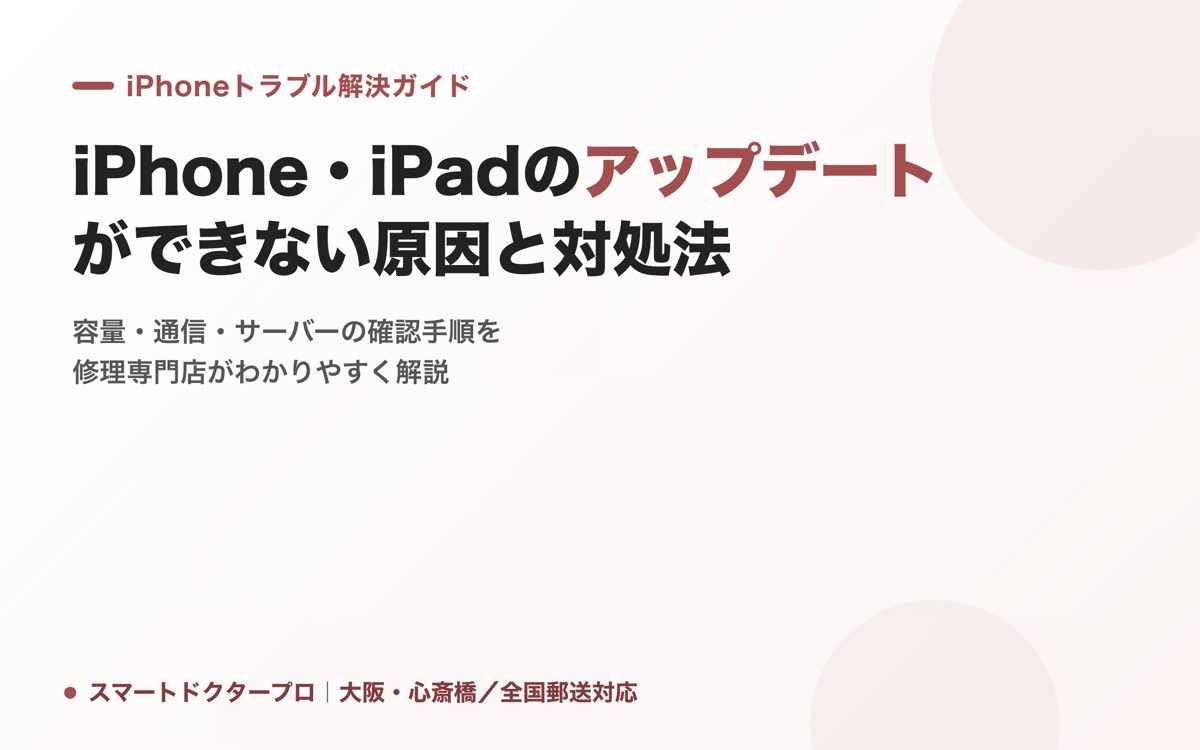
iPhone・iPadのアップデートができない原因の多くは「本体の空き容量不足」「Wi-Fi/通信の不安定」「Appleサーバーの混雑」です。空き容量を確保し、安定したWi-Fiに接続して充電しながら再起動すれば多くは解決します。本体の空きが足りない場合はパソコン(Finder/iTunes)経由の更新が有効です。更新中にフリーズ・リンゴループになり起動しなくなった場合は、無理に電源を切らず、データそのままでの復旧・修理をご検討ください(全国郵送対応)。
新しいiOSが公開されたのにアップデートできない、「アップデートを確認できません」と出る・ダウンロードが進まない・更新ボタンが押せない——こうしたトラブルには、いくつかの決まった原因があります。当店(総務省登録修理業者・スマートドクタープロ)にも、アップデートをきっかけに起動しなくなった端末のご相談が寄せられます。本記事では原因の切り分けと対処法、やってはいけないNG行為、そして更新中に起動しなくなった時の対応までを解説します。
アップデート前に準備・確認すること
更新の失敗やトラブルは「準備不足」で起こりがちです。開始前に次を整えておきましょう。公式手順はAppleサポート「iPhoneやiPadをアップデートする」も参照してください。
- 空き容量を確保する(更新データの一時保存に数GB必要)。
- 安定したWi-Fiに接続する。
- 充電器に接続するか、残量を50%以上にする。
- 万一に備えて事前にバックアップを取る(バックアップ方法)。
- 使用機種が新しいiOSに対応しているか確認する。
iPhone・iPadのアップデートができない主な原因
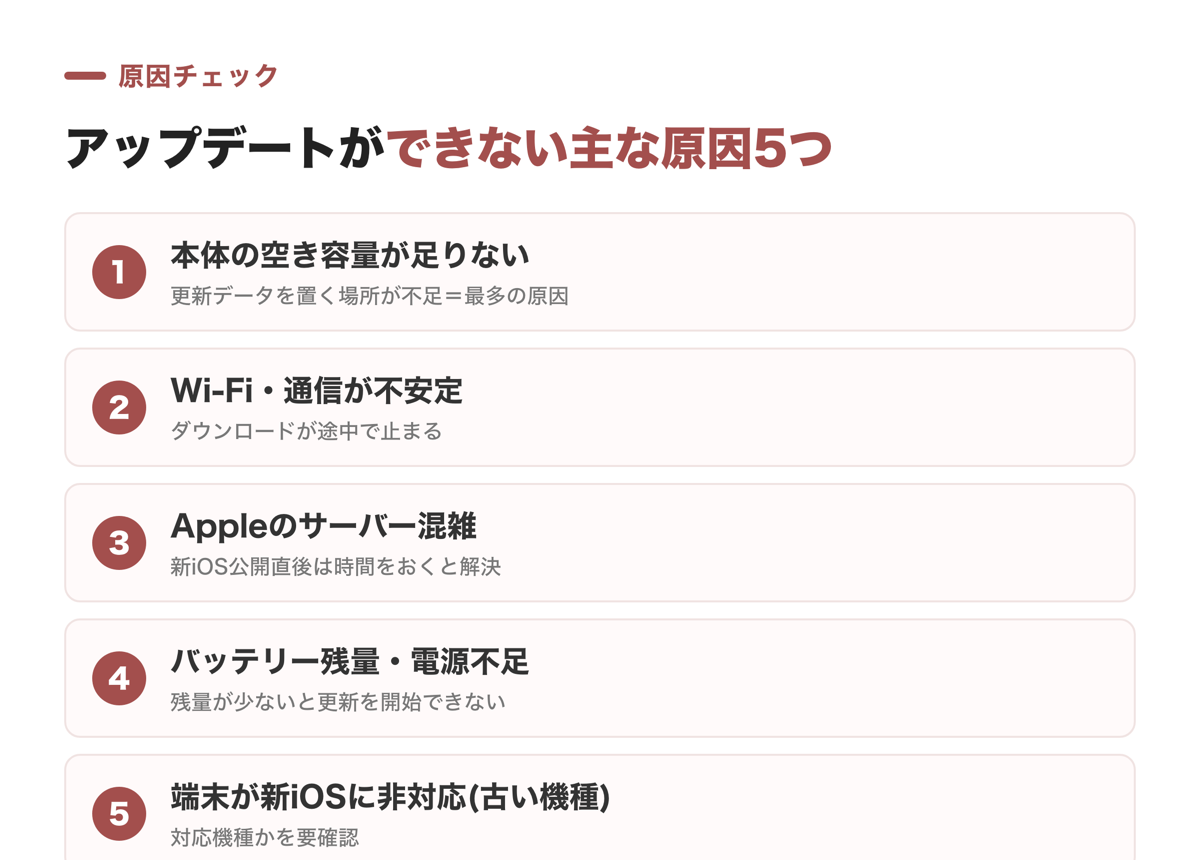
1. 本体の空き容量が足りない
最も多い原因です。アップデートには更新データを一時的に置く空き容量が必要で、足りないと開始できません。空き容量が少ない時の対処もあわせてご覧ください。
2. Wi-Fi・通信が不安定
ダウンロードが途中で止まる原因になります。安定したWi-Fiに接続し、機内モードのON→OFFで通信をリセットしましょう。
3. Appleのサーバーが混雑している
新しいiOSの公開直後はアクセスが集中し、「アップデートを確認できません」と表示されることがあります。公開から数日おくと解消するケースが多く、当店でも「翌日に試したら問題なくできた」というご相談はよくあります。
4. バッテリー残量・電源が不足している
残量が少ないと更新を開始できません。充電器に接続した状態で実行しましょう。
5. 端末が新しいiOSに対応していない
古い機種は最新iOSに非対応の場合があります。対応機種かどうかを確認してください(非対応でも、その機種が対応する最終バージョンまでは更新可能です)。
今すぐ試せる対処法(上から順に)
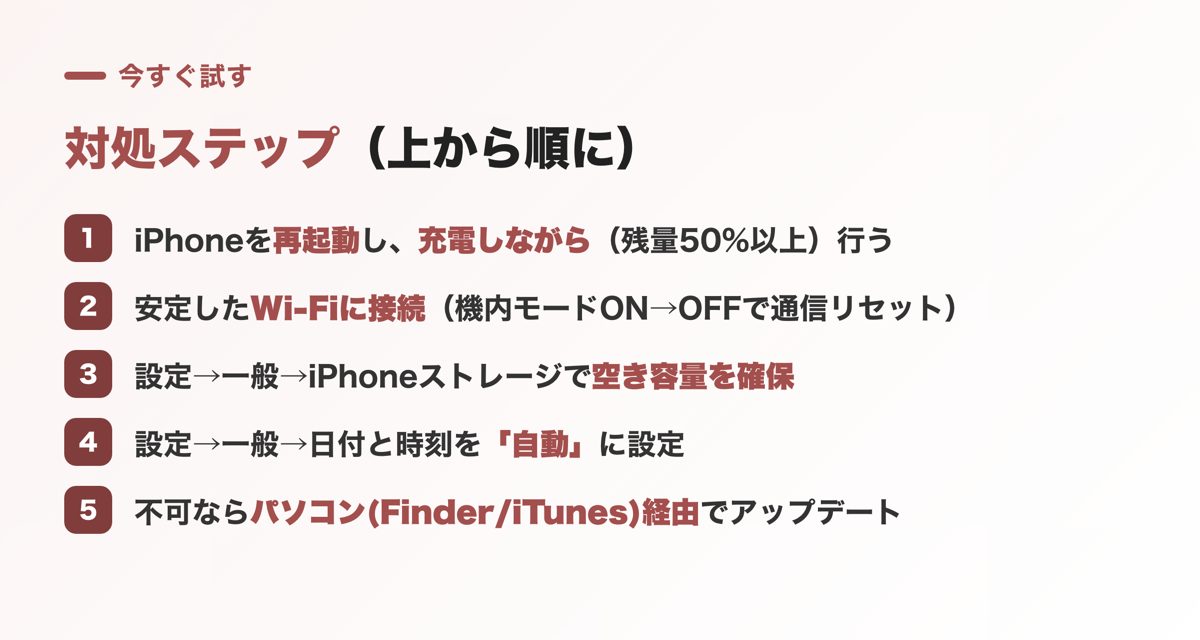
- iPhoneを再起動し、充電しながら(残量50%以上)行う。
- 安定したWi-Fiに接続する(機内モードON→OFFで通信リセット)。
- 設定→一般→iPhoneストレージで不要なデータを削除し空き容量を確保する。
- 設定→一般→日付と時刻を「自動」に設定する(ズレていると更新に失敗します)。
- それでも不可ならパソコン(Finder/iTunes)経由でアップデートする。本体の空きが少なくても更新できます。
やってはいけないNG行為
- 残量が少ないまま更新を開始する……途中で電源が落ち、起動トラブルの最大の原因になります。
- 更新中にWi-Fiを切る・電源を切る……処理が中断し、リンゴループの引き金になります。
- 進まないからと強制終了を何度も繰り返す……かえって悪化することがあります。
- 容量不足のまま何度も試す……まず空き容量を作ってから実行しましょう。
アップデート中にフリーズ・リンゴループになったら
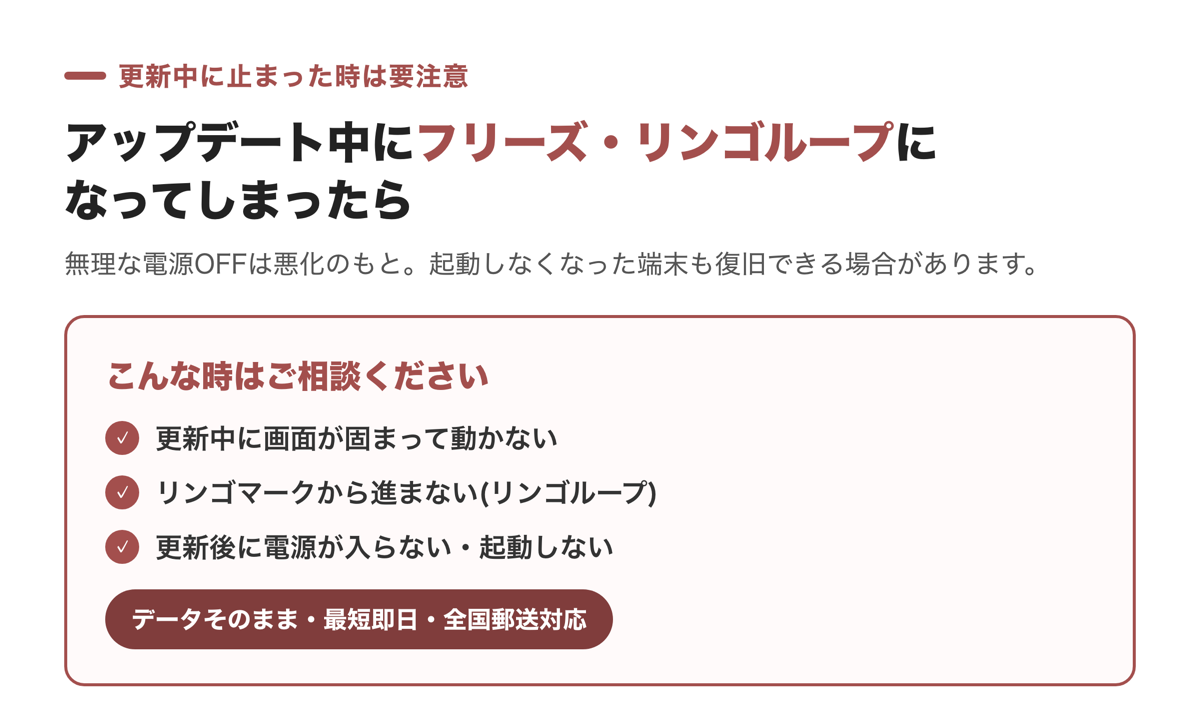
アップデート中に画面が固まって動かない・リンゴマークから進まない(リンゴループ)・更新後に電源が入らない——こうした症状が出たら、まずはAppleの手順に沿って強制再起動を試してください。それでも改善しない場合、無理に電源を切ったり充電を抜いたりするのは厳禁です。状態が悪化することがあります。
起動できなくなった端末でも、基板修理やデータ取り出し(復旧)で、データそのままで復旧できる場合があります。スマートドクタープロは総務省登録修理業者として最短即日・全国郵送修理に対応していますので、まずはお気軽にご相談ください。
よくある質問
Q. 「ダウンロードとインストール」がグレーで押せません。
本体の空き容量不足やネットワーク未接続が主な原因です。Wi-Fiに接続し、空き容量を確保してから再起動して試してください。
Q. 「アップデートを確認できません」と表示されます。
通信の不安定さ、またはAppleサーバーの混雑が主な原因です。Wi-Fiを変える・時間をおく・日付と時刻を「自動」にすると改善することが多いです。
Q. 容量が足りずアップデートできません。
不要な写真・動画・アプリを削除して空きを作るか、パソコン(Finder/iTunes)経由で更新すれば、本体の空き容量が少なくてもアップデートできます。
Q. アップデートにはどのくらい時間がかかりますか?
通信速度や更新内容により10分〜1時間程度かかります。公開直後は混雑し時間がかかりやすいため、余裕を持って行ってください。
Q. アップデート中にリンゴループになりました。
まず強制再起動を試してください。復旧しない場合は無理に電源を切らず、ご相談ください。基板やストレージの問題で起動できない場合も、データそのままで復旧できることがあります。
Q. 古いiPhoneは最新iOSにできませんか?
機種ごとに対応する最新iOSが決まっています。非対応の機種は最新にできませんが、その機種が対応する最終バージョンまでは更新できます。
用語集
- iOS/iPadOS
- iPhone・iPadの基本ソフト(OS)。アップデートで新機能の追加や不具合・セキュリティの修正が行われます。
- ソフトウェアアップデート
- 設定→一般→ソフトウェアアップデートから行うOSの更新。更新データのダウンロードと適用(インストール)の2段階で進みます。
- リンゴループ
- 起動時にAppleのリンゴマークが表示されたまま先に進まず、再起動を繰り返す状態。アップデート失敗や基板・ストレージの不具合で起こります。
- リカバリーモード
- iPhoneが正常に起動しない時に、パソコン(Finder/iTunes)から更新・復元を行う特別な状態。リンゴループの復旧に使います。
- ストレージ(本体容量)
- iPhone本体の保存領域。アップデートには空き容量が必要で、不足すると更新できません。iCloud(クラウド)容量とは別物です。
参考・出典
関連するよくあるご質問
関連記事
この記事の監修
スマートドクタープロ(運営:株式会社クレア/法人番号 8120001165987)。総務省登録修理業者(電気通信事業法:T000002/電波法:R000002)・ISO9001:2015認証。基板の電源IC・充電IC・漏電まで診断・修理できる技術力と、年間6万件以上の修理実績をもとに、編集部が作成し、代表・古賀潤一郎(大阪心斎橋本店)が監修しています。
登録修理業者電気通信事業法:T000002
電波法:R000002

6万件以上(年間)