iCloudの容量がいっぱいになる最大の原因は「写真・動画」と「端末バックアップ」です。写真はパソコンやGoogleフォト等へ退避してから整理し、不要なバックアップやiCloud Driveのファイルを削除すれば空きを作れます。足りなければiCloud+で増量、またはパソコンでのバックアップに切り替えればiCloudの容量は使いません。なお、これはiCloud(クラウド)の容量の話で、本体(端末)の空き容量とは別物です。
「iCloudストレージがいっぱいです」という通知が何度も出る、バックアップができない——よくあるお悩みです。本記事では、写真をできるだけ消さずにiCloudの容量を空ける方法と手順を、修理専門店「スマートドクタープロ」が解説します。容量不足でバックアップを取らないまま端末が壊れ、データを失ってしまうケースは当店でも珍しくありません。いざという時に後悔しないために、今のうちに整えておきましょう。
まず確認:iCloud容量と本体ストレージは別物です
「ストレージがいっぱい」には2種類あります。iCloud(クラウド)容量=ネット上の保存領域(無料5GB)と、本体ストレージ=iPhone内部の保存領域です。この記事はiCloud容量の話です。本体の空きが足りない場合は本体の空き容量を増やす記事をご覧ください。公式の管理手順はAppleサポート「iCloudストレージを管理する」も参考になります。
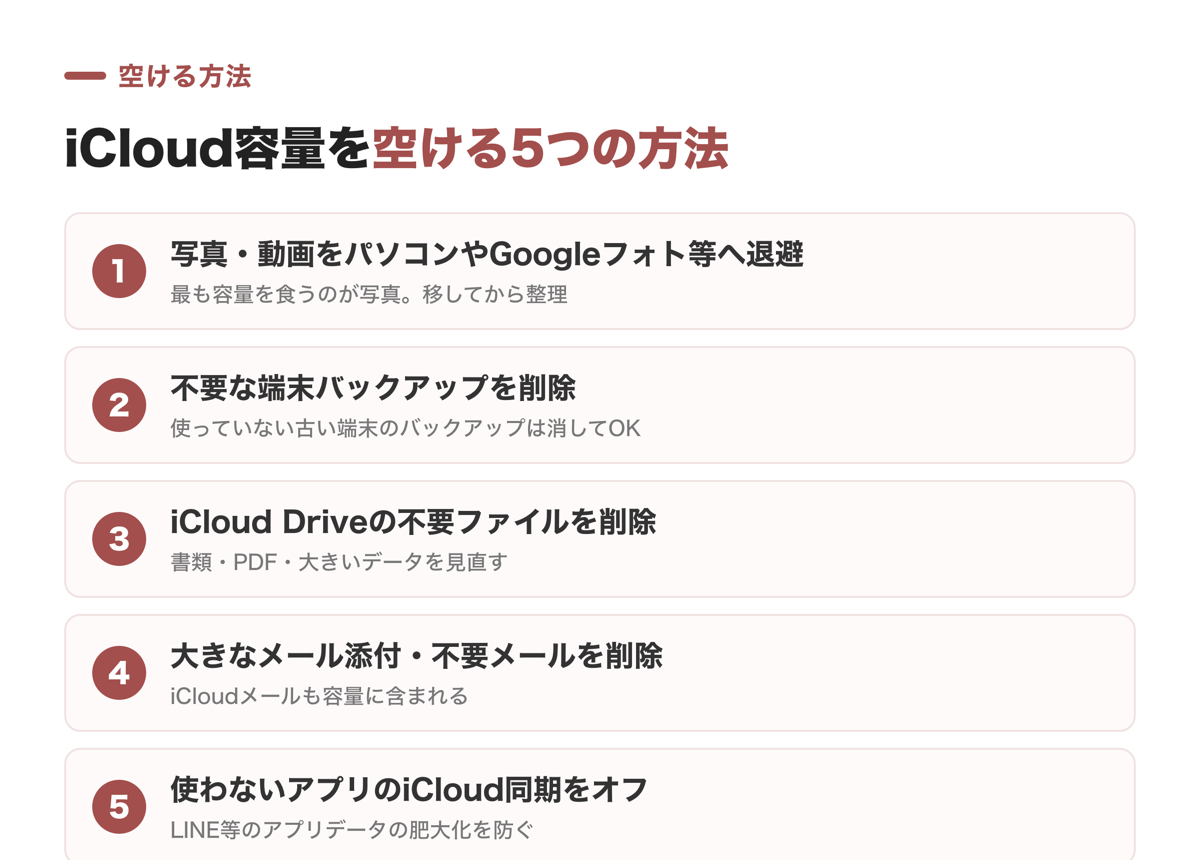
iCloud容量を空ける5つの方法
1. 写真・動画を退避してから整理する
iCloud容量を最も消費するのが写真・動画です。パソコンやGoogleフォトなどへ保存(退避)してから、iCloud写真を整理しましょう。いきなり削除すると消えてしまうため順番が大切です。
2. 不要な端末バックアップを削除する
機種変更前の使っていない端末のバックアップは削除して問題ありません。設定から確認できます。
3. iCloud Driveの不要ファイルを削除する
書類・PDF・大きいデータが溜まっていないか見直します。
4. 大きなメール添付・不要メールを削除する
iCloudメール(@icloud.com)も容量に含まれます。添付の大きいメールから整理しましょう。
5. 使わないアプリのiCloud同期をオフにする
LINEなど一部アプリのデータが肥大化することがあります。使わないアプリの同期を見直します。
iCloudストレージの確認・整理手順
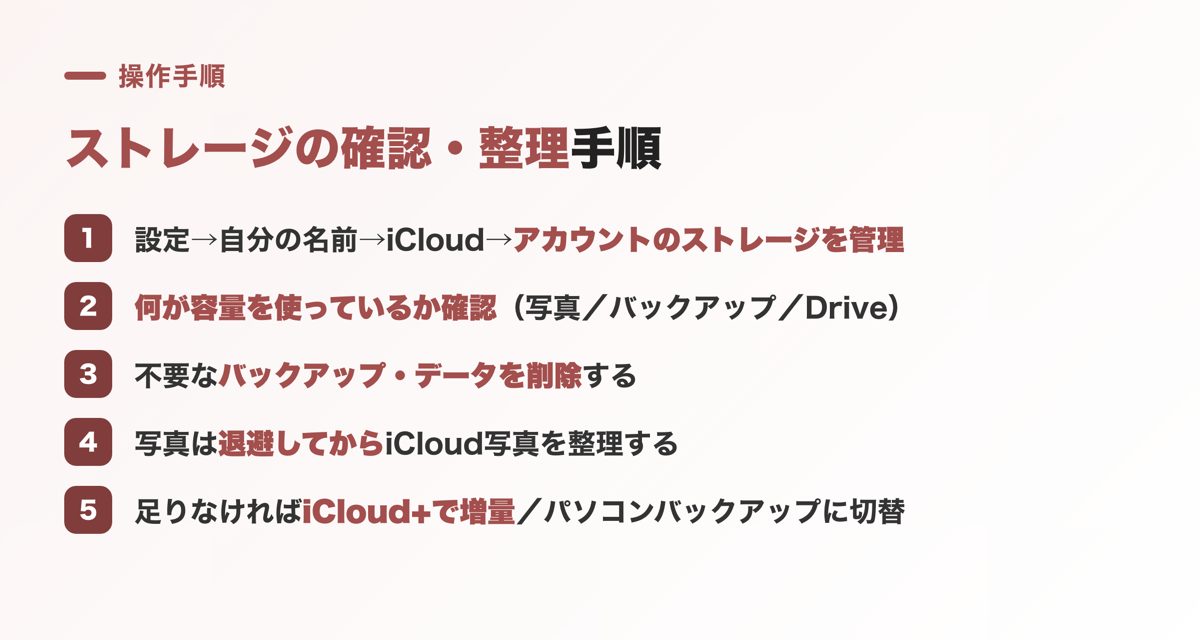
- 設定→自分の名前(Apple ID)→iCloud→「アカウントのストレージを管理」を開く。
- 写真・バックアップ・iCloud Driveなど、何が容量を使っているか確認する。
- 不要なバックアップ・データを削除する。
- 写真は退避してからiCloud写真を整理する。
- 足りなければiCloud+で増量、またはパソコンでのバックアップに切り替える。
やってはいけないNG行為
- 退避せずにiCloud写真を一括削除する……端末からも消えることがあります。必ず別の場所に保存してから。
- 容量がいっぱいの状態を放置する……自動バックアップが止まり、故障時にデータを失います。
- 不明な「容量増量」案内に従って料金を払う……増量は必ず設定内の正規のiCloud+から行いましょう。
容量不足でバックアップできないまま壊れてしまったら
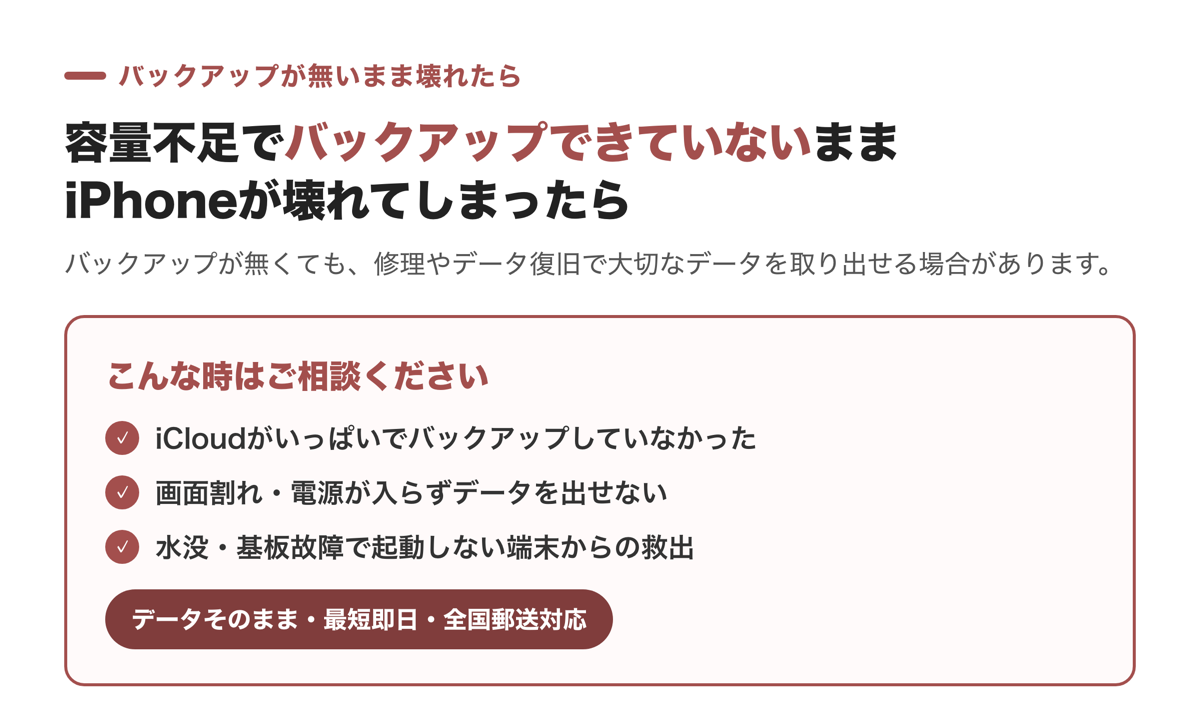
「iCloudがいっぱいでバックアップを取っていなかった」——そのままiPhoneが画面割れ・電源が入らない・水没などで壊れてしまうと、データを失うリスクがあります。当店にも、こうした「バックアップが無いまま壊れた」端末の救出依頼が多く寄せられます。ですが、あきらめる前にご相談ください。
バックアップが無くても、基板修理やデータ取り出し(復旧)で、写真や連絡先などをデータそのまま救出できる場合があります。スマートドクタープロは総務省登録修理業者として最短即日・全国郵送修理に対応しています。日頃のバックアップとあわせて、いざという時はお気軽にご相談ください。
よくある質問
Q. iCloudの無料容量は何GB?
無料は5GBです。足りない場合はiCloud+(有料)で50GB・200GB・2TBなどに増やせます。
Q. iCloudの容量を空けると写真は消えますか?
いきなり削除すると消える場合があります。先にパソコンやGoogleフォト等へ退避してから整理すれば、本体や別の場所に残せます。
Q. 「iCloudストレージがいっぱい」でバックアップできません。
不要なバックアップ・写真・データを削除して空きを作るか、iCloud+で増量してください。パソコンでのバックアップならiCloudの容量は不要です。
Q. iCloudの容量と本体の容量は違うのですか?
別物です。iCloudはクラウド(ネット上)、本体ストレージはiPhone内部の保存領域です。どちらが不足しているかで対処が変わります。
Q. 古いiPhoneのバックアップは削除していい?
使っていない端末のバックアップは削除して問題ありません。現在使用中の端末の最新バックアップは残しましょう。
Q. 容量を空けないとどうなる?
iCloudの自動バックアップが止まり、故障・紛失時にデータを失うリスクが高まります。早めの整理がおすすめです。
用語集
- iCloud
- Appleのクラウドサービス。写真・連絡先・端末バックアップなどをネット上に保存します。無料は5GB。
- iCloud+
- iCloudの有料プラン。50GB・200GB・2TBなどに容量を増やせ、プライベートリレー等の機能も使えます。
- iCloudバックアップ
- iPhoneのデータをiCloudに自動保存する仕組み。容量がいっぱいだと停止し、故障時に復元できなくなります。
- iCloud Drive
- iCloud上に書類やファイルを保存する領域。大きいファイルが容量を圧迫することがあります。
- 本体ストレージ
- iPhone内部の保存領域。iCloud容量とは別で、不足するとアプリの動作やアップデートに支障が出ます。
- データ復旧
- 故障して起動・操作できない端末から、内部の写真・連絡先などを取り出す作業。バックアップが無い場合の最後の手段になります。
参考・出典
関連するよくあるご質問
関連記事
この記事の監修
スマートドクタープロ(運営:株式会社クレア/法人番号 8120001165987)。総務省登録修理業者(電気通信事業法:T000002/電波法:R000002)・ISO 9001:2015認証。基板の電源IC・充電IC・漏電まで診断・修理できる技術力と、年間6万件以上の修理実績をもとに、編集部が作成し、代表・古賀潤一郎(大阪心斎橋本店)が監修しています。
登録修理業者電気通信事業法:T000002
電波法:R000002

6万件以上(年間)