クイックスタートができない・進まない原因の多くは「通信の不安定」「新しいiPhoneの空き容量不足」「iOSの未更新」です。まずは2台を近づけてWi-Fiに接続し、両方を再起動してiOSを最新にすれば多くは解決します。それでも進まない場合はiCloudやパソコン経由の移行に切り替えます。旧iPhoneが画面割れ・電源が入らないなど故障して操作できない場合は、修理でデータを取り出してからの移行という選択肢があります(データそのまま・全国郵送対応)。
機種変更で新しいiPhoneにデータを移そうとしたのに、「クイックスタート」の画面が出ない・先に進まない・転送が固まったまま終わらない——そんなトラブルは珍しくありません。当店(総務省登録修理業者・スマートドクタープロ)にも「移行できないまま古いiPhoneが使えなくなった」というご相談が数多く寄せられます。この記事では、クイックスタートができない原因と、今すぐ自分で試せる対処法、やってはいけないNG行為、そしてどうしても移行できない場合の最終手段までを、修理現場の視点で順番に解説します。
クイックスタートとは?まずは基本のおさらい
クイックスタートは、古いiPhoneを新しいiPhoneに近づけるだけで、Apple ID・写真・アプリ・各種設定などをまるごと移行できるApple公式の機能です。新しいiPhoneを初めて起動した「こんにちは」の画面から設定を始めると、近くにある古いiPhoneに案内が表示されます。詳しい公式手順はAppleサポート「クイックスタートを使って新しいiPhoneやiPadにデータを転送する」で確認できます。手軽な一方で、通信や端末の状態に左右されやすいのが弱点で、ここでつまずく方が多いのです。
始める前に確認・準備しておくこと
失敗の多くは「準備不足」から起こります。開始前に次の5点を整えておくと、成功率が大きく上がります。
- Apple IDとパスワード・パスコードを把握しておく(移行の途中で入力を求められます)。
- 両方のiPhoneを十分に充電する(できれば充電しながら実行)。
- 安定したWi-Fi環境を用意する(公共Wi-Fiや電波の弱い場所は避ける)。
- 両端末のiOSを最新にしておく。
- まとまった時間を確保する(データ量が多いと1時間以上かかることもあります)。
iPhoneのクイックスタートができない・進まない主な原因
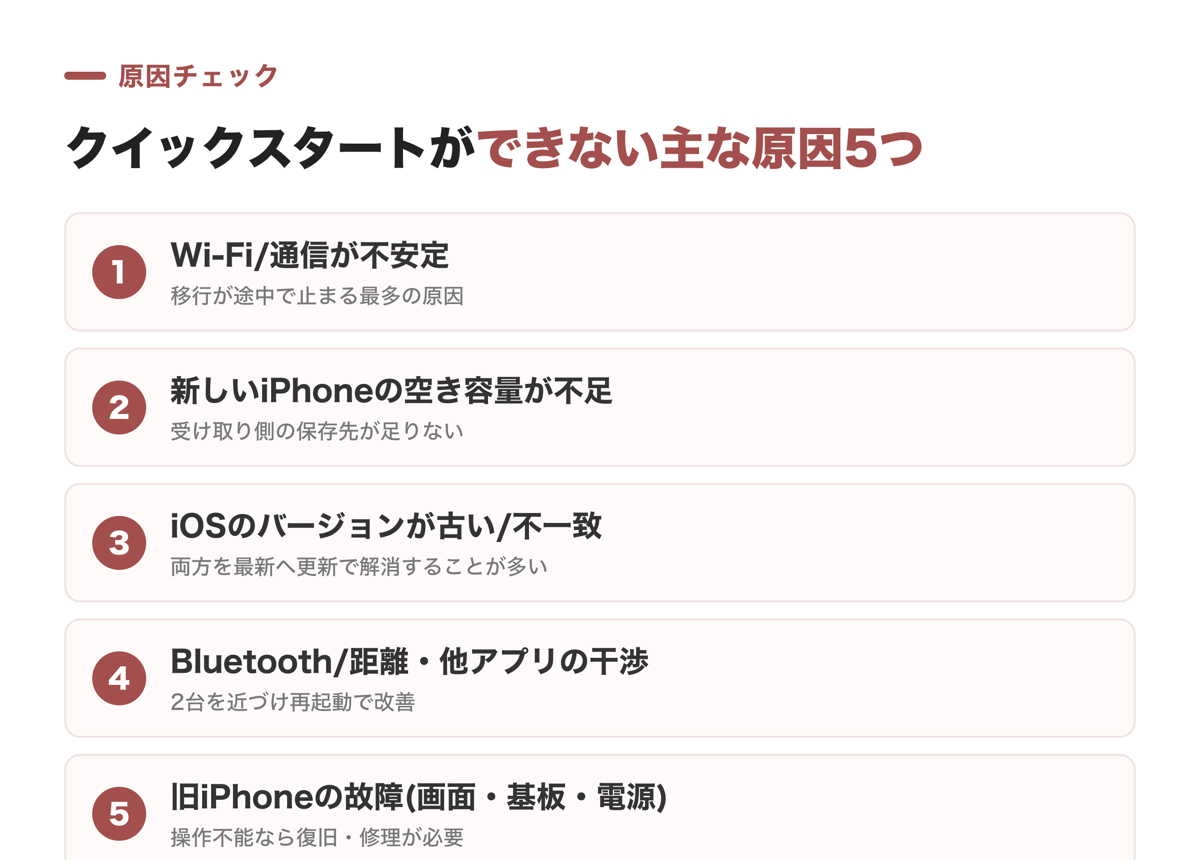
クイックスタートがうまくいかない時、原因は次の5つに集約されます。
1. Wi-Fi・通信が不安定
転送が途中で止まる最も多い原因です。電波の弱い場所や混雑したWi-Fiでは失敗しやすくなります。安定したWi-Fiに接続するか、一度機内モードを切り替えて通信をリセットしましょう。なお、写真・動画が大量にある場合は、Wi-FiよりもLightning/USB-Cケーブルでの有線接続のほうが速く確実です。
2. 新しいiPhoneの空き容量が足りない
受け取り側(新しいiPhone)の保存容量が不足していると移行できません。容量の大きい写真・動画が多い場合は特に注意が必要です。同じ容量・上位容量のモデルに買い替えた場合でも、まれに一時領域が足りず失敗することがあります。
3. iOSのバージョンが古い・両端末で違う
新しいiPhoneのiOSが古いと、転送に失敗することがあります。設定→一般→ソフトウェアアップデートで両方を最新にすると解決する場合が多いです。
4. Bluetooth・距離・他アプリの干渉
クイックスタートはBluetoothで端末同士を認識します。2台が離れていたり、Bluetoothがオフだと案内画面が出ません。10cm以内に近づけ、両方を再起動してください。ケースが分厚い場合は外すと安定することがあります。
5. 旧iPhoneが故障して操作できない
画面が割れて操作できない、電源が入らない、リンゴループから進まない——こうした故障で操作できない端末は、そもそもクイックスタートの操作ができません。この場合は後述のデータ復旧・修理が選択肢になります。
今すぐ試せる対処法(上から順に)
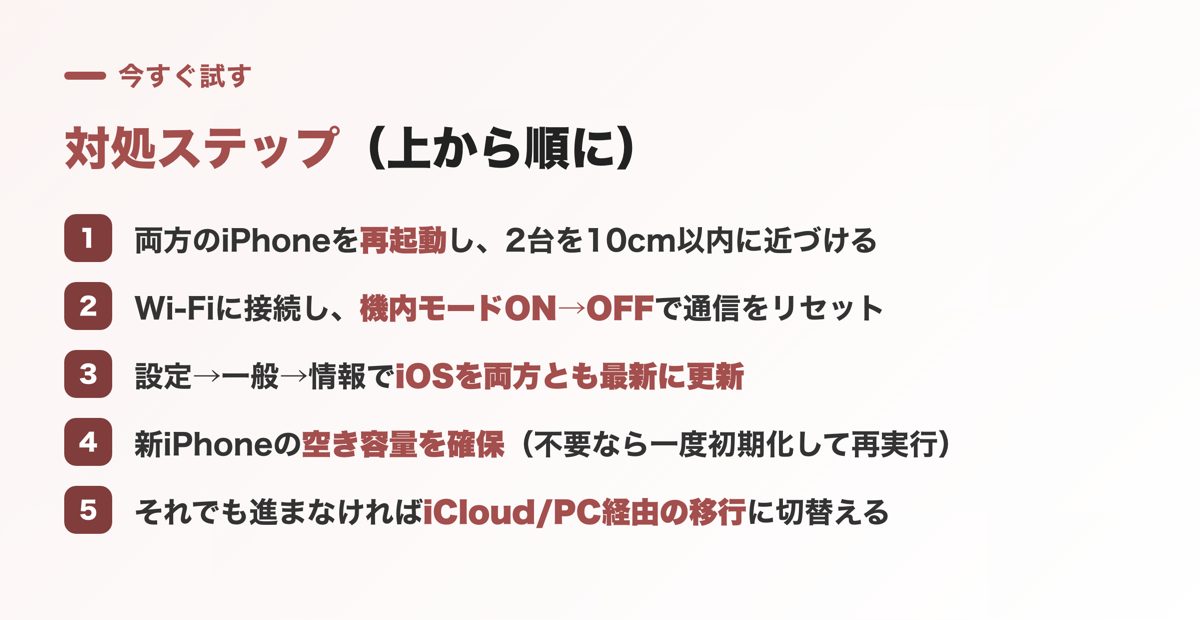
原因の多くは通信と端末の状態です。次の順番で試すと効率的に切り分けられます。
- 両方のiPhoneを再起動し、2台を10cm以内に近づける(Bluetooth・Wi-Fiはどちらもオンに)。
- 安定したWi-Fiに接続し、機内モードをON→OFFして通信をリセットする。
- 設定→一般→ソフトウェアアップデートで、両方のiPhoneのiOSを最新にする。
- 新しいiPhoneの空き容量を確保する。容量が足りない・設定が崩れている場合は、一度初期化してから再実行するのも有効です。
- それでも進まなければ、後述のiCloud/パソコン経由の移行に切り替える。
※「3」を後回しにすると失敗を繰り返しやすいため、iOSの更新は早めに行うのがおすすめです。
やってはいけないNG行為
かえって状況を悪化させる行為があります。次の点に注意してください。
- 転送中に2台を離す・電源を切る・Wi-Fiを切断する……転送が中断され、最初からやり直しになります。
- 残量が少ないまま実行する……途中で電源が落ちて失敗します。必ず充電しながら行いましょう。
- 古いiPhoneを先に初期化・下取りに出す……移行完了を確認するまでは絶対に消去しないでください。
それでもクイックスタートで移行できない時の最終手段
クイックスタートにこだわる必要はありません。次の方法でも同じようにデータを移行できます(参考:Appleサポート「新しいiPhoneやiPadにデータを転送する」)。
iCloudバックアップから復元する
旧iPhoneでiCloudバックアップを取り、新しいiPhoneの初期設定で「iCloudバックアップから復元」を選びます。バックアップの取り方はiPhoneのバックアップ方法の記事もあわせてご覧ください。
パソコン(Finder/iTunes)から復元する
通信が不安定な場合や容量が大きい場合は、パソコンに接続して暗号化バックアップを取り、新しいiPhoneへ復元する方法が最も確実です。
一度初期化してやり直す
設定が途中で崩れてしまった新しいiPhoneは、初期化(リセット)してから、もう一度クイックスタートを試すと成功しやすくなります。
旧iPhoneが壊れて操作できない場合は「データ復旧・修理」
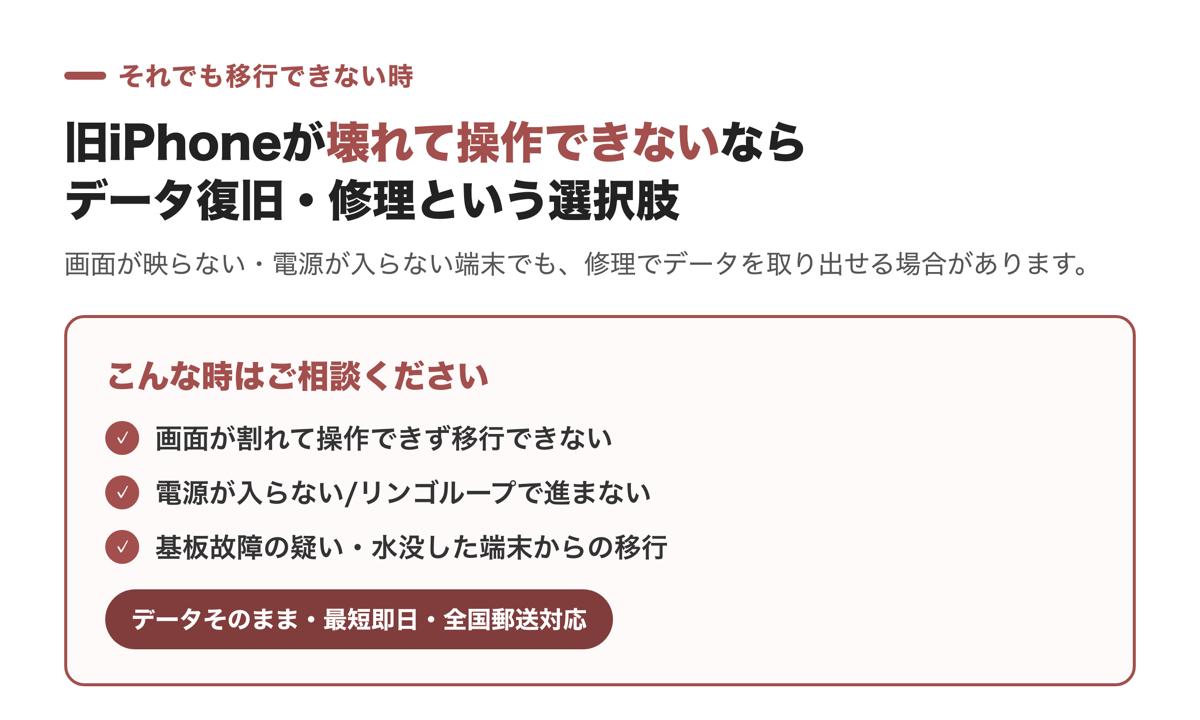
画面が割れて操作できない、電源が入らない、リンゴループから進まない——このように故障で操作できない端末は、クイックスタートそのものができません。しかし、あきらめる必要はありません。当店の修理現場では、修理で操作できる状態に戻せば、そのままデータ移行が可能になるケースを数多く扱っています。
- 画面割れ・タッチ不良で操作できない → 画面修理で復活できる場合があります
- 電源が入らない・リンゴループ → 基板やバッテリーの修理で起動できることがあります
- 水没・基板故障の疑い → 基板修理やデータ取り出し(復旧)に対応できる場合があります
スマートドクタープロは総務省登録修理業者として、データそのまま・最短即日での修理に対応しています。ご来店が難しい方は全国郵送修理もご利用いただけます。「移行できないけれど中のデータが大切」という場合は、まずお気軽にご相談ください。
よくある質問
Q. クイックスタートの画面が出てきません。なぜですか?
多くはBluetoothまたはWi-Fiがオフ、もしくは2台が離れていることが原因です。両方のiPhoneでBluetoothとWi-Fiをオンにし、10cm以内に近づけて再起動してください。新しいiPhoneがアクティベーション直後の初期設定状態である必要もあります。
Q. 転送が途中で止まって進みません。中断しても大丈夫?
データ転送を中断すると最初からやり直しになりますが、データが壊れることはありません。電源とWi-Fiを安定させ、両端末を充電しながら再度実行してください。
Q. クイックスタートにはどのくらい時間がかかりますか?
データ量とWi-Fiの速度によって数分から1時間以上かかります。写真・動画が多い場合は有線接続やパソコン経由のほうが速く確実です。
Q. iOSのバージョンが違うと移行できませんか?
新しいiPhoneのiOSが古いと失敗することがあります。設定→一般→ソフトウェアアップデートで両方を最新にすると解決する場合が多いです。
Q. 旧iPhoneの画面が割れて操作できません。データ移行は無理ですか?
画面割れや電源が入らない端末はクイックスタートができませんが、修理で操作できる状態に戻せばデータ移行が可能になる場合があります。基板故障でもデータ取り出し(復旧)に対応できることがありますのでご相談ください。
Q. クイックスタートとiCloud・パソコン移行はどちらが良い?
手軽さならクイックスタート、通信が不安定・容量が大きい場合はパソコン(Finder/iTunes)経由が確実です。状況に応じて使い分けてください。
用語集
- クイックスタート
- 新旧2台のiPhone/iPadを近づけるだけで、Apple ID・設定・データを移行できるApple公式の機能。Bluetoothで端末を認識し、Wi-Fiまたは有線でデータを転送します。
- Apple ID
- Appleのサービス(iCloud・App Store等)を利用するためのアカウント。データ移行や復元の際に必須で、パスワードを忘れると手続きが滞ります。
- iCloud
- Appleのクラウドサービス。写真や連絡先、端末のバックアップを保存でき、機種変更時の復元元になります。無料は5GB。
- アクティベーション
- 新しいiPhoneを使い始める際の初期認証。クイックスタートはこの初期設定(「こんにちは」画面)の段階でのみ開始できます。
- デジタイザ
- 画面のタッチを感知する層。旧iPhoneのデジタイザが故障していると操作できず、移行作業そのものが行えません。
- リカバリーモード/DFUモード
- iPhoneが正常に起動しない時に、パソコンから復元・初期化を行うための特別な状態。起動トラブルの復旧に用います。
参考・出典
- Apple サポート:クイックスタートを使って新しいiPhoneやiPadにデータを転送する
- Apple サポート:以前のデバイスから新しいiPhoneやiPadにデータを転送する
- 総務省:登録修理業者制度について
関連するよくあるご質問
関連記事
この記事の監修
スマートドクタープロ(運営:株式会社クレア/法人番号 8120001165987)。総務省登録修理業者(電気通信事業法:T000002/電波法:R000002)・ISO 9001:2015認証。基板の電源IC・充電IC・漏電まで診断・修理できる技術力と、年間6万件以上の修理実績をもとに、編集部が作成し、代表・古賀潤一郎(大阪心斎橋本店)が監修しています。
登録修理業者電気通信事業法:T000002
電波法:R000002

6万件以上(年間)