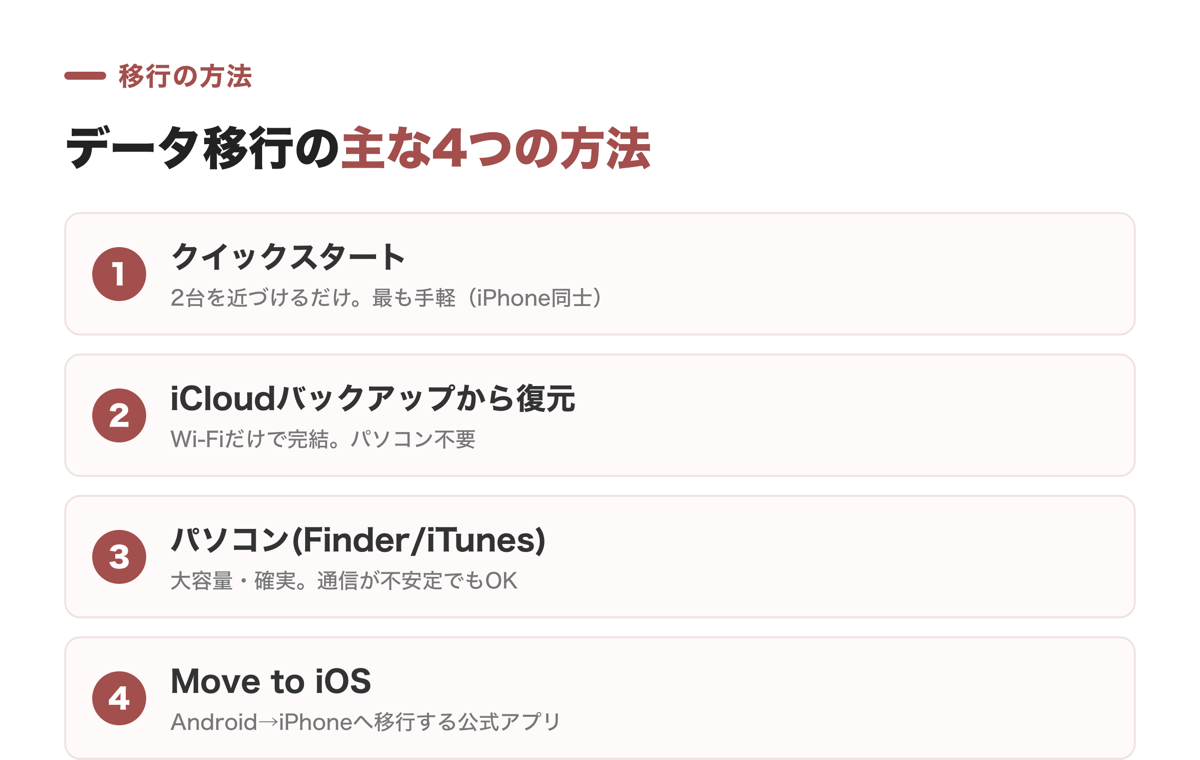
iPhoneのデータ移行には「クイックスタート」「iCloudから復元」「パソコン(Finder/iTunes)」「Move to iOS(Androidから)」の4つの方法があります。手軽さならクイックスタート、確実さ・大容量ならパソコン経由が安心です。移行できない・進まない時は、通信/空き容量/iOSのバージョンを確認し、方法を切り替えます。旧iPhoneが壊れて操作できない場合は、修理やデータ復旧で取り出してから移行できることがあります(データそのまま・全国郵送対応)。
機種変更でいちばん不安なのが「データ移行」。写真も連絡先もアプリも、まるごと新しいiPhoneへ引き継ぎたいですよね。当店(総務省登録修理業者・スマートドクタープロ)にも「移行に失敗した」「古い端末が壊れて取り出せない」というご相談が多く寄せられます。本記事では4つの移行方法と、うまくいかない時の対処法、注意点、そして壊れた端末からの移行までをわかりやすく解説します。
移行を始める前に準備・確認すること
- Apple IDとパスワードを把握しておく(移行・復元で必須)。
- 旧端末のバックアップを取っておく(バックアップ方法)。
- LINE等のアプリは個別の引き継ぎ設定を先に済ませる。
- 両端末を充電し、安定したWi-Fiを用意する。
- 移行完了を確認するまで旧端末は初期化・下取りしない。
iPhoneのデータ移行 主な4つの方法
1. クイックスタート(iPhone同士・最も手軽)
新旧2台のiPhoneを近づけるだけで移行できる公式機能です(Apple公式手順)。手順やうまくいかない時の対処はクイックスタートができない時の記事で詳しく解説しています。
2. iCloudバックアップから復元(Wi-Fiだけで完結)
旧iPhoneでiCloudバックアップを取り、新しいiPhoneの初期設定で復元します。事前のバックアップはiPhoneのバックアップ方法をご覧ください。
3. パソコン(Finder/iTunes)から復元(大容量・確実)
通信が不安定な場合やデータ容量が大きい場合は、パソコンに暗号化バックアップを取って復元する方法が最も確実です。公式の手順はAppleサポート「新しいiPhoneやiPadにデータを転送する」を参照してください。
4. Move to iOS(Android→iPhone)
AndroidからiPhoneへは、Apple公式アプリ「Move to iOS」で連絡先・写真・メッセージなどを移行できます(詳細:AndroidからiPhoneに移行する)。LINEなど一部アプリは個別の引き継ぎ設定が必要です。
データ移行ができない・進まない時の対処法
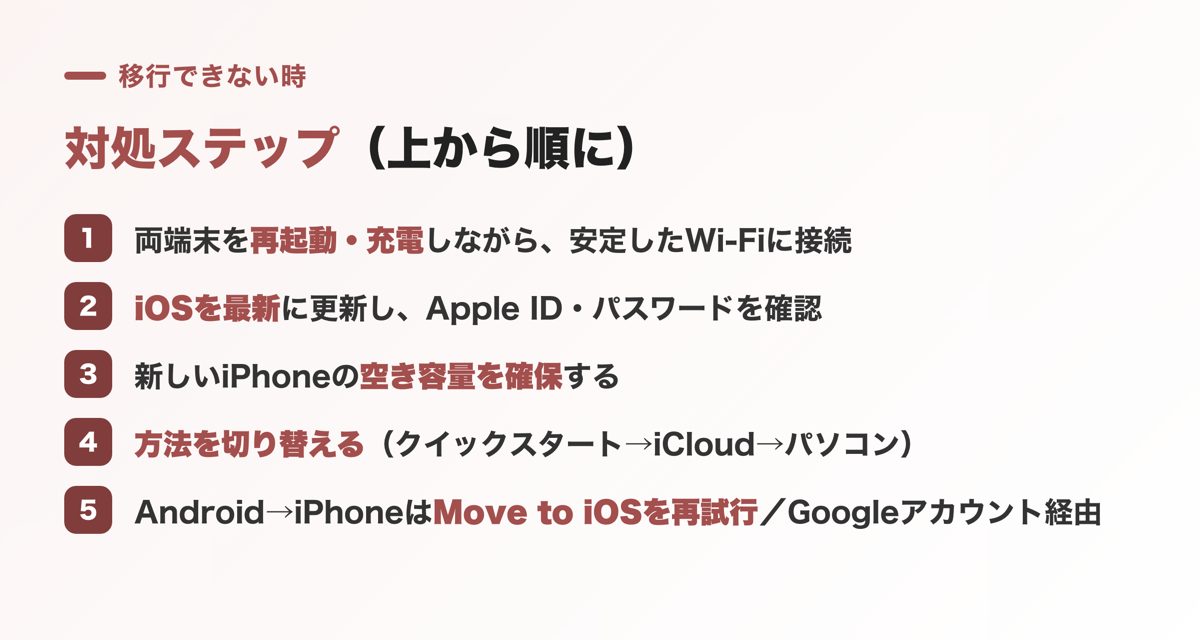
- 両端末を再起動・充電しながら、安定したWi-Fiに接続する。
- iOSを最新に更新し、Apple ID・パスワードを確認する。
- 新しいiPhoneの空き容量を確保する。
- 移行方法を切り替える(クイックスタート→iCloud→パソコン)。
- Android→iPhoneはMove to iOSを再試行、またはGoogleアカウント経由で個別に移す。
やってはいけないNG行為
- 移行完了の確認前に旧端末を初期化・下取りに出す……取り返しがつきません。必ず新端末でデータが揃ったことを確認してから。
- 転送中に端末を離す・電源を切る……中断され最初からやり直しになります。
- LINEの引き継ぎ設定をせずに移行する……トーク履歴が消えることがあります。
旧iPhoneが壊れて操作できない場合のデータ移行
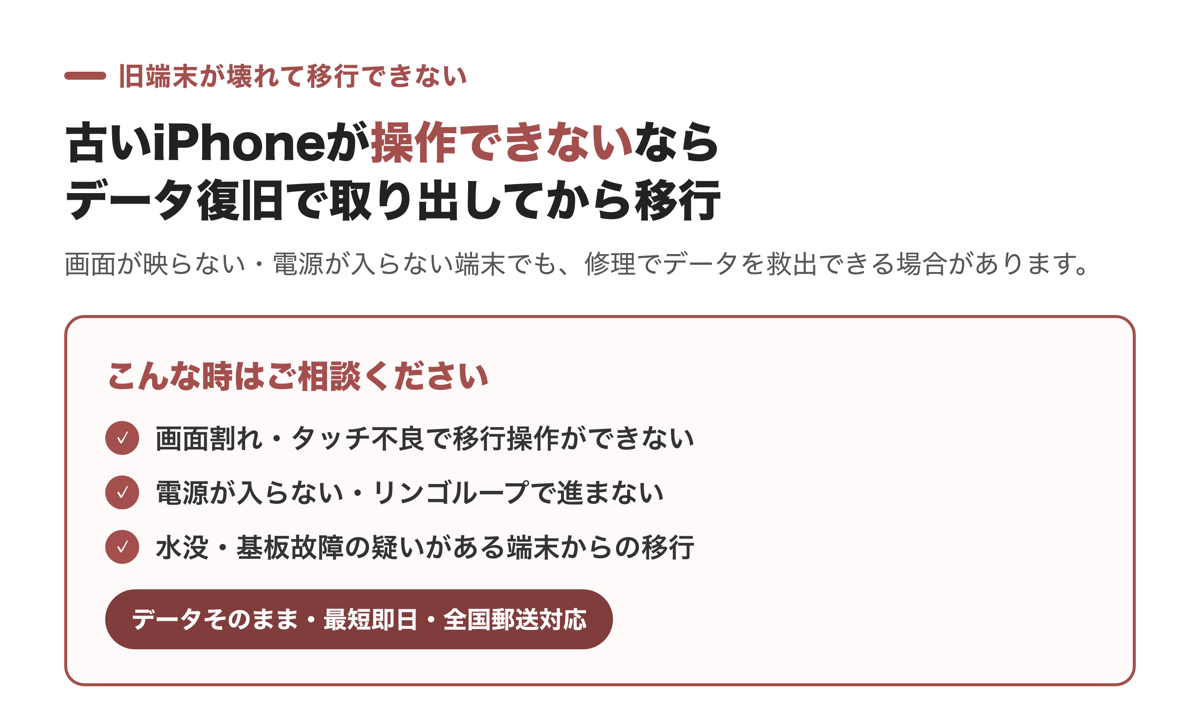
画面が割れて操作できない、電源が入らない、リンゴループで進まない——こうした端末は、通常のデータ移行ができません。しかし、修理で操作できる状態に戻す、あるいはデータ取り出し(復旧)や基板修理を行うことで、データそのままで救出・移行できる場合があります。当店でも「バックアップが無いまま壊れた」端末からの救出依頼を多く扱っています。
スマートドクタープロは総務省登録修理業者として、最短即日・全国郵送修理に対応しています。「移行できないけれど中の写真やデータが大切」という場合は、まずお気軽にご相談ください。
よくある質問
Q. クイックスタートとiCloud移行、どちらが良い?
手軽さならクイックスタート、通信が不安定・容量が大きい場合はパソコン(Finder/iTunes)経由が確実です。
Q. LINEのトーク履歴も移行できますか?
LINEはアプリ内の「トーク履歴のバックアップ」を事前に取っておけば引き継げます。端末まるごとの移行とは別に、LINE側の設定が必要です。
Q. AndroidからiPhoneにデータ移行できますか?
Apple公式の「Move to iOS」アプリで連絡先・写真・メッセージなどを移行できます。一部アプリやLINEは個別対応が必要です。
Q. 移行が途中で止まります。
通信・空き容量・iOSのバージョンを確認し、方法を切り替えてください。安定したWi-Fiと充電状態での実行がおすすめです。
Q. 移行のあと古いiPhoneはすぐ初期化していい?
新しいiPhoneで写真・連絡先・アプリが揃っていることを必ず確認してから初期化してください。確認前の初期化・下取りは避けましょう。
Q. 古いiPhoneが壊れていてデータを取り出せません。
画面割れ・電源が入らない端末でも、修理やデータ復旧で取り出せる場合があります。ご相談ください。
用語集
- クイックスタート
- 新旧2台のiPhoneを近づけて設定・データを移行するApple公式機能。iPhone同士の移行で最も手軽です。
- iCloudバックアップ
- iCloud(クラウド)に端末のデータを保存する仕組み。新しいiPhoneの初期設定で「iCloudから復元」を選んで移行できます。
- Move to iOS
- AndroidからiPhone/iPadへ連絡先・写真・メッセージなどを移行するためのApple公式アプリ(Google Playで配布)。
- Apple ID
- Appleのサービスを使うためのアカウント。移行・復元時に必須で、パスワードを忘れると手続きが止まります。
- クイックスタート(有線移行)
- 2台をケーブルで直接つないで移行する方法。Wi-Fiが不安定でも速く確実に転送できます。
- データ復旧
- 故障して起動・操作できない端末から、内部の写真・連絡先などを取り出す作業。基板修理を伴う場合があります。
参考・出典
- Apple サポート:クイックスタートを使ってデータを転送する
- Apple サポート:新しいiPhoneやiPadにデータを転送する
- Apple サポート:AndroidからiPhoneまたはiPadに移行する
- 総務省:登録修理業者制度について
関連するよくあるご質問
関連記事
この記事の監修
スマートドクタープロ(運営:株式会社クレア/法人番号 8120001165987)。総務省登録修理業者(電気通信事業法:T000002/電波法:R000002)・ISO9001:2015認証。年間6万件以上の修理実績をもとに、編集部が作成し技術品質管理室が内容を監修しています。
登録修理業者電気通信事業法:T000002
電波法:R000002
6万件以上(年間)
テクノロジーのプレゼンテーション(ドラッグされました)-2-pdf-300x169.jpg)