
Pixel 指紋センサーの校正手順 ― 画面交換後に指紋認証が効かない時の直し方
画面交換後に指紋認証が効かない方へ
Google Pixelの画面交換後に「指紋認証が反応しない・遅い」場合、多くは画面内指紋センサーの再校正(キャリブレーション)が済んでいないことが原因です。交換用ディスプレイには新しい指紋センサーが付属するため、位置と光量を合わせ直さないと認証が不安定になります。
この記事では、Googleの公式ツールを使った校正手順を8ステップで解説します。校正しても直らない場合の見分け方、Galaxy(超音波式)との違いもまとめました。
当店の修理現場から
スマートドクタープロでは、Pixelの画面交換に伴う指紋センサーの校正と動作確認までを標準の作業に含めています。校正で指紋が復帰しない場合の原因の切り分けや、コネクタ・部品交換にも対応します。
なぜ画面交換後に校正が必要なの?
Pixel 6以降の指紋センサーは、ディスプレイの内側に組み込まれています(画面内指紋センサー=UDFPS)。交換用ディスプレイには新しいセンサーが付属するため、端末が「どの位置で・どの光量で読み取るか」を学習し直さないと正しく機能しません。この学習のやり直しが再キャリブレーション(校正)です。
Pixel 指紋センサー 校正手順(8ステップ)
対応機種は Pixel 6 以降の画面内指紋センサー搭載機。必要なものは、パソコン(Windows・Mac)/Google Chrome/USBケーブルです。所要時間はおよそ10〜15分です。
Pixelの画面割れ・バッテリーなどの修理料金は Google Pixel 修理メニュー、その他のAndroid端末は Android 修理メニュー をご覧ください。
1画面交換を完了させる
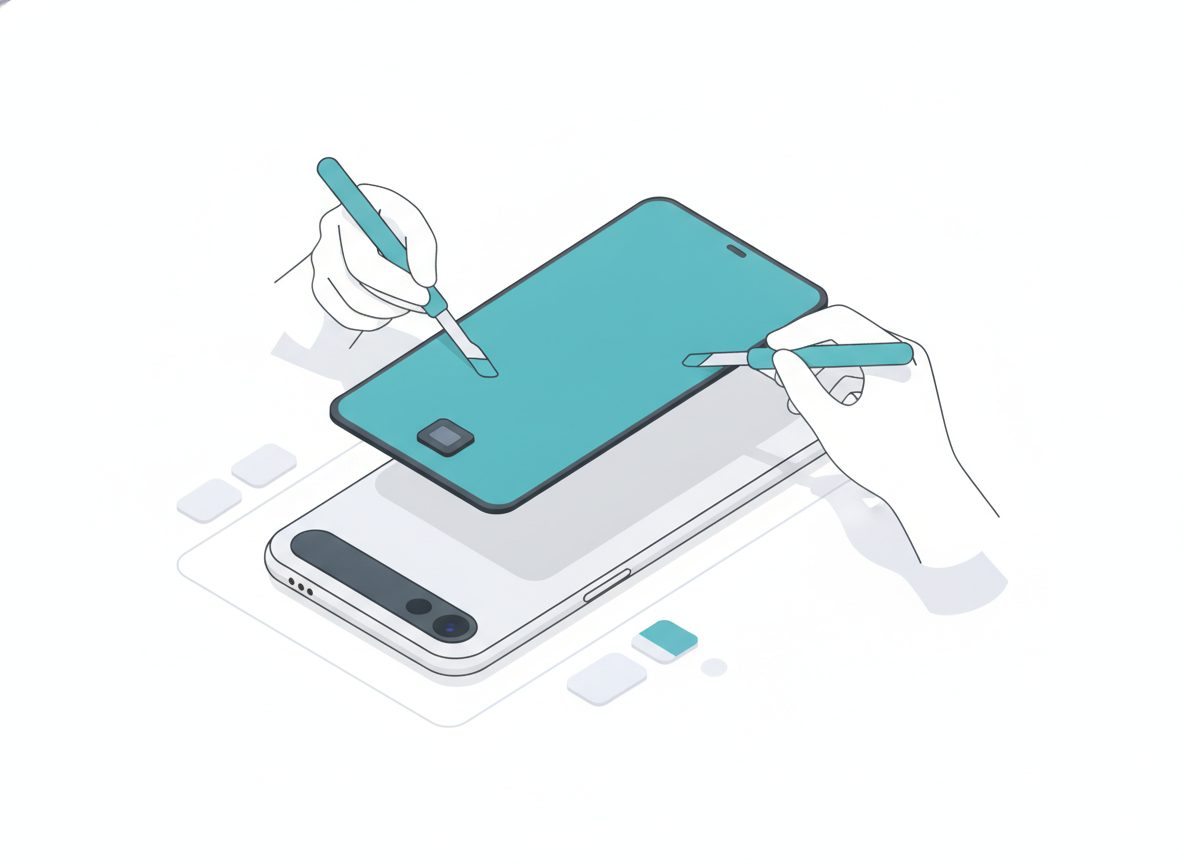
交換用ディスプレイには指紋センサーが一体で付属しています。まず画面の取り付けを完了させます。取り付け後は必ず校正が必要になるため、この後の作業まで一続きで行ってください。
2パソコンのChromeで公式ツールを開く
パソコンで Google Chrome を起動し、Googleの校正ツール(この記事の下部にリンクがあります)を開きます。Chrome以外のブラウザでは動作しません(USB接続機能を使うため)。スマホのブラウザではなく、必ずパソコンで行ってください。
3USBデバッグをオンにする
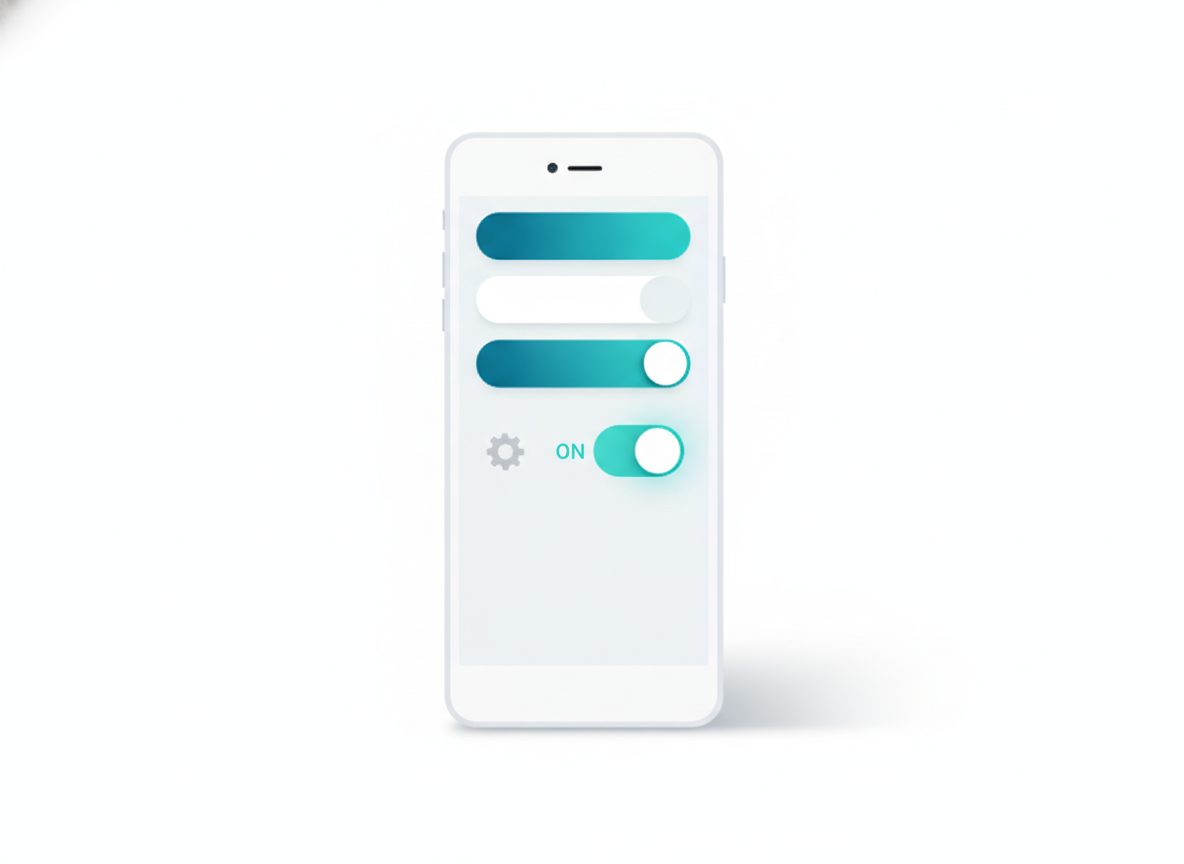
「設定 → デバイス情報 → ビルド番号」を7回タップして開発者向けオプションを表示します。続いて「システム → 開発者向けオプション」で 「USBデバッグ」をオンにすると、パソコンとの接続が安定します。
4校正ソフトを選ぶ
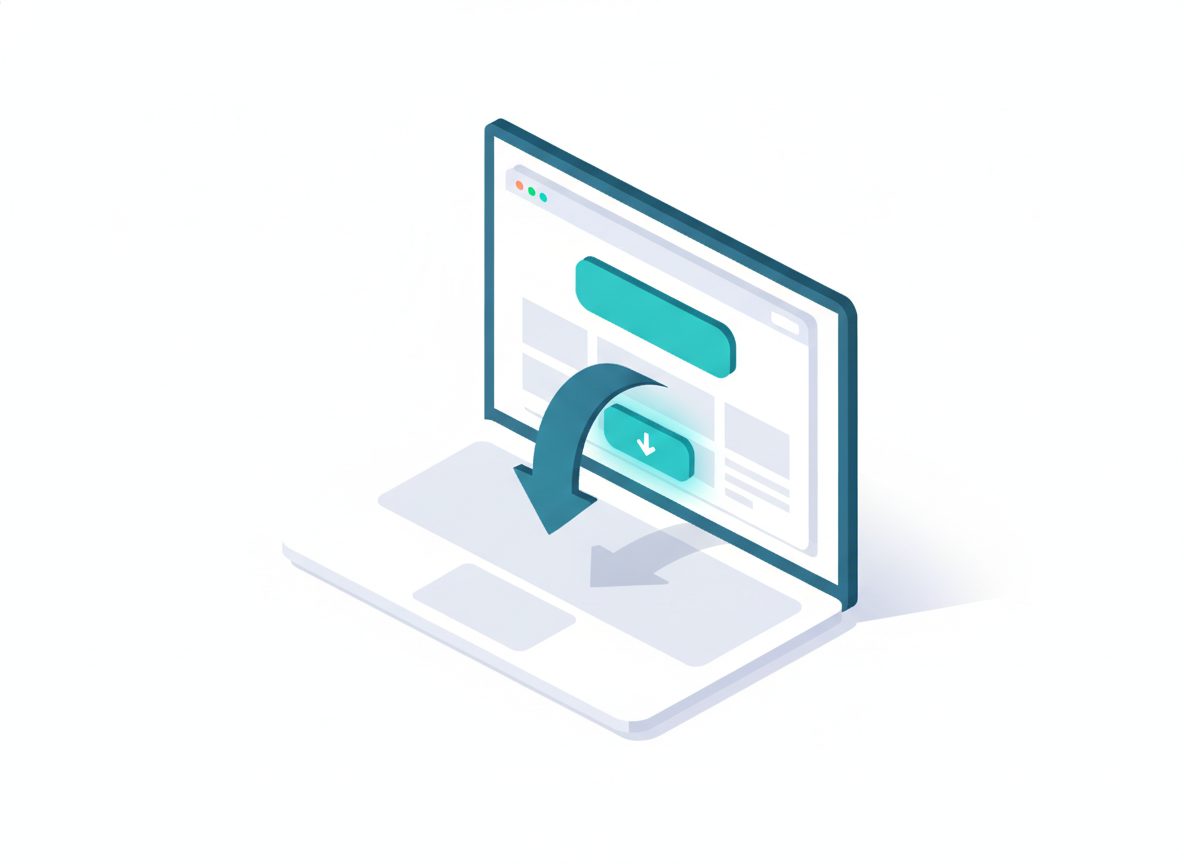
ツールのページでは、上部の大きな「Get Started」ボタンではなく、下のほうにある指紋センサー校正ソフトのインストール項目(Install fingerprint calibration software)を選びます。画面交換の校正はこちらから進めます。
5USB接続して認識させる
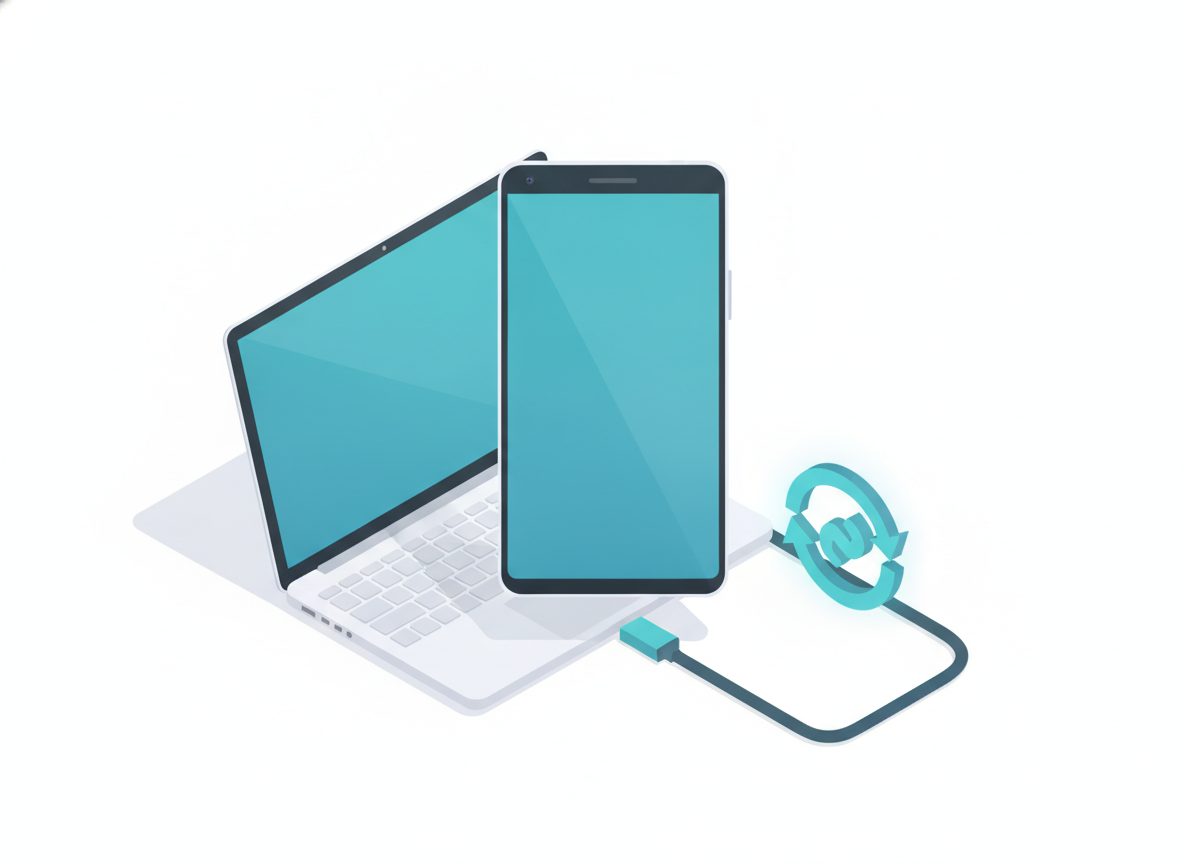
PixelをUSBケーブルでパソコンに接続し、画面の案内に沿って 「Connect Device」→ 自分の端末を選択します。ブラウザにUSB接続の許可を求めるダイアログが出たら承認してください。端末側で接続を許可するポップアップが出たら「許可」します。
6校正ソフトを書き込み、再起動する
校正ソフトが書き込まれると、端末が自動的に再起動します。念のため、再起動が終わったあとにもう一度、手動で再起動しておくと確実に反映されます。
7指紋を登録し直す
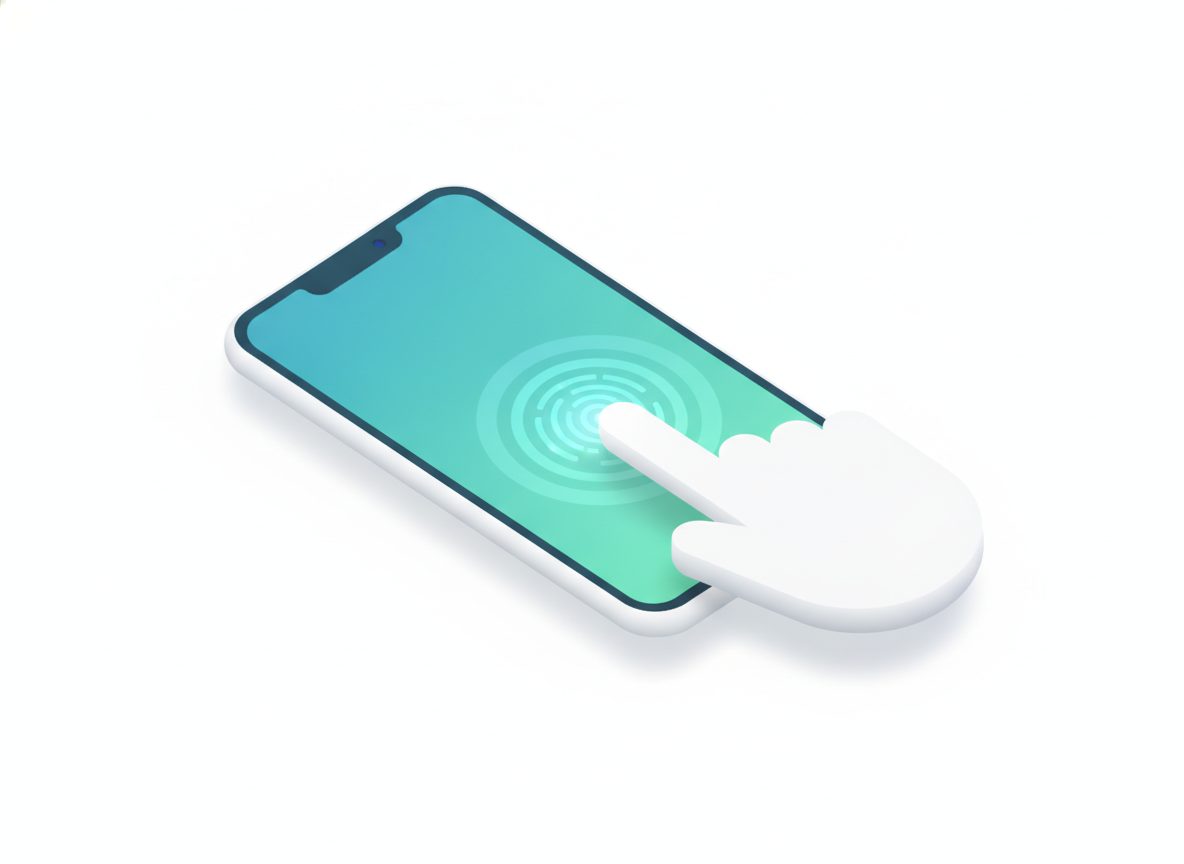
「設定 → セキュリティとプライバシー → 指紋認証」を開き、登録済みの指紋をすべて削除します。続いて「指紋を追加」から登録し直せば、新しい画面に合わせた読み取りになり、認証が安定します。
8USBデバッグをオフに戻す
校正が終わったら、ステップ3でオンにした「開発者向けオプション → USBデバッグ」をオフに戻しておきましょう。有効のままだと、第三者のパソコンに接続した際のリスクが上がります。日常利用では不要な機能なので、必ず戻すのが安全です。
指紋の削除・再登録など基本の対処は Google公式ヘルプ(日本語) にもまとまっています。
校正しても指紋が復帰しない場合は
部品側の要因が考えられます
上の手順を試しても指紋認証が反応しない場合、校正だけでは解決しない要因が考えられます。
- 指紋センサーと基板をつなぐコネクタの接触不良・断線
- 交換したディスプレイ/センサー部品そのものの不良(非純正パネルでは起こりやすい傾向)
- センサー制御にかかわる基板側の要因
これらは自己判断が難しく、無理に作業を続けると状態が悪化することもあります。原因の切り分けと部品交換は、当店で実機を確認のうえ対応します(改善を保証するものではありません)。
Galaxyに同じ校正ツールはある?
「Pixelと同じように、Galaxyもツールで直せますか?」というご質問への回答です。
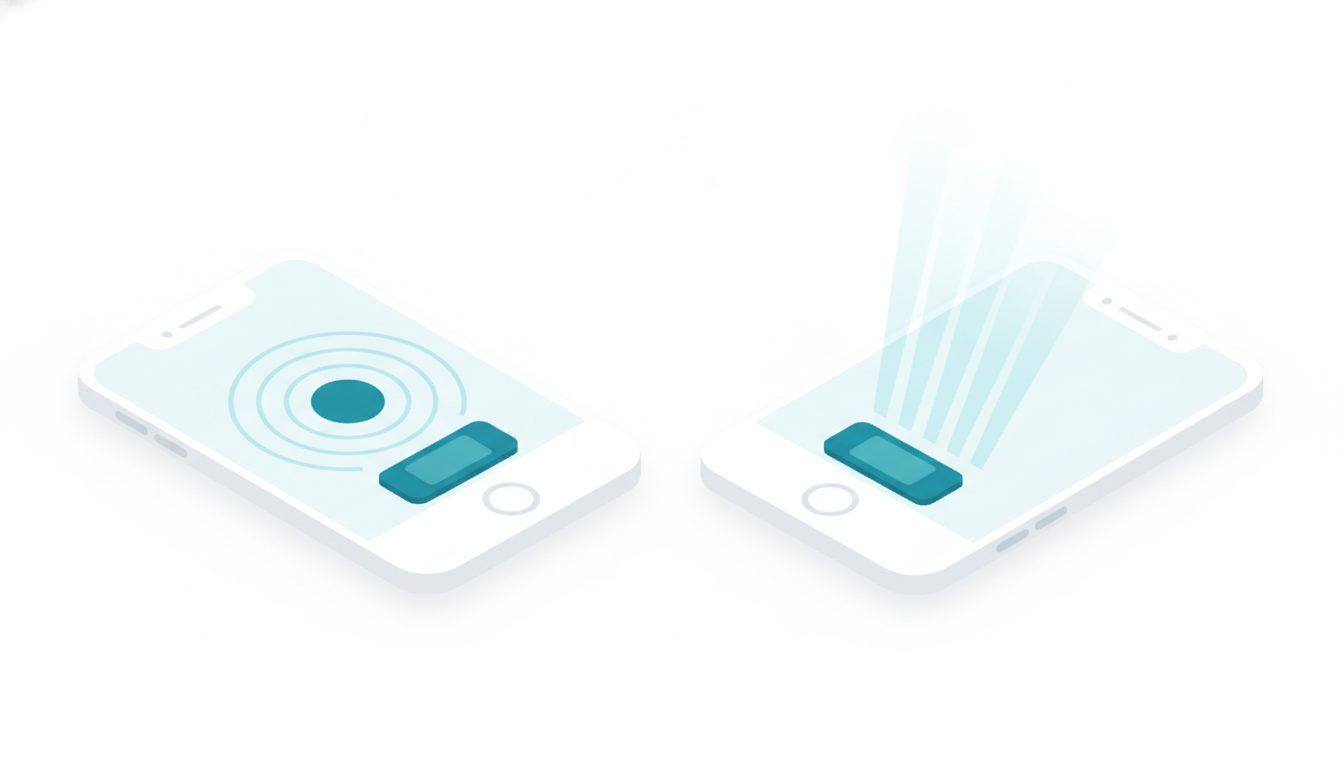
結論:Galaxyには一般公開の校正ツールはありません
GalaxyのS/Ultra系に多い超音波式センサーは、指紋の凹凸を音波で立体的に読み取る精密な方式で、ガラス厚がわずか0.1mm違うだけでも認証に影響します。そのため画面交換後の校正は、正規サービスの専用機材によるソフトウェアペアリングが前提です。まずは下の対処を試し、改善しなければ純正部品での交換+校正が必要です。
Galaxyで自分でできる対処
① 指紋を削除して再登録:「設定 → 生体認証とセキュリティ → 指紋」で既存データを削除し、登録し直します。画面交換や保護ガラスの貼り替え後は、これが基本の対処です。
② ソフトウェアを最新にする:「設定 → ソフトウェア更新」で最新状態にします。センサーの認識精度が更新で改善する場合があります。
③ 厚い保護フィルムを見直す:超音波式は非対応の厚いフィルム・ガラスの影響を強く受けます。「指紋認証対応」と明記された製品に貼り替えて確認してください。
④ キャッシュを消去する:リカバリーモードで「Wipe cache partition」を実行します(データは消えません)。ここまでで改善しない場合は、純正部品での画面交換+正規機材による校正が必要です。
Galaxyの画面割れ・バッテリー交換などの修理料金は Galaxy 修理メニュー をご覧ください。
よくある質問
Pixelは画面交換のたびに必ず校正が必要ですか?
はい。Pixel 6以降の指紋センサーは画面と一体のため、画面を交換すると新しいセンサーに合わせた校正が毎回必要です。校正しないと認証が不安定になります。
校正しないと具体的にどうなりますか?
指紋の読み取り位置や光量が合わず、認証の失敗が増えます。非対応フィルムや部品不良が重なると、まったく反応しなくなることもあります。
自分で校正できますか?何が必要ですか?
パソコン(Windows・Mac)、Google Chrome、USBケーブルがあれば公式ツールで実施できます。手順は本ページの8ステップをご覧ください。
Chrome以外のブラウザでもできますか?
できません。校正ツールはブラウザからUSB機器へ接続する機能を使うため、対応しているGoogle Chrome(パソコン版)が必要です。
校正しても指紋が反応しません。原因は?
コネクタの接触不良・断線、交換部品そのものの不良、基板側の要因などが考えられます。自己判断が難しいため、実機での切り分けをおすすめします。
保護フィルムを貼ると指紋が反応しにくいのはなぜ?
画面内センサーはフィルム越しに読み取るため、非対応の厚いフィルムやガラスは反応を妨げます。「指紋認証対応」と明記された製品を選んでください。
Galaxyも同じツールで校正できますか?
いいえ。Galaxy(特に超音波式)には一般公開の校正ツールがなく、画面交換後の校正は正規機材でのペアリングが前提です。まずは指紋の再登録などをお試しください。
指紋を再登録する必要はありますか?
あります。校正後は既存の指紋を一度削除し、登録し直すことで新しい画面に合わせた読み取りになります。
非純正の画面パネルでも校正できますか?
校正の手順自体は実行できますが、非純正パネルはセンサーの相性で認証が安定しないことがあります。確実さを求める場合は純正部品での交換を推奨します。
校正にはどのくらい時間がかかりますか?
接続や再起動を含めて、おおむね10〜15分程度です。接続がうまくいかない場合はもう少しかかることがあります。
iPhoneにも指紋・顔認証の校正ツールはありますか?
ありません。iPhoneのFace ID/Touch IDはセンサーの仕組みが異なり、Googleのような一般公開の校正ツールをAppleは提供していません。iPhoneの顔認証・指紋認証の不具合については Face IDが使えない時の対処 をご覧ください。
用語集
校正/キャリブレーション
センサーが正しく読み取れるよう、位置や感度を調整し直すこと。画面交換後に必要になる作業です。
画面内指紋センサー(UDFPS)
ディスプレイの内側に組み込まれた指紋センサー。画面越しに指紋を読み取る方式です。
光学式
光で指紋を撮影して読み取る方式。Pixelなどで採用。フィルムの影響を受けやすい特徴があります。
超音波式
音波で指紋の凹凸を立体的に読み取る方式。GalaxyのS/Ultra系に多く、ガラス厚の差に敏感です。
USBデバッグ
パソコンから端末を操作・接続するための開発者向け機能。作業後はオフに戻すのが安全です。
免責:本ページの手順はご自身の責任で実施してください。校正を行っても改善しない場合は、コネクタ・部品・基板など部品側の要因が考えられ、必ず直ることを保証するものではありません。作業に不安がある場合は当店にご相談ください。
このページの監修
スマートドクタープロ(運営:株式会社クレア/法人番号 8120001165987)。総務省登録修理業者(電気通信事業法:T000002/電波法:R000002)・ISO 9001:2015認証。基板の電源IC・充電IC・漏電まで診断・修理できる技術力と、年間6万件以上の修理実績をもとに、編集部が作成し、代表・古賀潤一郎(大阪心斎橋本店)が監修しています。
登録修理業者電気通信事業法:T000002
電波法:R000002

6万件以上(年間)